Palvelujen pysäyttäminen ja käynnistäminen Dell Security Management Server Virtualissa
摘要: Lisätietoja Dell Security Management Serverin virtuaalipalvelujen pysäyttämisestä tai käynnistämisestä näiden vaiheittaisten ohjeiden mukaisesti.
本文章適用於
本文章不適用於
本文無關於任何特定產品。
本文未識別所有產品版本。
說明
Tässä artikkelissa käsitellään palvelujen pysäyttämistä ja käynnistämistä Dell Security Management Server Virtualissa (aiemmin Dell Data Protection | Virtuaaliversio).
Tuotteet, joita asia koskee:
- Dell Security Management Server Virtual
- Dell Data Protection | Virtual Edition
Dell Security Management Serverin virtuaalipalvelut voidaan pysäyttää ja käynnistää:
- Palvelimen muutokset
- Ylläpito
- Vianmääritys
Dell Security Management Server Virtual Services -palvelujen pysäytys- ja käynnistysprosessi vaihtelee versiosta 11.3.0 alkaen, versiosta 10.2.13 versioon 11.2.0,versioon 10.2.10–10.2.12, versioon 10.1.0–10.2.9, versioon 9.11.0–10.0.0 ja versioon 9.10.1 ja aiempiin versioihin. Katso vaiheet valitsemalla asianmukainen versio. Katso versiotiedot artikkelista Dell Data Security Server -version tunnistaminen.
11.3.0 ja uudemmat
Dell Security Management Serverin virtuaalinen järjestelmänvalvoja voi joko pysäyttää taikäynnistää palvelut. Katso lisätietoja valitsemalla asianmukainen tehtävä.
Pysäytä palvelut
- Kirjaudu sisään Dell Enterprise Server Virtual -hallintakonsoliin.
 Huomautus:
- Dell Security Management Server Virtual -oletustunnistetiedot ovat seuraavat:
- Username:
delluser - Password:
delluser
- Username:
- Järjestelmänvalvoja voi muuttaa oletussalasanan tuotteen virtuaalilaitevalikossa.
- Dell Security Management Server Virtual -oletustunnistetiedot ovat seuraavat:
- Valitse päävalikostaBasic Configuration (Perusasetukset ) ja paina sitten Enter-näppäintä.

- Valitse Pysäytä sovellus ja paina sitten Enter-näppäintä.

- Valitse Yes ja paina Enter-näppäintä.

- Palvelujen pysähtyminen voi kestää useita minuutteja. Kun palvelut on pysäytetty kokonaan, kaikkien palveluiden tilana näkyy Pysäytetty.

Käynnistä palvelut
- Kirjaudu sisään Dell Enterprise Server Virtual -hallintakonsoliin.
 Huomautus:
- Dell Security Management Server Virtual -oletustunnistetiedot ovat seuraavat:
- Username:
delluser - Password:
delluser
- Username:
- Järjestelmänvalvoja voi muuttaa oletussalasanan tuotteen virtuaalilaitevalikossa.
- Dell Security Management Server Virtual -oletustunnistetiedot ovat seuraavat:
- Valitse päävalikostaBasic Configuration (Perusasetukset ) ja paina sitten Enter-näppäintä.

- Valitse Käynnistä sovellus ja paina sitten Enter-näppäintä.
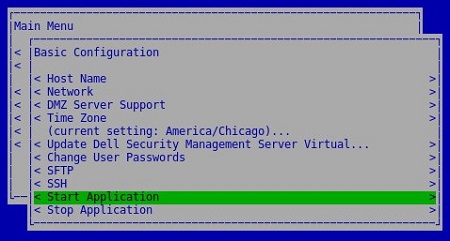
- Valitse Yes ja paina Enter-näppäintä.

- Palvelujen käynnistyminen voi kestää useita minuutteja. Kun palvelut on käynnistetty kokonaan, kaikkien palveluiden tilana näkyy Käynnissä.

10.2.13–11.2.0
Dell Security Management Serverin virtuaalinen järjestelmänvalvoja voi joko pysäyttää taikäynnistää palvelut. Katso lisätietoja valitsemalla asianmukainen tehtävä.
Pysäytä palvelut
- Kirjaudu sisään Dell Enterprise Server Virtual -hallintakonsoliin.
 Huomautus:
- Dell Security Management Server Virtual -oletustunnistetiedot ovat seuraavat:
- Username:
delluser - Password:
delluser
- Username:
- Järjestelmänvalvoja voi muuttaa oletussalasanan tuotteen virtuaalilaitevalikossa.
- Dell Security Management Server Virtual -oletustunnistetiedot ovat seuraavat:
- Valitse päävalikostaBasic Configuration (Perusasetukset ) ja paina sitten Enter-näppäintä.

- Valitse Pysäytä sovellus ja paina sitten Enter-näppäintä.

- Valitse Yes ja paina Enter-näppäintä.

- Palvelujen pysähtyminen voi kestää useita minuutteja. Kun palvelut on pysäytetty kokonaan, kaikkien palveluiden tilana näkyy Pysäytetty.

Käynnistä palvelut
- Kirjaudu sisään Dell Enterprise Server Virtual -hallintakonsoliin.
 Huomautus:
- Dell Security Management Server Virtual -oletustunnistetiedot ovat seuraavat:
- Username:
delluser - Password:
delluser
- Username:
- Järjestelmänvalvoja voi muuttaa oletussalasanan tuotteen virtuaalilaitevalikossa.
- Dell Security Management Server Virtual -oletustunnistetiedot ovat seuraavat:
- Valitse päävalikostaBasic Configuration (Perusasetukset ) ja paina sitten Enter-näppäintä.

- Valitse Käynnistä sovellus ja paina sitten Enter-näppäintä.

- Valitse Yes ja paina Enter-näppäintä.

- Palvelujen käynnistyminen voi kestää useita minuutteja. Kun palvelut on käynnistetty kokonaan, kaikkien palveluiden tilana näkyy Käynnissä.

Versiot 10.2.10–10.2.12
Dell Security Management Serverin virtuaalinen järjestelmänvalvoja voi joko pysäyttää taikäynnistää palvelut. Katso lisätietoja valitsemalla asianmukainen tehtävä.
Pysäytä palvelut
- Kirjaudu sisään Dell Enterprise Server Virtual -hallintakonsoliin.
 Huomautus:
- Dell Security Management Server Virtual -oletustunnistetiedot ovat seuraavat:
- Username:
delluser - Password:
delluser
- Username:
- Järjestelmänvalvoja voi muuttaa oletussalasanan tuotteen virtuaalilaitevalikossa.
- Dell Security Management Server Virtual -oletustunnistetiedot ovat seuraavat:
- ValitsepäävalikostaBasic Configuration (Perusasetukset) ja paina sitten Enter-näppäintä.

- Valitse Pysäytä sovellus ja paina sitten Enter-näppäintä.

- Valitse Yes ja paina Enter-näppäintä.

- Palvelujen pysähtyminen voi kestää useita minuutteja. Kun palvelut on pysäytetty kokonaan, kaikkien palveluiden tilana näkyy Pysäytetty.

Käynnistä palvelut
- Kirjaudu sisään Dell Enterprise Server Virtual -hallintakonsoliin.
 Huomautus:
- Dell Security Management Server Virtual -oletustunnistetiedot ovat seuraavat:
- Username:
delluser - Password:
delluser
- Username:
- Järjestelmänvalvoja voi muuttaa oletussalasanan tuotteen virtuaalilaitevalikossa.
- Dell Security Management Server Virtual -oletustunnistetiedot ovat seuraavat:
- Valitse päävalikostaBasic Configuration (Perusasetukset) ja paina sitten Enter-näppäintä.

- Valitse Käynnistä sovellus ja paina sitten Enter-näppäintä.

- Valitse Yes ja paina Enter-näppäintä.

- Palvelujen käynnistyminen voi kestää useita minuutteja. Kun palvelut on käynnistetty kokonaan, kaikkien palveluiden tilana näkyy Käynnissä.

10.1.0–10.2.9
Dell Security Management Serverin virtuaalinen järjestelmänvalvoja voi joko pysäyttää taikäynnistää palvelut. Katso lisätietoja valitsemalla asianmukainen tehtävä.
Pysäytä palvelut
- Kirjaudu sisään Dell Enterprise Server Virtual -hallintakonsoliin.
 Huomautus:
- Dell Security Management Server Virtual -oletustunnistetiedot ovat seuraavat:
- Username:
delluser - Password:
delluser
- Username:
- Järjestelmänvalvoja voi muuttaa oletussalasanan tuotteen virtuaalilaitevalikossa.
- Dell Security Management Server Virtual -oletustunnistetiedot ovat seuraavat:
- Valitse päävalikostaBasic Configuration (Perusasetukset ) ja paina sitten Enter-näppäintä.

- Valitse Pysäytä sovellus ja paina sitten Enter-näppäintä

- Valitse Yes ja paina Enter-näppäintä.

- Palvelujen pysähtyminen voi kestää useita minuutteja. Kun palvelut on pysäytetty kokonaan, kaikkien palveluiden tilana näkyy Pysäytetty.

Käynnistä palvelut
- Kirjaudu sisään Dell Enterprise Server Virtual -hallintakonsoliin.
 Huomautus:
- Dell Security Management Server Virtual -oletustunnistetiedot ovat seuraavat:
- Username:
delluser - Password:
delluser
- Username:
- Järjestelmänvalvoja voi muuttaa oletussalasanan tuotteen virtuaalilaitevalikossa.
- Dell Security Management Server Virtual -oletustunnistetiedot ovat seuraavat:
- Valitse päävalikostaBasic Configuration (Perusasetukset ) ja paina sitten Enter-näppäintä.

- Valitse Käynnistä sovellus ja paina sitten Enter-näppäintä.

- Valitse Yes ja paina Enter-näppäintä.

- Palvelujen käynnistyminen voi kestää useita minuutteja. Kun palvelut on käynnistetty kokonaan, kaikkien palveluiden tilana näkyy Käynnissä.

9.11.0–10.0.0
Dell Security Management Serverin virtuaalinen järjestelmänvalvoja voi joko pysäyttää taikäynnistää palvelut. Katso lisätietoja valitsemalla asianmukainen tehtävä.
Pysäytä palvelut
- Kirjaudu sisään Dell Enterprise Server Virtual -hallintakonsoliin.
 Huomautus:
- Dell Security Management Server Virtual -oletustunnistetiedot ovat seuraavat:
- Username:
delluser - Password:
delluser
- Username:
- Järjestelmänvalvoja voi muuttaa oletussalasanan tuotteen virtuaalilaitevalikossa.
- Dell Security Management Server Virtual -oletustunnistetiedot ovat seuraavat:
- Valitse päävalikostaBasic Configuration (Perusasetukset ) ja paina sitten Enter-näppäintä.

- Valitse Pysäytä sovellus ja paina sitten Enter-näppäintä.

- Valitse Yes ja paina Enter-näppäintä.

- Palvelujen pysähtyminen voi kestää useita minuutteja. Kun palvelut on pysäytetty kokonaan, kaikkien palveluiden tilana näkyy Pysäytetty.

Käynnistä palvelut
- Kirjaudu sisään Dell Enterprise Server Virtual -hallintakonsoliin.
 Huomautus:
- Dell Security Management Server Virtual -oletustunnistetiedot ovat seuraavat:
- Username:
delluser - Password:
delluser
- Username:
- Järjestelmänvalvoja voi muuttaa oletussalasanan tuotteen virtuaalilaitevalikossa.
- Dell Security Management Server Virtual -oletustunnistetiedot ovat seuraavat:
- Valitse päävalikostaBasic Configuration (Perusasetukset ) ja paina sitten Enter-näppäintä.

- Valitse Käynnistä sovellus ja paina sitten Enter-näppäintä.

- Valitse Yes ja paina Enter-näppäintä.

- Palvelujen käynnistyminen voi kestää useita minuutteja. Kun palvelut on käynnistetty kokonaan, kaikkien palveluiden tilana näkyy Käynnissä.

9.10.1 ja vanhemmat
Dell Security Management Serverin virtuaalinen järjestelmänvalvoja voi joko pysäyttää taikäynnistää palvelut. Katso lisätietoja valitsemalla asianmukainen tehtävä.
Pysäytä palvelut
- Kirjaudu sisään Dell Enterprise Server Virtual -hallintakonsoliin.
 Huomautus:
- Dell Security Management Server Virtual -oletustunnistetiedot ovat seuraavat:
- Username:
ddpuser - Password:
ddpuser
- Username:
- Järjestelmänvalvoja voi muuttaa oletussalasanan tuotteen virtuaalilaitevalikossa.
- Dell Security Management Server Virtual -oletustunnistetiedot ovat seuraavat:
- Valitse päävalikostaBasic Configuration (Perusasetukset ) ja paina sitten Enter-näppäintä.

- Valitse Pysäytä sovellus ja paina sitten Enter-näppäintä.

- Valitse Yes ja paina Enter-näppäintä.

- Palvelujen pysähtyminen voi kestää useita minuutteja. Kun palvelut on pysäytetty kokonaan, kaikkien palveluiden tilana näkyy Pysäytetty.

Käynnistä palvelut
- Kirjaudu sisään Dell Enterprise Server Virtual -hallintakonsoliin.
 Huomautus:
- Dell Security Management Server Virtual -oletustunnistetiedot ovat seuraavat:
- Username:
ddpuser - Password:
ddpuser
- Username:
- Järjestelmänvalvoja voi muuttaa oletussalasanan tuotteen virtuaalilaitevalikossa.
- Dell Security Management Server Virtual -oletustunnistetiedot ovat seuraavat:
- Valitse päävalikostaBasic Configuration (Perusasetukset ) ja paina sitten Enter-näppäintä.

- Valitse Käynnistä sovellus ja paina sitten Enter-näppäintä.

- Valitse Yes ja paina Enter-näppäintä.

- Palvelujen käynnistyminen voi kestää useita minuutteja. Kun palvelut on käynnistetty kokonaan, kaikkien palveluiden tilana näkyy Käynnissä.

Jos haluat ottaa yhteyttä tukeen, katso luettelo Dell Data Securityn kansainvälisen tuen puhelinnumeroista.
TechDirectissä voit luoda teknisen tukipyynnön verkossa.
Lisätietoja ja resursseja on Dell Security Community Forum -keskustelufoorumilla.
其他資訊
影片
受影響的產品
Dell Encryption文章屬性
文章編號: 000124905
文章類型: How To
上次修改時間: 05 6月 2025
版本: 15
向其他 Dell 使用者尋求您問題的答案
支援服務
檢查您的裝置是否在支援服務的涵蓋範圍內。