Остановка и запуск служб в Dell Security Management Server Virtual
摘要: Узнайте, как остановить или запустить виртуальные службы Dell Security Management Server Virtual, следуя этим пошаговым инструкциям.
本文章適用於
本文章不適用於
本文無關於任何特定產品。
本文未識別所有產品版本。
說明
В данной статье описаны остановка и запуск служб в Dell Security Management Server Virtual (ранее Dell Data Protection | Virtual Edition).
Затронутые продукты:
- Dell Security Management Server Virtual
- Dell Data Protection | Virtual Edition
Виртуальные сервисы Dell Security Management Server Virtual могут быть остановлены и запущены для:
- внесения изменений на сервере;
- Обслуживание
- Поиск и устранение неполадок
Процесс остановки и запуска виртуальных служб Dell Security Management Server Virtual зависит от версии 11.3.0 и более поздней, версии 10.2.13 — 11.2.0, версии 10.2.10 — 10.2.12, версии 10.1.0 — 10.2.9, версии с 9.11.0 до 10.0.0, версии с 9.10.1 и более ранней версии. Выберите нужную версию, чтобы ознакомиться с пошаговыми инструкциями. Для получения дополнительной информации о версиях см. статью Как определить версию Dell Data Security Server.
v11.3.0 и более поздние версии
Администратор Dell Security Management Server Virtual может либо остановить службы, либо запустить службы. Выберите нужную задачу, чтобы ознакомиться с дополнительными сведениями.
Остановка служб
- Выполните вход в консоль администрирования Dell Enterprise Server Virtual.
 Примечание.
- Учетные данные по умолчанию для Dell Security Management Server Virtual:
- Имя пользователя:
delluser - Пароль:
delluser
- Имя пользователя:
- Администратор может изменить пароль по умолчанию в меню виртуального устройства продукта.
- Учетные данные по умолчанию для Dell Security Management Server Virtual:
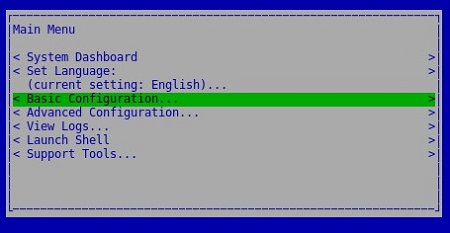
- В главном меню выберите Basic Configuration и нажмите Enter.
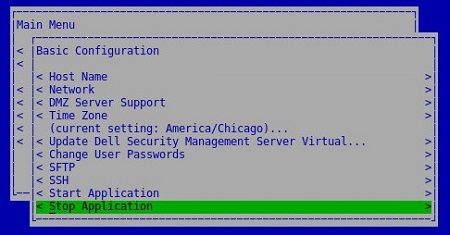
- Выберите Stop Application и нажмите Enter.
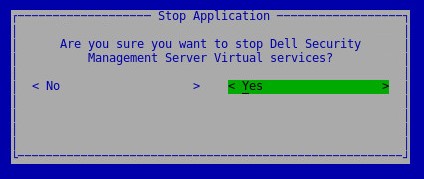
- Выберите Yes и нажмите Enter.
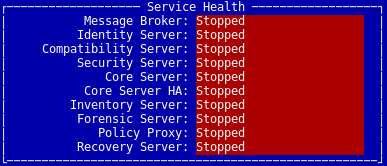
- Остановка служб может занять несколько минут. После полной остановки все службы отображаются в состоянии Stopped.
Запуск служб
- Выполните вход в консоль администрирования Dell Enterprise Server Virtual.
 Примечание.
- Учетные данные по умолчанию для Dell Security Management Server Virtual:
- Имя пользователя:
delluser - Пароль:
delluser
- Имя пользователя:
- Администратор может изменить пароль по умолчанию в меню виртуального устройства продукта.
- Учетные данные по умолчанию для Dell Security Management Server Virtual:
- В главном меню выберите Basic Configuration и нажмите Enter.
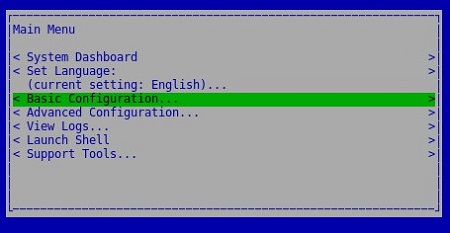
- Выберите Start Application и нажмите Enter.
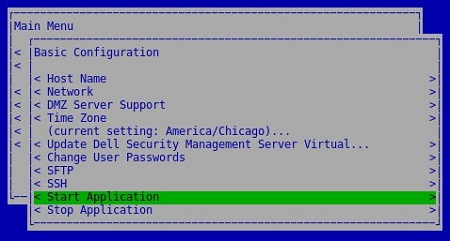
- Выберите Yes и нажмите Enter.

- Запуск служб может занять несколько минут. После полного запуска все службы отображаются в состоянии Running.

v10.2.13–11.2.0
Администратор Dell Security Management Server Virtual может либо остановить службы, либо запустить службы. Выберите нужную задачу, чтобы ознакомиться с дополнительными сведениями.
Остановка служб
- Выполните вход в консоль администрирования Dell Enterprise Server Virtual.
 Примечание.
- Учетные данные по умолчанию для Dell Security Management Server Virtual:
- Имя пользователя:
delluser - Пароль:
delluser
- Имя пользователя:
- Администратор может изменить пароль по умолчанию в меню виртуального устройства продукта.
- Учетные данные по умолчанию для Dell Security Management Server Virtual:
- В главном меню выберите Basic Configuration и нажмите Enter.
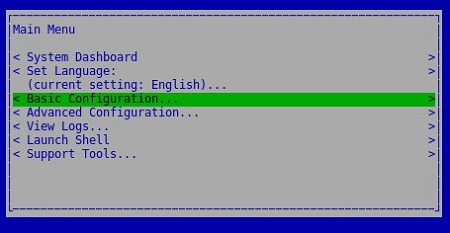
- Выберите Stop Application и нажмите Enter.

- Выберите Yes и нажмите Enter.
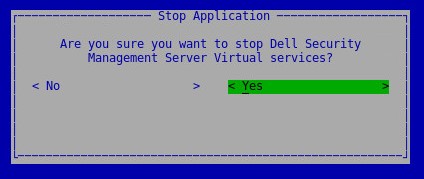
- Остановка служб может занять несколько минут. После полной остановки все службы отображаются в состоянии Stopped.

Запуск служб
- Выполните вход в консоль администрирования Dell Enterprise Server Virtual.
 Примечание.
- Учетные данные по умолчанию для Dell Security Management Server Virtual:
- Имя пользователя:
delluser - Пароль:
delluser
- Имя пользователя:
- Администратор может изменить пароль по умолчанию в меню виртуального устройства продукта.
- Учетные данные по умолчанию для Dell Security Management Server Virtual:
- В главном меню выберите Basic Configuration и нажмите Enter.
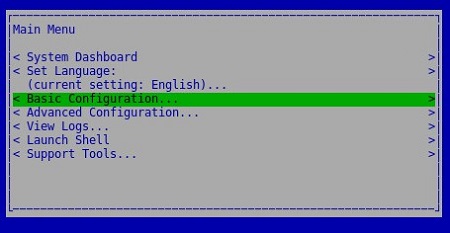
- Выберите Start Application и нажмите Enter.

- Выберите Yes и нажмите Enter.

- Запуск служб может занять несколько минут. После полного запуска все службы отображаются в состоянии Running.

v10.2.10–10.2.12
Администратор Dell Security Management Server Virtual может либо остановить службы, либо запустить службы. Выберите нужную задачу, чтобы ознакомиться с дополнительными сведениями.
Остановка служб
- Выполните вход в консоль администрирования Dell Enterprise Server Virtual.
 Примечание.
- Учетные данные по умолчанию для Dell Security Management Server Virtual:
- Имя пользователя:
delluser - Пароль:
delluser
- Имя пользователя:
- Администратор может изменить пароль по умолчанию в меню виртуального устройства продукта.
- Учетные данные по умолчанию для Dell Security Management Server Virtual:
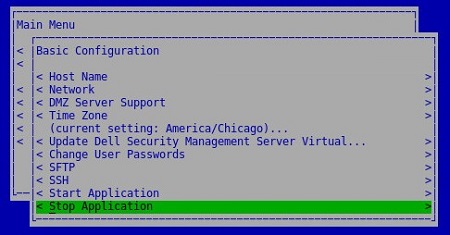
- В главном меню выберитеBasic Configuration и нажмите Enter.

- Выберите Stop Application и нажмите Enter.
- Выберите Yes и нажмите Enter.

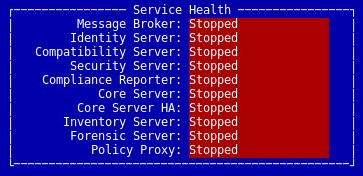
- Остановка служб может занять несколько минут. После полной остановки все службы отображаются в состоянии Stopped.
Запуск служб
- Выполните вход в консоль администрирования Dell Enterprise Server Virtual.
 Примечание.
- Учетные данные по умолчанию для Dell Security Management Server Virtual:
- Имя пользователя:
delluser - Пароль:
delluser
- Имя пользователя:
- Администратор может изменить пароль по умолчанию в меню виртуального устройства продукта.
- Учетные данные по умолчанию для Dell Security Management Server Virtual:
- В главном меню выберите Basic Configurationи нажмите Enter.

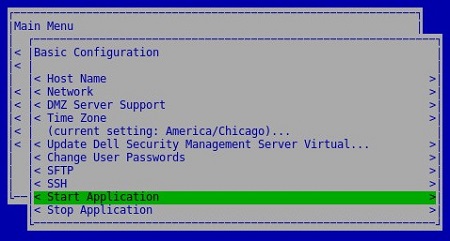
- Выберите Start Application и нажмите Enter.
- Выберите Yes и нажмите Enter.
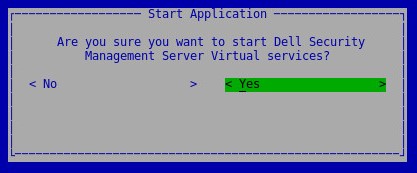
- Запуск служб может занять несколько минут. После полного запуска все службы отображаются в состоянии Running.

v10.1.0–10.2.9
Администратор Dell Security Management Server Virtual может либо остановить службы, либо запустить службы. Выберите нужную задачу, чтобы ознакомиться с дополнительными сведениями.
Остановка служб
- Выполните вход в консоль администрирования Dell Enterprise Server Virtual.
 Примечание.
- Учетные данные по умолчанию для Dell Security Management Server Virtual:
- Имя пользователя:
delluser - Пароль:
delluser
- Имя пользователя:
- Администратор может изменить пароль по умолчанию в меню виртуального устройства продукта.
- Учетные данные по умолчанию для Dell Security Management Server Virtual:
- В главном меню выберите Basic Configuration и нажмите Enter.
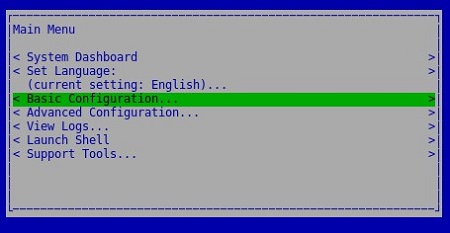
- Выберите Stop Application и нажмите Enter.

- Выберите Yes и нажмите Enter.

- Остановка служб может занять несколько минут. После полной остановки все службы отображаются в состоянии Stopped.

Запуск служб
- Выполните вход в консоль администрирования Dell Enterprise Server Virtual.
 Примечание.
- Учетные данные по умолчанию для Dell Security Management Server Virtual:
- Имя пользователя:
delluser - Пароль:
delluser
- Имя пользователя:
- Администратор может изменить пароль по умолчанию в меню виртуального устройства продукта.
- Учетные данные по умолчанию для Dell Security Management Server Virtual:
- В главном меню выберите Basic Configuration и нажмите Enter.
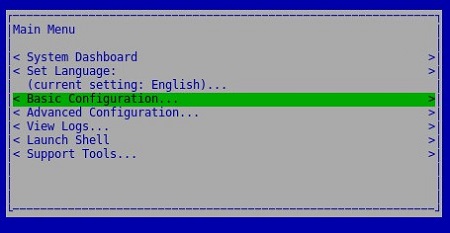
- Выберите Start Application и нажмите Enter.

- Выберите Yes и нажмите Enter.

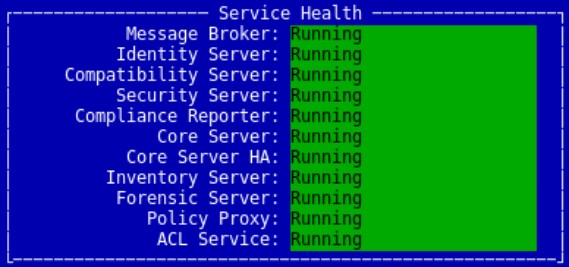
- Запуск служб может занять несколько минут. После полного запуска все службы отображаются в состоянии Running.
v9.11.0–10.0.0
Администратор Dell Security Management Server Virtual может либо остановить службы, либо запустить службы. Выберите нужную задачу, чтобы ознакомиться с дополнительными сведениями.
Остановка служб
- Выполните вход в консоль администрирования Dell Enterprise Server Virtual.
 Примечание.
- Учетные данные по умолчанию для Dell Security Management Server Virtual:
- Имя пользователя:
delluser - Пароль:
delluser
- Имя пользователя:
- Администратор может изменить пароль по умолчанию в меню виртуального устройства продукта.
- Учетные данные по умолчанию для Dell Security Management Server Virtual:
- В главном меню выберите Basic Configuration и нажмите Enter.
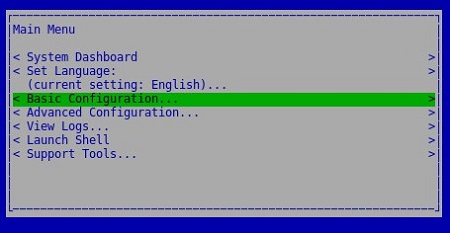
- Выберите Stop Application и нажмите Enter.

- Выберите Yes и нажмите Enter.

- Остановка служб может занять несколько минут. После полной остановки все службы отображаются в состоянии Stopped.

Запуск служб
- Выполните вход в консоль администрирования Dell Enterprise Server Virtual.
 Примечание.
- Учетные данные по умолчанию для Dell Security Management Server Virtual:
- Имя пользователя:
delluser - Пароль:
delluser
- Имя пользователя:
- Администратор может изменить пароль по умолчанию в меню виртуального устройства продукта.
- Учетные данные по умолчанию для Dell Security Management Server Virtual:
- В главном меню выберите Basic Configuration и нажмите Enter.

- Выберите Start Application и нажмите Enter.

- Выберите Yes и нажмите Enter.

- Запуск служб может занять несколько минут. После полного запуска все службы отображаются в состоянии Running.

v9.10.1 и более ранние версии
Администратор Dell Security Management Server Virtual может либо остановить службы, либо запустить службы. Выберите нужную задачу, чтобы ознакомиться с дополнительными сведениями.
Остановка служб
- Выполните вход в консоль администрирования Dell Enterprise Server Virtual.
 Примечание.
- Учетные данные по умолчанию для Dell Security Management Server Virtual:
- Имя пользователя:
ddpuser - Пароль:
ddpuser
- Имя пользователя:
- Администратор может изменить пароль по умолчанию в меню виртуального устройства продукта.
- Учетные данные по умолчанию для Dell Security Management Server Virtual:
- В главном меню выберите Basic Configuration и нажмите Enter.

- Выберите Stop Application и нажмите Enter.

- Выберите Yes и нажмите Enter.

- Остановка служб может занять несколько минут. После полной остановки все службы отображаются в состоянии Stopped.

Запуск служб
- Выполните вход в консоль администрирования Dell Enterprise Server Virtual.
 Примечание.
- Учетные данные по умолчанию для Dell Security Management Server Virtual:
- Имя пользователя:
ddpuser - Пароль:
ddpuser
- Имя пользователя:
- Администратор может изменить пароль по умолчанию в меню виртуального устройства продукта.
- Учетные данные по умолчанию для Dell Security Management Server Virtual:
- В главном меню выберите Basic Configuration и нажмите Enter.

- Выберите Start Application и нажмите Enter.

- Выберите Yes и нажмите Enter.
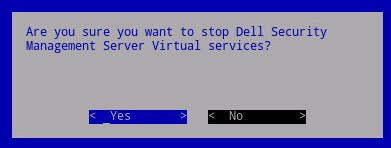
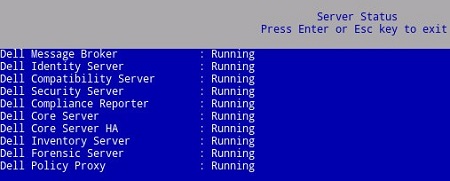
- Запуск служб может занять несколько минут. После полного запуска все службы отображаются в состоянии Running.
Чтобы связаться со службой поддержки, см. Номера телефонов международной службы поддержки Dell Data Security.
Перейдите в TechDirect, чтобы создать запрос на техническую поддержку в режиме онлайн.
Для получения дополнительной информации и ресурсов зарегистрируйтесь на форуме сообщества Dell Security.
其他資訊
影片
受影響的產品
Dell Encryption文章屬性
文章編號: 000124905
文章類型: How To
上次修改時間: 05 6月 2025
版本: 15
向其他 Dell 使用者尋求您問題的答案
支援服務
檢查您的裝置是否在支援服務的涵蓋範圍內。