Planlegge administrerte rapporter for Dell Data Security-servere
摘要: Administrerte rapporter kan planlegges på Dell Data Security-servere ved å følge disse instruksjonene.
本文章適用於
本文章不適用於
本文無關於任何特定產品。
本文未識別所有產品版本。
症狀
En administrator kan planlegge at administrerte rapporter sendes til en liste over e-postmottakere for Dell Data Security-servere (Dell Security Management Server eller Dell Security Management Server Virtual).
Berørte produkter:
- Dell Security Management Server
- Dell Security Management Server Virtual
Berørte versjoner:
- v10.1.0 og nyere
原因
Ikke aktuelt
解析度
En ny eller eksisterende administrert rapport kan planlegges å sende til én eller flere e-postadresser. Klikk på den aktuelle oppgaven for å få mer informasjon.
Merk:
- E-postvarsler krever at SMTP-innstillinger konfigureres på Dell Data Security-serveren.
- Hvis du vil ha mer informasjon, kan du se hvordan du konfigurerer SMTP-innstillinger for Dell Data Security-servere.
Ny
- Logg på administrasjonskonsollen for Dell Data Security.
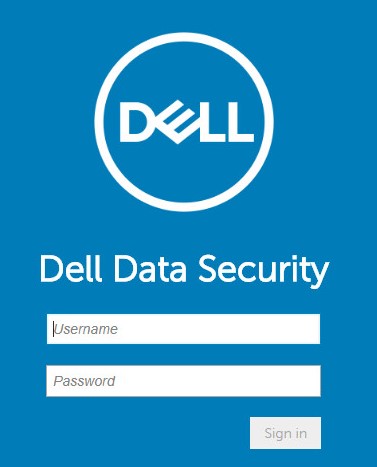
Merk: Hvis du vil ha mer informasjon, kan du se hvordan du åpner administrasjonskonsollen for Dell Data Security Server.
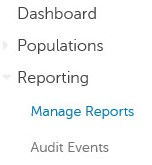
- I menypanelet til venstre klikker du på Reporting (Rapportering ) og deretter Manage Reports (Administrer rapporter).
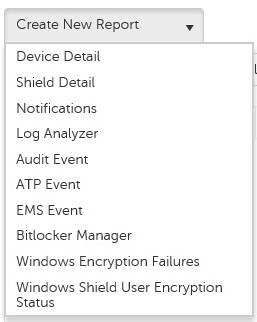
- Klikk på rullegardinmenyen Create New Report (Opprett ny rapport), og velg deretter den aktuelle rapporten.
- Gjør endringer i standard rapportfiltre. Når du er ferdig, klikker du på Lagre som.

- Fra menyen Report - Save As (Rapport – Lagre som):
- Fyll ut et rapportnavn.
- Fyll ut Description (Beskrivelse).
- Alternativt kan du merke av for Private (Privat).
- Klikk på Save (Lagre).
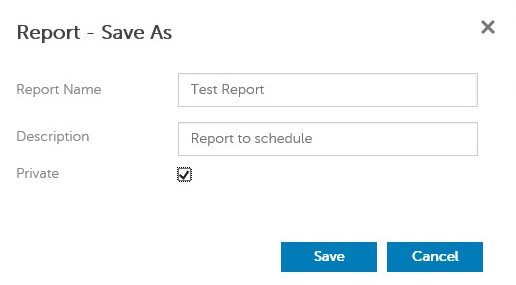
Merk: Det er bare eieren og rapportadministratoren som har oversikt over en privat rapport.
- Velg Schedule (Planlegg).

- Klikk på Legg til tidsplan.

- Fra menyen Add Schedule (Legg til tidsplan):
- Fyll ut en e-post for å motta rapporten.
- Velg en tidsplan for å kjøre rapporten.
- Velg et tidspunkt du vil kjøre.
- Velg en lokal innstilling.
- Klikk på Save (Lagre).
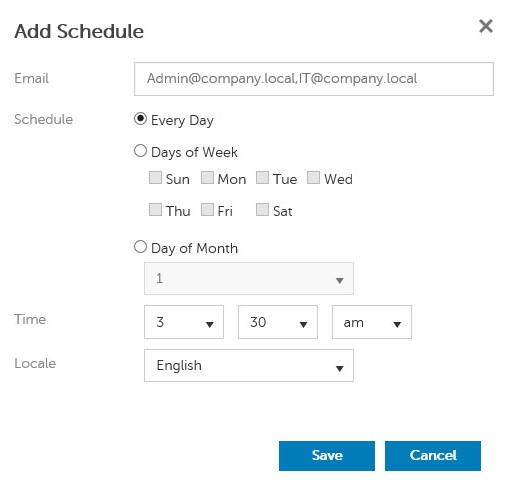
Merk: Flere e-postadresser kan skilles med komma.
Eksisterende
- Logg på administrasjonskonsollen for Dell Data Security.
Merk: Hvis du vil ha mer informasjon, kan du se hvordan du åpner administrasjonskonsollen for Dell Data Security Server.
- I menypanelet til venstre klikker du på Reporting (Rapportering ) og deretter Manage Reports (Administrer rapporter).
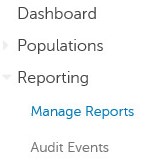
- Velg rapporten som skal planlegges.

Merk: Rapportinformasjonen (navn, beskrivelse og rapporttype) kan variere i miljøet ditt.
- Velg Schedule (Planlegg).

- Klikk på Legg til tidsplan.

- Fra menyen Add Schedule (Legg til tidsplan):
- Fyll ut en e-post for å motta rapporten.
- Velg en tidsplan for å kjøre rapporten.
- Velg et tidspunkt du vil kjøre.
- Velg en lokal innstilling.
- Klikk på Save (Lagre).
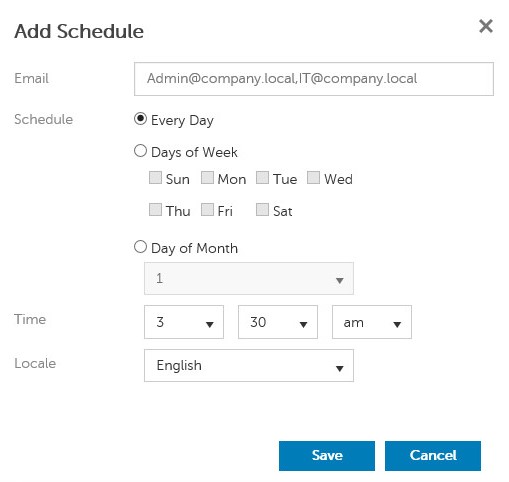
Merk: Flere e-postadresser kan skilles med komma.
Når du skal kontakte kundestøtte, kan du se Dell Data Security internasjonale telefonnumre for støtte..
Gå til TechDirect for å generere en forespørsel om teknisk støtte på Internett.
Hvis du vil ha mer innsikt og flere ressurser, kan du bli med i fellesskapsforumet for Dell Security.
受影響的產品
Dell Encryption文章屬性
文章編號: 000125166
文章類型: Solution
上次修改時間: 23 10月 2023
版本: 8
向其他 Dell 使用者尋求您問題的答案
支援服務
檢查您的裝置是否在支援服務的涵蓋範圍內。