Dell Data Security Sunucuları İçin Yönetilen Raporları Planlama
摘要: Yönetilen raporlar, bu talimatlar izlenerek Dell Data Security sunucularında planlanabilir.
本文章適用於
本文章不適用於
本文無關於任何特定產品。
本文未識別所有產品版本。
症狀
Yönetici, Yönetilen Raporların Dell Data Security sunucuları (Dell Security Management Server veya Dell Security Management Server Virtual) için bir e-posta alıcıları listesine gönderilmesini planlayabilir.
Etkilenen Ürünler:
- Dell Security Management Server
- Dell Security Management Server Virtual
Etkilenen Sürümler:
- v10.1.0 ve üstü
原因
Geçerli değil
解析度
Bir veya daha fazla e-posta adresine gönderilecek Yeni veya Mevcut bir yönetilen rapor planlanabilir. Daha fazla bilgi için uygun göreve tıklayın.
Not:
- E-posta bildirimleri, Dell Data Security sunucusunda SMTP ayarlarının yapılandırılmasını gerektirir.
- Daha fazla bilgi için Dell Data Security Sunucuları İçin SMTP Ayarlarını Yapılandırma başlıklı makaleye başvurun.
Yeni
- Dell Data Security yönetim konsolunda oturum açın.
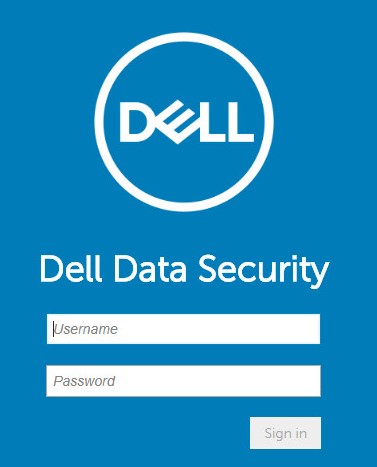
Not: Daha fazla bilgi için Dell Data Security Server Yönetim Konsoluna Erişme bölümüne başvurun.
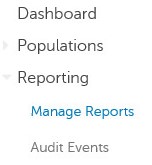
- Sol menü bölmesinden Reporting (Raporlama) öğesine ve ardından Manage Reports (Raporları Yönet) öğesine tıklayın.
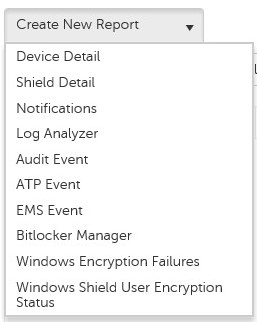
- Create New Report (Yeni Rapor Oluştur) açılır menüsüne tıklayın ve ardından uygun raporu seçin.
- Varsayılan rapor filtrelerinde herhangi bir değişiklik yapın. İşlem tamamlandıktan sonra Save As (Farklı Kaydet) öğesine tıklayın.

- Report - Save As (Rapor - Farklı Kaydet) menüsünden:
- Bir Report Name (Rapor Adı) girin.
- Bir Description (Açıklama) girin.
- İsteğe bağlı olarak Private (Gizli) seçeneğini işaretleyin.
- Save (Kaydet) öğesine tıklayın.
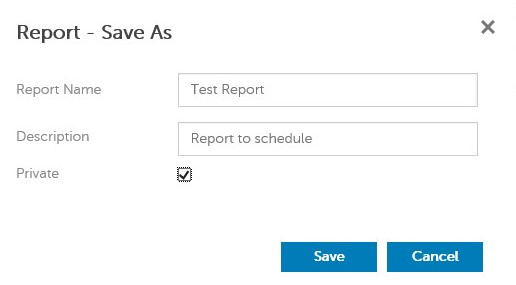
Not: Yalnızca sahip ve rapor yöneticisi bir Private (Gizli) raporu görebilir.
- Schedule (Planlama) öğesine tıklayın.

- Add Schedule (Planlama Ekle) öğesine tıklayın.

- Planlama Ekle menüsünden:
- Raporu almak için bir Email (E-posta) girin.
- Raporun çalıştırılması için bir Schedule (Planlama) seçin.
- Çalıştırmak için bir Time (Zaman) seçin.
- Bir Locale (Bölge) belirleyin.
- Save (Kaydet) öğesine tıklayın.
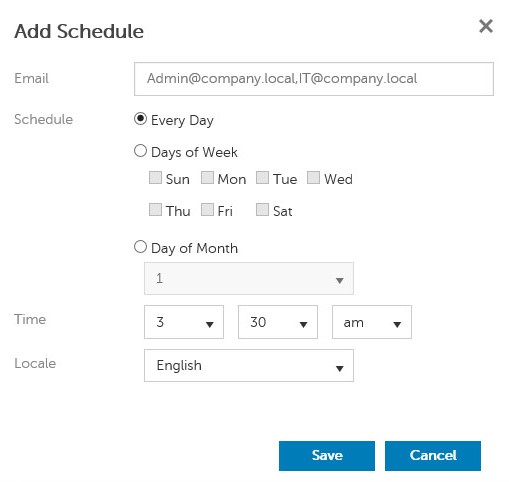
Not: Birden çok e-posta adresi virgülle ayrılabilir.
Mevcut
- Dell Data Security yönetim konsolunda oturum açın.
Not: Daha fazla bilgi için Dell Data Security Server Yönetim Konsoluna Erişme bölümüne başvurun.
- Sol menü bölmesinden Reporting (Raporlama) öğesine ve ardından Manage Reports (Raporları Yönet) öğesine tıklayın.
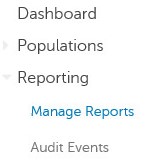
- Planlanacak raporu seçin.

Not: Rapor bilgileri (ad, açıklama ve rapor türü) ortamınıza göre farklılık gösterebilir.
- Schedule (Planlama) öğesine tıklayın.

- Add Schedule (Planlama Ekle) öğesine tıklayın.

- Planlama Ekle menüsünden:
- Raporu almak için bir Email (E-posta) girin.
- Raporun çalıştırılması için bir Schedule (Planlama) seçin.
- Çalıştırmak için bir Time (Zaman) seçin.
- Bir Locale (Bölge) belirleyin.
- Save (Kaydet) öğesine tıklayın.
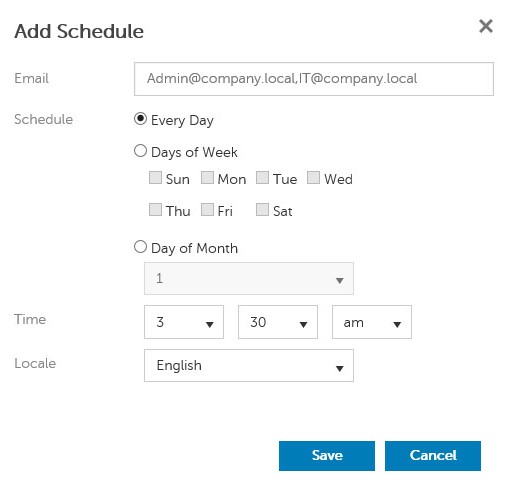
Not: Birden çok e-posta adresi virgülle ayrılabilir.
Destek ile iletişime geçmek için Dell Data Security Uluslararası Destek Telefon Numaraları başlıklı makaleye başvurun.
Çevrimiçi olarak teknik destek talebi oluşturmak için TechDirect adresine gidin.
Daha fazla faydalı bilgi ve kaynak için Dell Security Topluluk Forumu'na katılın.
受影響的產品
Dell Encryption文章屬性
文章編號: 000125166
文章類型: Solution
上次修改時間: 23 10月 2023
版本: 8
向其他 Dell 使用者尋求您問題的答案
支援服務
檢查您的裝置是否在支援服務的涵蓋範圍內。