Anleitung zum Planen gemanagter Berichte für Dell Data Security Server
摘要: Gemanagte Berichte können auf Dell Data Security-Servern geplant werden, indem Sie diese Anweisungen befolgen.
本文章適用於
本文章不適用於
本文無關於任何特定產品。
本文未識別所有產品版本。
症狀
Ein Administrator kann den Versand von gemanagten Berichten an eine Liste der E-Mail-Empfänger für Dell Data Security Server (Dell Security Management Server oder Dell Security Management Server Virtual) planen.
Betroffene Produkte:
- Dell Security Management Server
- Dell Security Management Server Virtual
Betroffene Versionen:
- v10.1.0 und höher
原因
Unzutreffend
解析度
Ein neuer oder vorhandener verwalteter Bericht kann so geplant werden, dass er an eine oder mehrere E-Mail-Adressen gesendet wird. Klicken Sie auf die entsprechende Task für weitere Informationen.
Hinweis:
- Für E-Mail-Benachrichtigungen müssen SMTP-Einstellungen auf dem Dell Data Security-Server konfiguriert werden.
- Weitere Informationen finden Sie unter Konfigurieren von SMTP-Einstellungen für Dell Data Security Server.
Neu
- Melden Sie sich an bei der Dell Data Security Verwaltungskonsole.
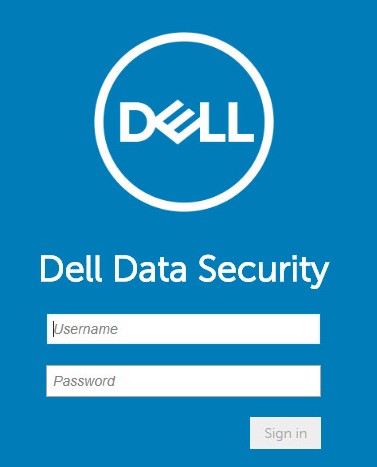
Hinweis: Weitere Informationen finden Sie unter How to Access the Dell Data Security Server Administration Console (Zugriff auf die Dell Data Security Server-Verwaltungskonsole).
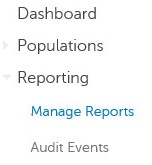
- Erweitern Sie im linken Fensterbereich Management und wählen Sie dann Berichte managen aus.
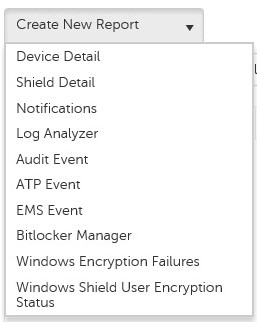
- Klicken Sie auf das Drop-down-Menü Neuen Bericht erstellen und wählen Sie dann den entsprechenden Bericht aus.
- Nehmen Sie Änderungen an den Standardberichtsfiltern vor. Wenn Sie fertig sind, klicken Sie auf Speichern unter.

- Im Menü „Bericht – Speichern unter“:
- Geben Sie einen Nutzernamen unter Nutzername ein.
- Geben Sie im Feld Description eine Beschreibung ein.
- Aktivieren Sie optional Privat.
- Klicken Sie auf Save.
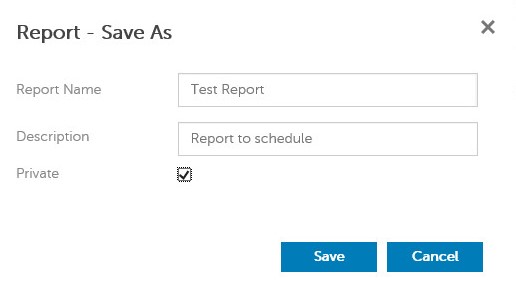
Hinweis: Nur der Eigentümer und der Berichtsadministrator haben Einblick in einen privaten Bericht.
- Klicken Sie auf Zeitplan.

- Klicken Sie auf Zeitplan hinzufügen.

- Im Menü „Zeitplan hinzufügen“:
- Geben Sie eine E-Mail-Adresse ein, um den Bericht zu erhalten.
- Wählen Sie einen Zeitplan für die Ausführung des Berichts aus.
- Wählen Sie unter Zeit einen Zeitpunkt aus, zu dem der Bericht ausgeführt werden soll.
- Wählen Sie ein Gebietsschema aus.
- Klicken Sie auf Save.
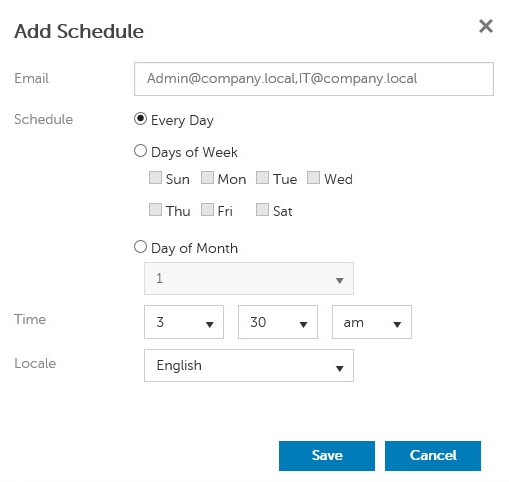
Hinweis: Mehrere E-Mail-Adressen können durch Kommas getrennt werden.
Vorhanden
- Melden Sie sich an bei der Dell Data Security Verwaltungskonsole.
Hinweis: Weitere Informationen finden Sie unter How to Access the Dell Data Security Server Administration Console (Zugriff auf die Dell Data Security Server-Verwaltungskonsole).
- Erweitern Sie im linken Fensterbereich Management und wählen Sie dann Berichte managen aus.

- Wählen Sie den Bericht aus, der geplant werden soll.

Hinweis: Die Berichtsinformationen (Name, Beschreibung und Berichtstyp) können sich in Ihrer Umgebung unterscheiden.
- Klicken Sie auf Zeitplan.

- Klicken Sie auf Zeitplan hinzufügen.

- Im Menü „Zeitplan hinzufügen“:
- Geben Sie eine E-Mail-Adresse ein, um den Bericht zu erhalten.
- Wählen Sie einen Zeitplan für die Ausführung des Berichts aus.
- Wählen Sie unter Zeit einen Zeitpunkt aus, zu dem der Bericht ausgeführt werden soll.
- Wählen Sie ein Gebietsschema aus.
- Klicken Sie auf Save.
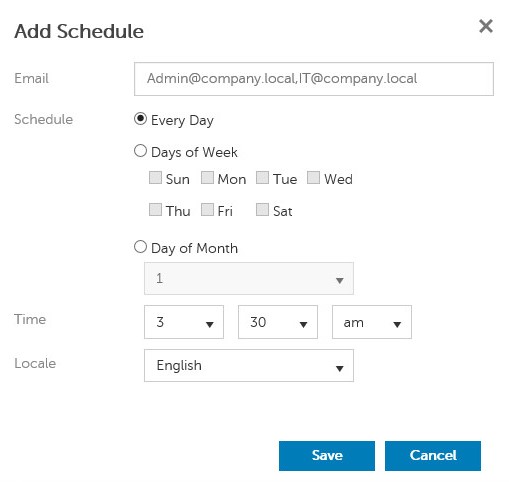
Hinweis: Mehrere E-Mail-Adressen können durch Kommas getrennt werden.
Nutzen Sie zur Kontaktaufnahme mit dem Support die internationalen Support-Telefonnummern von Dell Data Security.
Gehen Sie zu TechDirect, um online eine Anfrage an den technischen Support zu erstellen.
Zusätzliche Einblicke und Ressourcen erhalten Sie im Dell Security Community Forum.
受影響的產品
Dell Encryption文章屬性
文章編號: 000125166
文章類型: Solution
上次修改時間: 23 10月 2023
版本: 8
向其他 Dell 使用者尋求您問題的答案
支援服務
檢查您的裝置是否在支援服務的涵蓋範圍內。