如何識別 Dell 系統上的 AC 變壓器損壞
摘要: 本文提供如何識別 Dell 電腦 AC 變壓器損壞的資訊。相較於正常磨損,可能造成哪些不同類型的損壞?
本文章適用於
本文章不適用於
本文無關於任何特定產品。
本文未識別所有產品版本。
說明
開始操作之前
請確認您已完成以下基本故障診斷步驟,這些步驟來自我們的 筆記本電腦電池未充電:解決交流電變壓器問題指南。
概觀
本文說明 識別實體損壞、 進階診斷和 配接卡相容性 ,基本故障診斷指南中未涵蓋這些主題。如果您尚未完成「支援程式庫」頁面的基本步驟,請先從那裡開始。
Dell 系統上的 AC 變壓器可能會因為意外損壞或使用不當而受損。AC 變壓器、AC 變壓器纜線或電源纜線可能會損壞。如果 AC 變壓器或纜線受損、磨損、外露,或是針腳損壞或彎曲,可能會導致電腦無法開啟電源或為電池充電。
警告:損壞、磨損或外露的 AC 變壓器或電源纜線可能會導致觸電。請勿觸碰 AC 變壓器或纜線受損、磨損或外露的部分。立即關閉主牆壁插座的電源。
注意:Dell 產品保固不涵蓋一般磨損。
第 1 節:實體 AC 變壓器損壞的類型
纜線磨損或外露
纜線可能會在 AC 變壓器纜線的任一端磨損,從 AC 變壓器本體到電腦上的 DC-in 電源連接埠,或沿著電源纜線延伸。
變壓器或連接器附近的彈性接頭可能會出現纜線切口。這些彈性接頭的設計可讓纜線在變壓器周圍彎折,但隨著時間推移,纜線可能會變得脆弱,而且可能會出現切口。如果纜線摩擦桌面或桌椅等物件的邊緣,也可能會出現切口。
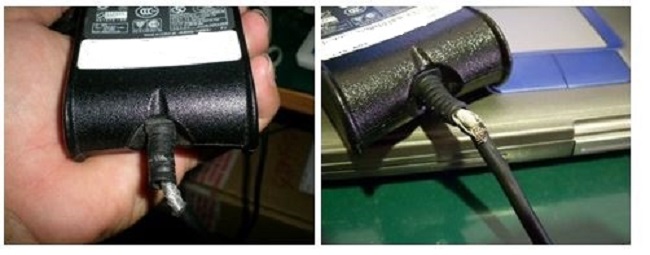
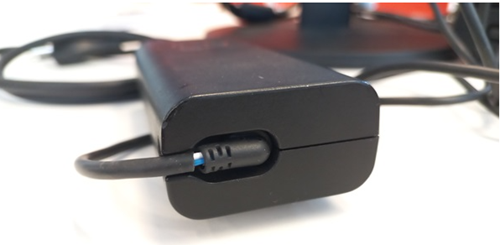
圖 1:在 AC 變壓器端磨損的纜線範例
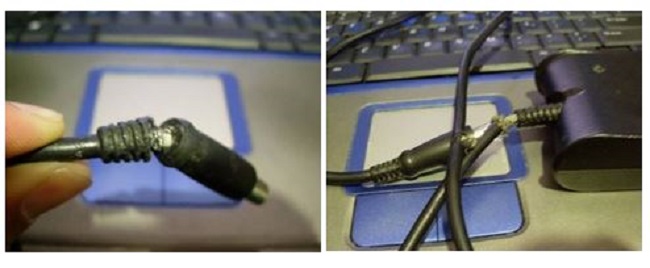
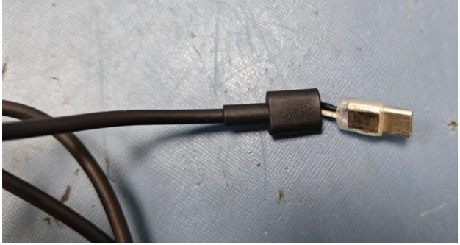
圖 2:AC 變壓器插頭發生線路外露的範例
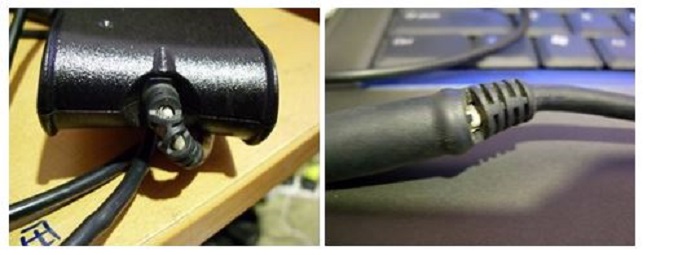
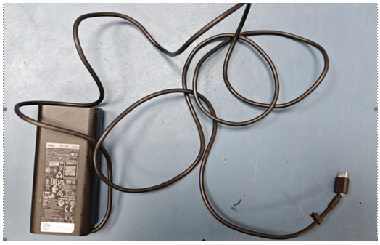
圖 3:纜線上的切口範例。
插腳彎曲或折斷
如果變壓器插腳未正確插入電腦的 DC-in 電源連接埠,可能會彎曲或完全斷裂。以特定角度拔除或插入纜線,或強制使用不正確的 AC 變壓器時,可能會導致變壓器或 DC-in 電源埠中央的插腳彎曲或損壞。
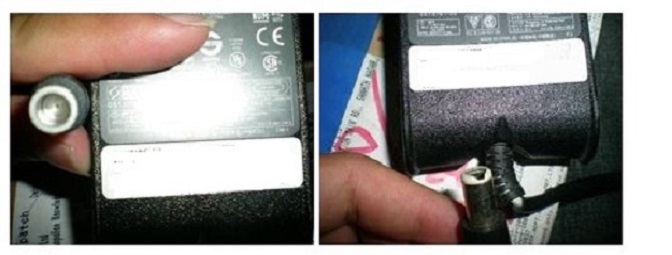
圖 4:AC 變壓器插頭內部針腳彎曲或損壞的範例。
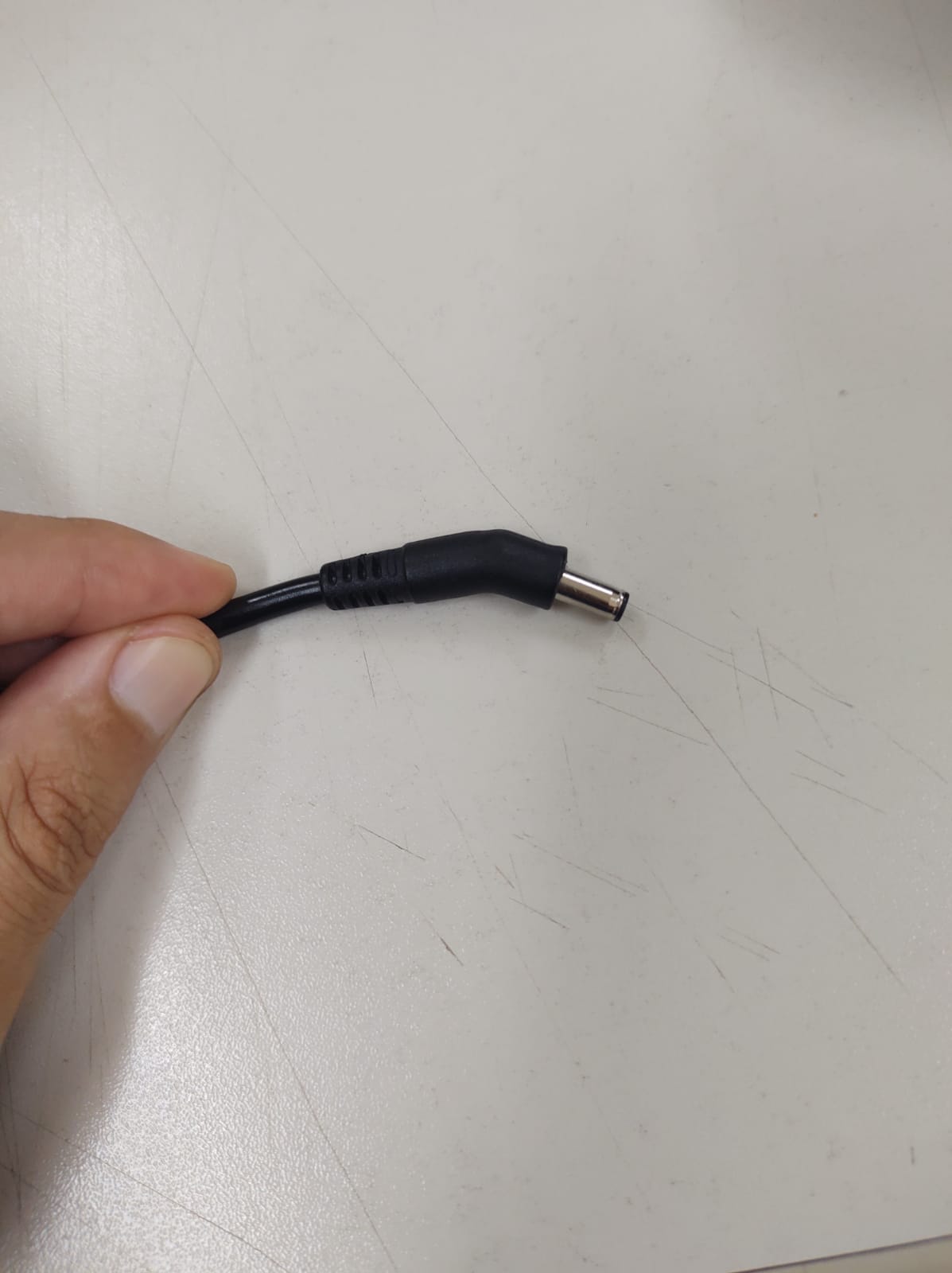
圖 5: AC 變壓器插頭彎曲的範例
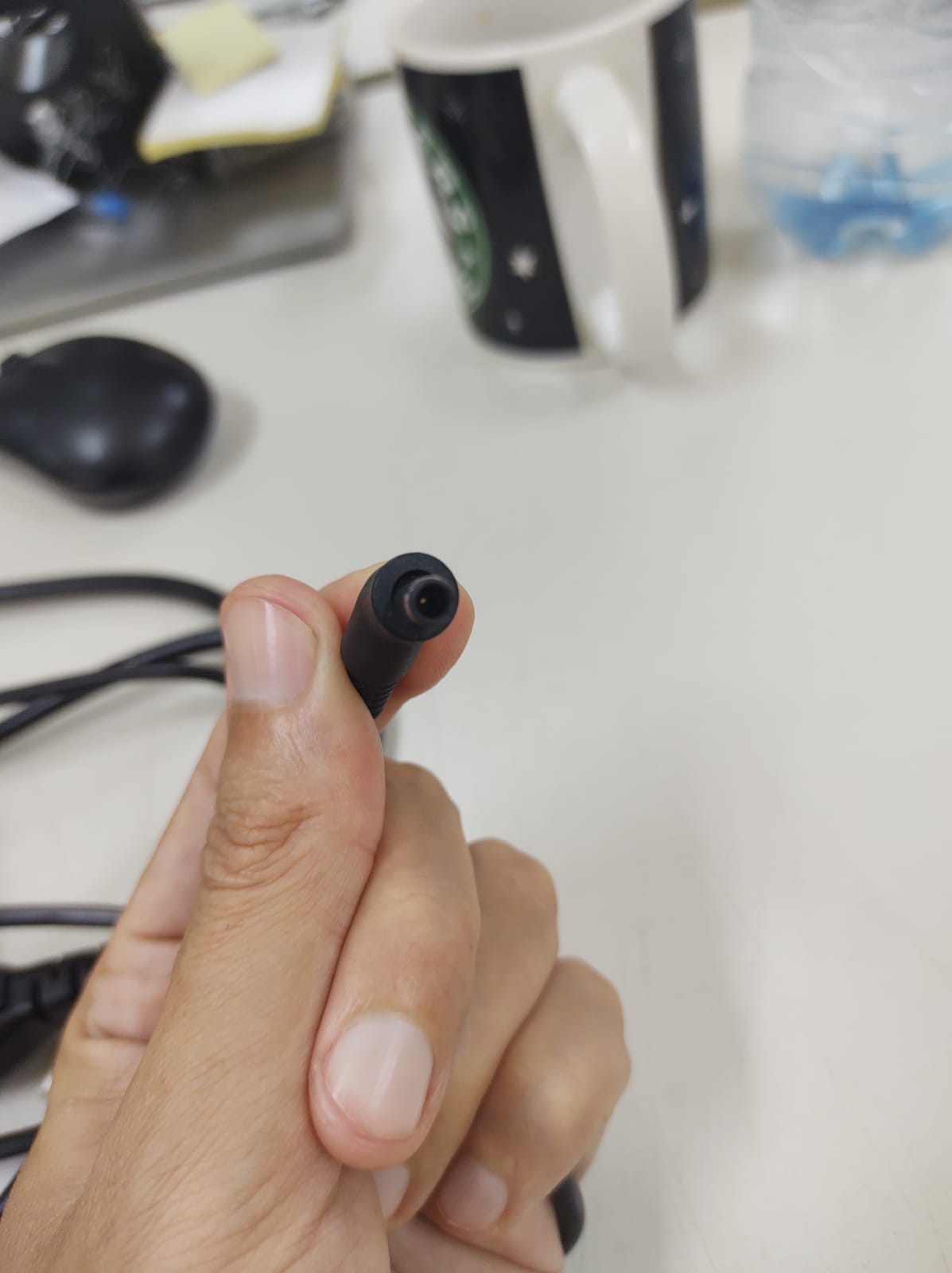
圖 6: AC 變壓器插頭內部針腳彎曲的範例
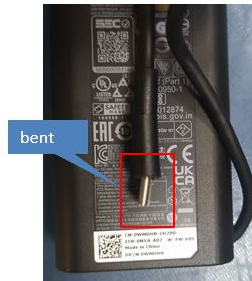
圖 7:彎曲的 USB Type-C 連接器範例
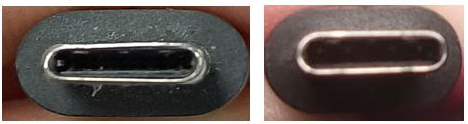
圖 8:變形的 USB Type-C 連接器和正常 USB Type-C 連接器對比範例
纜線連接鬆動
如果您的纜線鬆動,請嘗試拔下後再重新連接,並確定纜線已穩固連接。如果纜線持續鬆動,請檢查針腳是否彎曲或損壞,或是電腦或纜線上的連接器是否受損。如果問題的原因是纜線受損,則必須更換變壓器和/或纜線。
警示:從電腦拔下 AC 變壓器纜線時,請握住連接器或插頭,請勿握住纜線。這可能會對纜線或電腦上的連接器造成無法修復的損壞。
第 2 節:AC 變壓器損壞的常見原因
AC 變壓器或纜線可能會因處理不當、未正確纏繞電線,或拔下纜線時透過拉扯電源線而非握住插頭而受損。
|
損壞類型
|
常見原因
|
風險
|
|---|---|---|
|
纜線磨損
|
接頭彎曲,邊緣磨損
|
觸電,不充電
|
|
彎折或受損的針腳
|
角度插入不正確
|
無電源,連接埠損壞
|
|
連接器鬆動
|
拔出纜線而非插頭
|
充電斷斷續續
|
|
變壓器過熱
|
通風不良,充電器不相容
|
元件故障、安全隱患
|
|
嗡嗡聲
|
電氣故障
|
潛在的電氣故障;立即停止使用,並聯絡 Dell 技術支援部門。
|
第 3 節:在 BIOS 中確認 AC 變壓器狀態
- 關閉您的個人電腦。
- 請確定 AC 變壓器已插入牆壁插座和電腦。
- 重新開啟系統,然後重複輕按 F2 鍵以存取 BIOS。
- 2021 年後製造的系統:按一下 概觀。在電池區段中,記下電池健全狀況和 AC 變壓器狀態。
- 2021 年以前製造的系統:展開 一般 標籤,然後按一下 電池資訊,記下電池健全狀況和 AC 變壓器狀態。
「未知」配接器狀態代表什麼
當系統無法正確識別連接的 AC 電源變壓器時,就會發生此錯誤。這可能會導致:
- 效能降低 (CPU 降速)
- 電池充電失敗
根本原因通常與適配器、DC-in 埠或主機板充電電路有關。
不明配接器的症狀
- 在 POST 或 BIOS 中出現訊息如下:「無法判定 AC 電源變壓器瓦數和類型。」
- BIOS 顯示 AC 變壓器 = 未知。
- 電池可能無法充電。
- 可能會發生效能降低 (CPU 降速)。
注意:如果 健全狀況不佳 ,或變壓器狀態顯示 為未知,請聯絡 Dell 技術支援部門。
第 4 節:執行硬體診斷
Dell Technologies 建議您對 AC 電源變壓器執行診斷,以確保其正常運作。
如需詳細指示,請參閱 Dell 知識文章 如何在您的 Dell 電腦上執行 Dell 開機前診斷和硬體測試。
注意:快速測試完成後,請務必在進階測試選項中執行充電器測試。
第 5 節:進階充電和 BIOS 電池設定
BIOS 可控制筆記型電腦管理電池充電的方式。設定不正確可能會導致無法正確充電或限制電池容量。
進階電池充電組態
部分 Dell 筆記型電腦提供 進階電池充電組態。
注意:BIOS 功能表選項因 Dell 筆記型電腦型號而異;如果您看不到這些選項,則您的系統可能不支援這些選項。
- 關閉您的個人電腦。
- 重新開啟系統,然後重複輕按 F2 鍵以存取 BIOS。
- 按一下 電源 標籤。
- 檢閱列出的選項,並進行所需的變更。
- 按 一下套用變更,然後 結束。
讀取電池充電 LED
關閉筆記型電腦電源後,請插入 AC 變壓器,並查看電池充電 LED (通常在電源連接埠附近):
|
LED 色彩
|
狀態
|
|---|---|
|
恆亮白色或綠色
|
電池正在正常充電。
|
|
琥珀色或橙色
|
電池正在充電,但健全狀況可能會降低。
|
Intel 管理引擎介面 (MEI) 驅動程式
Intel 管理引擎介面 (MEI) 可協助管理 Intel 型 Dell 筆記型電腦上的電源供應。過時的 MEI 驅動程式可能會導致發生充電問題。
若要更新:
- 在命令前頭輸入
SupportAssist,然後打開應用。 - 在 首頁索引標籤中,選取 更新軟體
- 按一下開始。
- 按一下 檢視更新。
- 選取您想要的更新,然後按一下 安裝,按照畫面上的指示完成安裝,並在出現提示時將電腦重新開機。
第 6 節:AC 變壓器相容性和瓦數
Dell AC 變壓器可搭配全球所有的電力插座使用。現代的 Dell 充電器支援各種輸入電壓 (一般為 100-240V) 和頻率 (50-60Hz);使用適合您地區的插頭配接器。
圓柱型接頭與 USB-C 轉接器
Dell 在各式各樣的產品線中採用 USB-C 充電方法,包括許多 XPS、Latitude、Inspiron、Vostro、Precision 和部分 Alienware 機型。但是,部分 Dell 筆記型電腦仍使用傳統的桶插腳轉接器,而部分效能型號可能僅在特定條件下支援 USB-C 充電。
注意:絕不應假設每個 Dell 筆記本電腦都可透過任何 USB-C 充電器充電。連接器看起來可能通用,但適當的充電仍取決於 USB-C 電源供應支援、 瓦數要求和 型號特定的相容性。
瓦數要求
瓦數輸出對於適當的充電性能至關重要:
如需特定型號的瓦數需求,以及充電連接器連接埠類型和位置,請參閱電腦的使用手冊。如需有關如何取得電腦手冊的資訊,請參閱 Dell 知識文章 Dell 產品手冊和說明文件
重要考量:
- 匹配原始瓦數非常重要,因為太弱的充電器可能會充電緩慢、顯示警告,或在負載下無法正確為筆記型電腦充電。
- 使用第三方變壓器 (即使是符合標稱規格的變壓器),也可能會觸發 「AC 變壓器瓦數不足」 警告,或停用快速充電功能。
- OEM Dell 轉接器包含內 嵌 EEPROM 晶片 ,可將型號 ID、序號和安全認證傳達給系統 BIOS。
USB-C 電源供應說明
USB-C (包括 Thunderbolt 3 和 Thunderbolt 4) 裝置既可作為電源供應器,也可作為電力消耗者。Dell 筆記型電腦接受各種電源供應電壓與電流。
需要較高電壓或電流的 USB-C 裝置,如果沒有電腦以外的額外電源 (來自 AC 變壓器或電池),可能無法正常運作。
如需特定型號的 USB-C 電源供應功能,請參閱電腦的手冊。如需有關如何取得電腦手冊的資訊,請參閱 Dell 知識文章 Dell 產品手冊和說明文件。
第7節:使用交流電變壓器的最佳實務
- 請使用 Dell 核准的充電器。請避免使用第三方充電器,以避免相容性和安全問題。
- 請將變壓器直接插入牆壁插座,不要使用電源線或延長線。
- 確保充電器周圍有良好的氣流;請勿蓋住或封裝。
- 監控 LED 指示燈。插入充電器時,請確定充電器上的 LED 指示燈保持亮起。如果 LED 熄滅,請聯絡 Dell 技術支援以取得修復選項。
- 定期檢查。檢查充電器、電源線或插腳是否受損。檢查 BIOS 設定中的 AC 變壓器狀態,並確定已正確識別瓦數。如果顯示「未知」,則充電器可能不相容或出現故障。
注意:Dell 產品保固不涵蓋一般磨損。
其他資訊
建議的文章
以下是一些與本主題相關的建議文章,您可能會感興趣。
- 如何針對 Dell 筆記型電腦的 AC 變壓器問題進行故障診斷
- 當游標停留在電池圖示上方時,系統電池顯示「已插電但未充電」
- 塢接 Dell 筆記型電腦時,AC 變壓器錯誤或電池未充電
- 照護與使用筆記型電腦的最佳實務
- 使用電子和電機設備時的安全注意事項
- 如何尋找 Dell 產品的保固狀態和資訊
- 哪裡可以向 Dell 購買電子產品和配件
 如需一般資訊和故障診斷文章,請參閱 AC 變壓器支援頁面。
受影響的產品
Chromebook, G Series, Alienware, Dell Plus, Dell Pro, Dell Pro Max, Dell Pro Plus, Dell Pro Premium, Inspiron, Latitude, Dell Pro Rugged, Vostro, XPS, Legacy Laptop Models, Mobile Workstations, Dell Pro Max 16 XE MC16250文章屬性
文章編號: 000125337
文章類型: How To
上次修改時間: 05 6月 2026
版本: 27
向其他 Dell 使用者尋求您問題的答案
支援服務
檢查您的裝置是否在支援服務的涵蓋範圍內。