Come creare un certificato di dominio o di terze parti per Dell Data Security
摘要: È possibile creare un certificato per un server Dell Data Security (in precedenza Dell Data Protection) attenendosi a queste istruzioni.
本文章適用於
本文章不適用於
本文無關於任何特定產品。
本文未識別所有產品版本。
說明
Un server Dell Data Security (in precedenza Dell Data Protection) può utilizzare un certificato fornito da un'autorità CA interna o di terze parti.
Prodotti interessati:
- Dell Security Management Server
- Dell Security Management Server Virtual
- Dell Data Protection | Enterprise Edition
- Dell Data Protection | Virtual Edition
Versioni interessate:
- 8.0.0 o versioni successive
Per utilizzare un certificato CA, il server Dell Data Security richiede:
- Che una richiesta di firma del certificato (CSR) venga inviata alla CA.
- Un certificato firmato dalla CA (.cer) e una chiave privata da convertire in formato PFX (Personal Information Exchange).
Per maggiori informazioni, cliccare sull'azione appropriata.
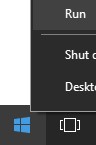
- Cliccare con il pulsante destro del mouse sul menu Start di Windows e scegliere Esegui.
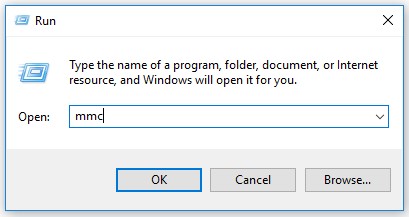
- Nell'interfaccia utente di Esegui, digitare
MMCe premere OK.
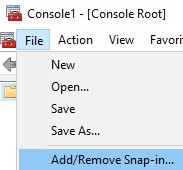
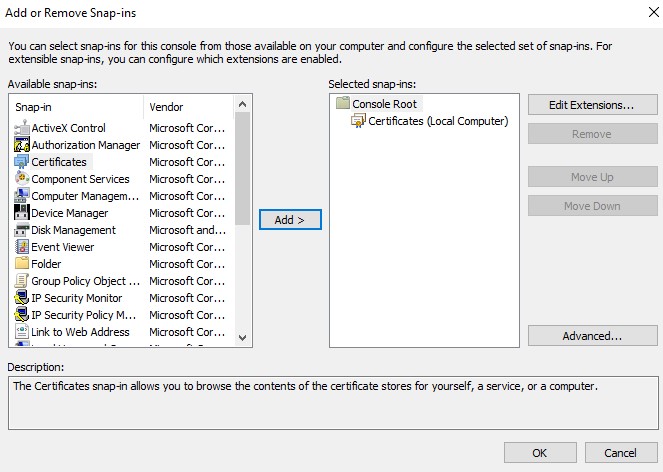
- In Microsoft Management Console selezionare File, quindi Aggiungi/Rimuovi snap-in.
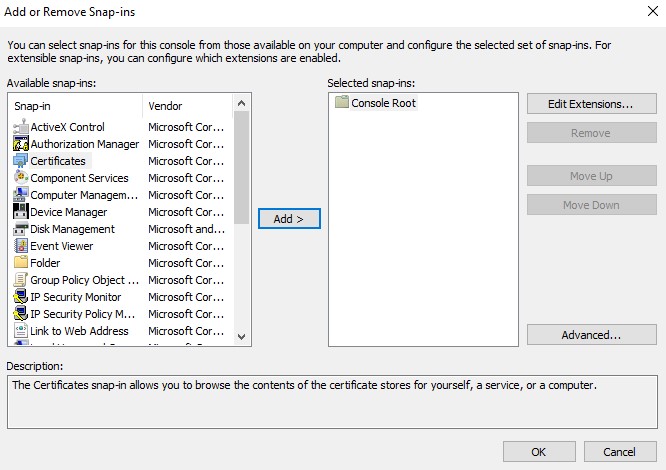
- Selezionare Certificati , quindi cliccare su Aggiungi.
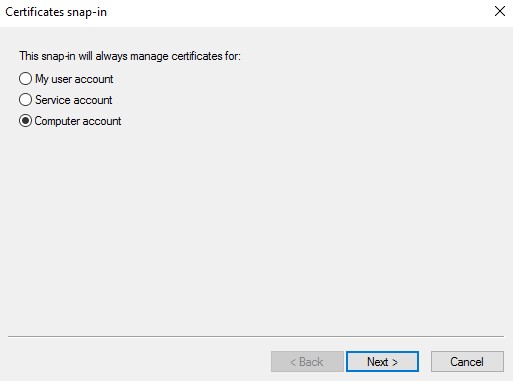
- Selezionare Account del computer, quindi cliccare su Avanti.
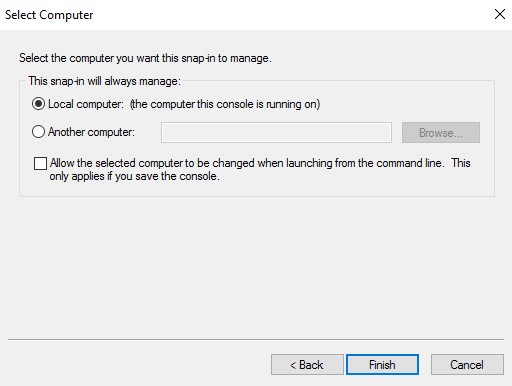
- Con l'opzione Computer locale selezionata, cliccare su Fine.
- Cliccare su OK.
- In Console Root espandere Certificates.
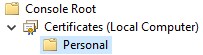
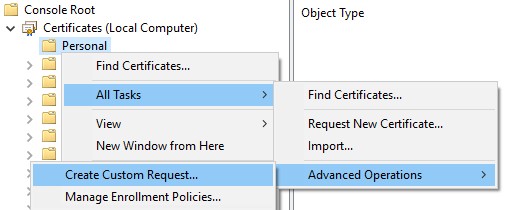
- Cliccare con il pulsante destro del mouse su Personale, scegliere Tutte le attività, Operazioni avanzate e quindi Crea richiesta personalizzata.
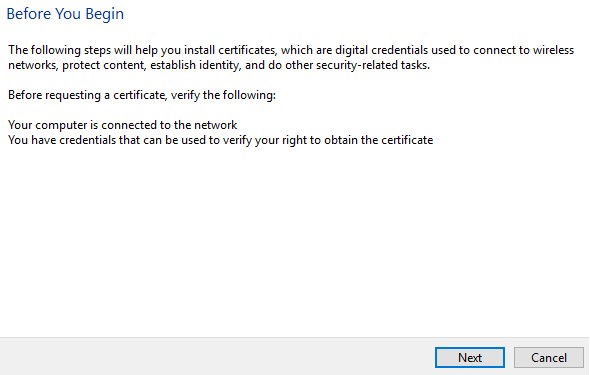
- Cliccare su Next.
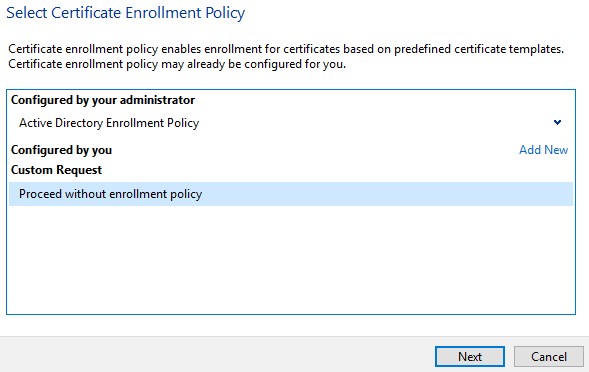
- In Richiesta personalizzata, selezionare Procedi senza criteri di registrazione , quindi fare clic su Avanti.
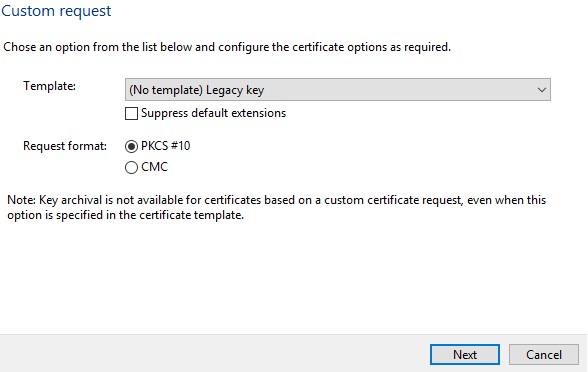
- Nel menu Custom request :
- Selezionare il modello: (Nessun modello) Chiave legacy
- Selezionare il formato: PKCS #10
- Cliccare su Next.
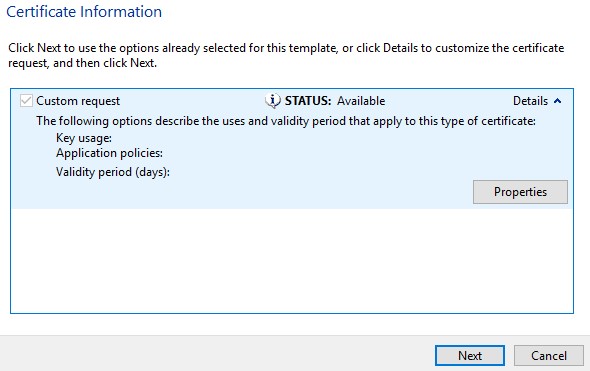
- Espandere Dettagli, quindi cliccare su Proprietà.
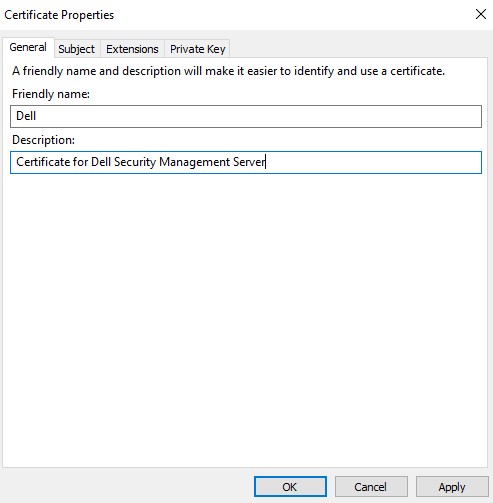
- Nella scheda Generale inserire i campi Nome descrittivo e Descrizione.
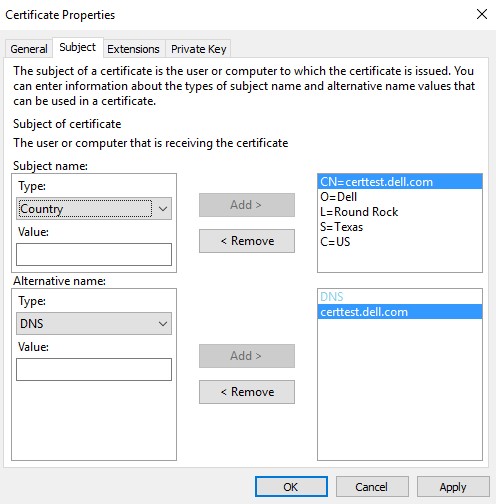
- Nella scheda Oggetto:
- In Subject name, inserire e poi Add:
- Nome comune (cn)
- Organizzazione
- Località
- State
- Paese
- In Alternative name, inserire il DNS del server Dell Data Security, quindi cliccare su Add.
- In Subject name, inserire e poi Add:
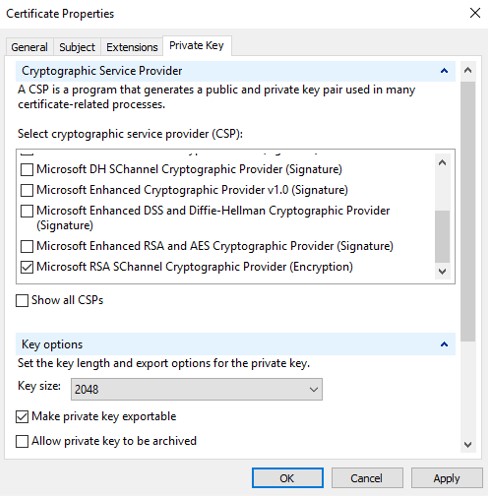
- Nella scheda Chiave privata:
- Espandere Provider del servizio di crittografia (CSP)
- Selezionare Microsoft RSA SChannel Cryptographic Provider
- Espandere Opzioni chiave
- Selezionare le dimensioni della chiave: 2048
- Selezionare Consenti esportazione chiave privata
- Cliccare su OK.
- Cliccare su Next.
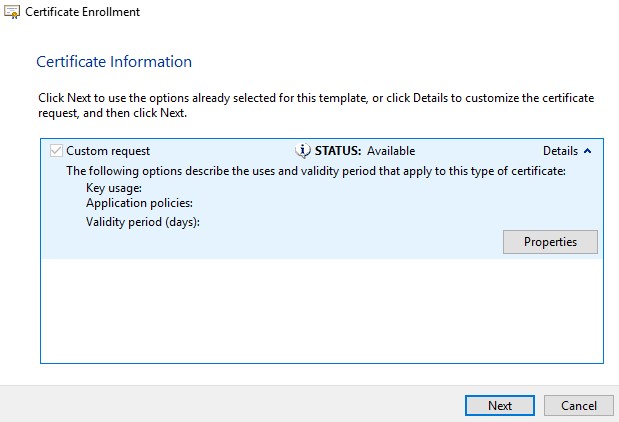
- Individuare una posizione in cui salvare il file, quindi cliccare su Fine.
 Nota: è ora possibile inviare l'output di CSR a un provider di terze parti o a una CA interna.
- Importare il certificato firmato dalla CA (.cer) nel computer in cui è stata creata la richiesta CSR.
- Cliccare con il pulsante destro del mouse sul file .cer, quindi scegliere Installa certificato.
 Nota:
Nota:certtest.cerNome del certificato di esempio utilizzato nell'immagine di esempio. Il nome del certificato può variare nell'ambiente in uso. - In Importazione guidata certificati selezionare Computer locale, quindi cliccare su Avanti.
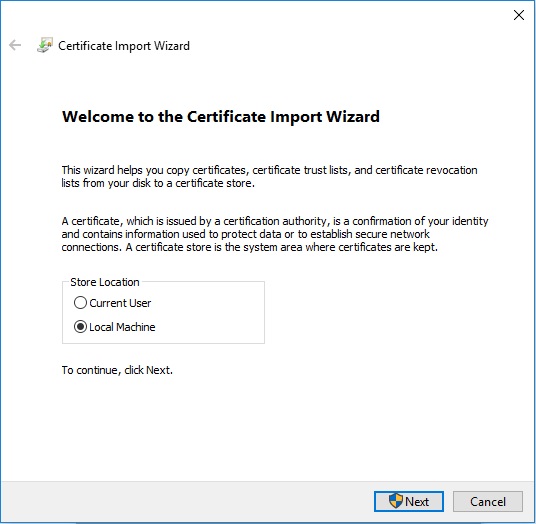
- Selezione:
- Selezionare Colloca tutti i certificati nel seguente archivio.
- Cliccare su Sfoglia.
- Cliccare su Personale.
- Cliccare su OK.
- Cliccare su Next.
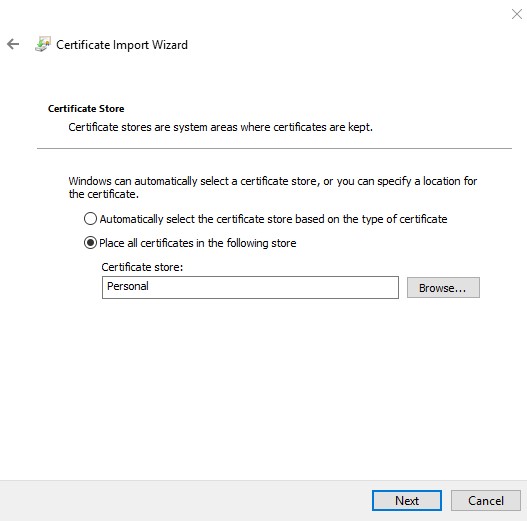
- Cliccare su Finish.
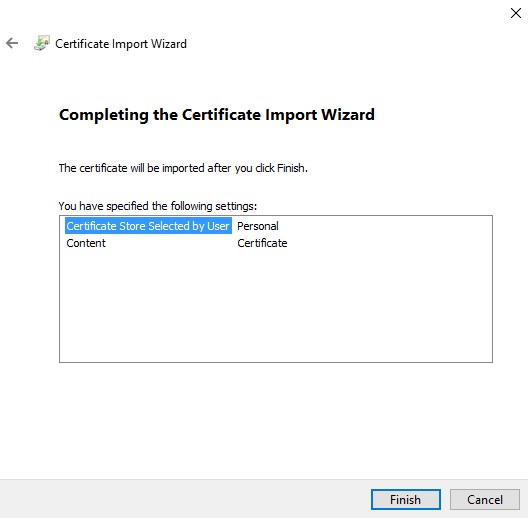
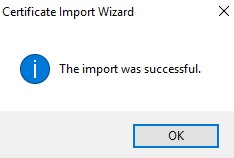
- Cliccare su OK.
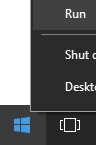
- Cliccare con il pulsante destro del mouse sul menu Start di Windows e scegliere Esegui.
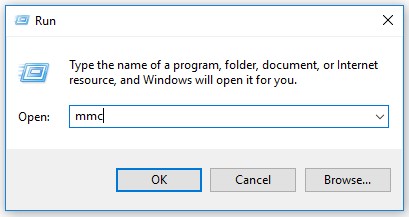
- Nell'interfaccia utente di Esegui, digitare
MMCe premere OK.
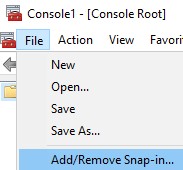
- In Microsoft Management Console selezionare File, quindi Aggiungi/Rimuovi snap-in.
- Selezionare Certificati , quindi cliccare su Aggiungi.
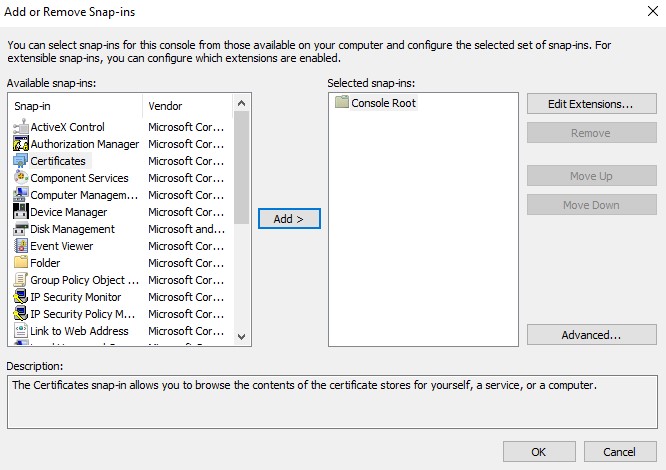
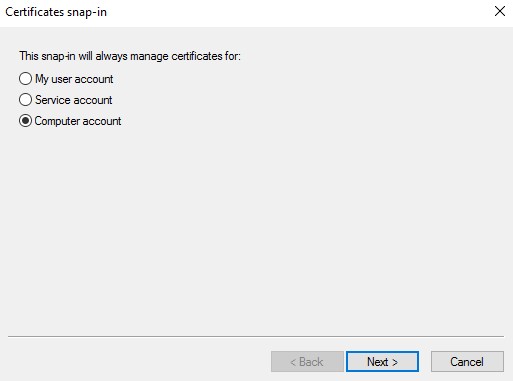
- Selezionare Account del computer, quindi cliccare su Avanti.
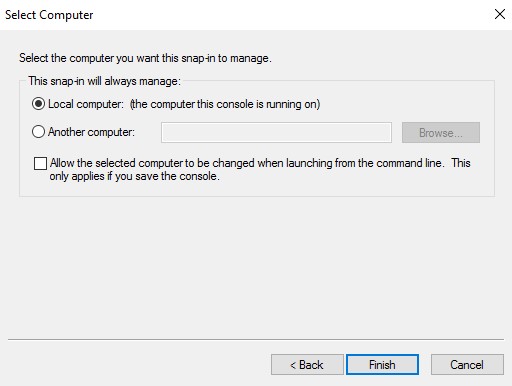
- Con l'opzione Computer locale selezionata, cliccare su Fine.
- Cliccare su OK.
 Nota: assicurarsi che il certificato radice del provider di terze parti o della CA interna sia installato nell'elenco dei certificati radice attendibili.
 - Passare a Certificati, Personale e quindi Certificati.
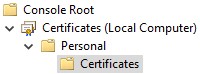
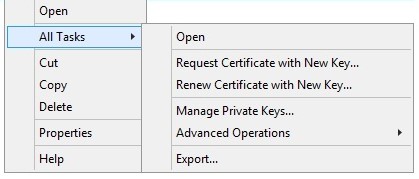
- Cliccare con il pulsante destro del mouse sul certificato importato (passaggio 5), scegliere Tutte le attività, quindi Esporta.
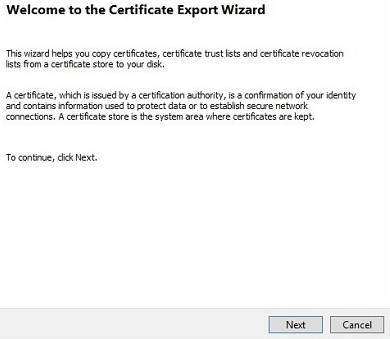
- Cliccare su Next.
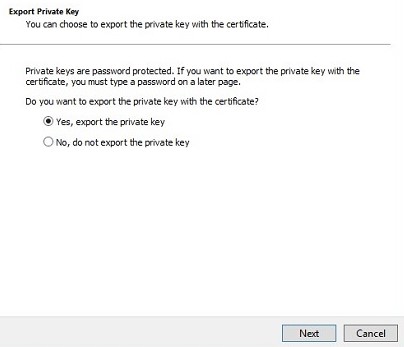
- Con l'opzione Sì, esporta la chiave privata selezionata, cliccare su Avanti.
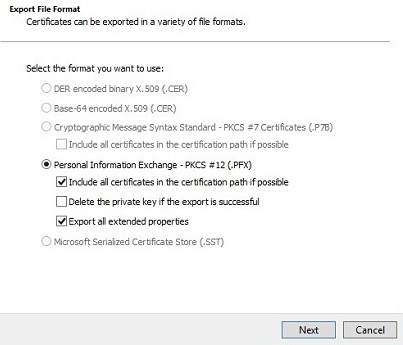
- Nel menu Formato file di esportazione :
- Selezionare Scambio di informazioni personali - PKCS #12 (*.PFX).
- Selezionare Se possibile, includi tutti i certificati nel percorso certificazione.
- Selezionare Esporta tutte le proprietà estese.
- Cliccare su Next.
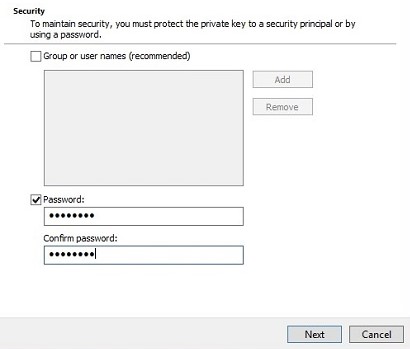
- Inserire e confermare la password. Una volta popolati, cliccare su Next.
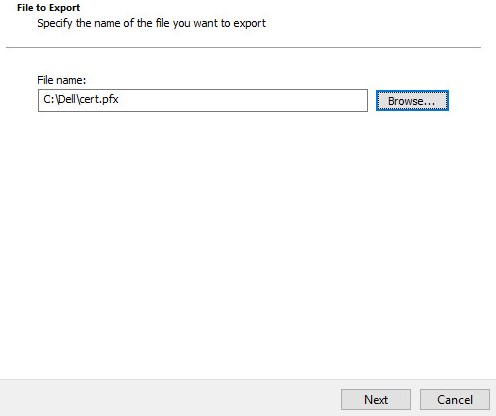
- Individuare una posizione in cui salvare il file .pfx, quindi cliccare su Avanti.
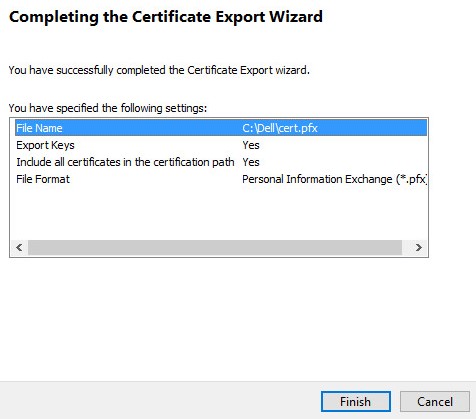
- Cliccare su Finish.
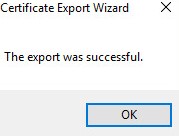
- Cliccare su OK.
- In caso di utilizzo di:
- Dell Security Management Server Virtual (in precedenza Dell Data Protection | Virtual Edition), andare al passaggio 24
- Dell Security Management Server (in precedenza Dell Data Protection | Enterprise Edition), il processo di creazione del file .pfx viene completato.
- Per eseguire l'upload di un file .pfx, Dell Security Management Server Virtual richiede:
- Un file .pfx completato.
- Un client FTP (File Transfer Protocol) di terze parti
- Esempi di client FTP includono (a titolo esemplificativo):
- Filezilla
- WinSCP
- FireFTP
- Esempi di client FTP includono (a titolo esemplificativo):
Nota:- Dell non promuove né supporta alcun prodotto di terze parti elencato. I client elencati sono pensati per essere un esempio di potenziali prodotti che è possibile utilizzare. Per informazioni sull'installazione, sulla configurazione e sulla gestione, contattare il fornitore del prodotto.
- L'interfaccia utente del client FTP potrebbe differire dagli esempi degli screenshot che seguono.
- Avviare il client FTP.
- Nel client FTP accedere con un utente FTP a Dell Security Management Server Virtual.
 Nota: è necessario creare un utente FTP all'interno di Dell Security Management Server. Per ulteriori informazioni, consultare Come creare un utente FTP in Dell Security Management Server Virtual.
 - Accedere al
/certificates/degli host.

- Spostare il file .pfx dalla posizione in cui è stato salvato (passaggio 20) a
/certificates/degli host.

- Chiudere il client FTP.
Per contattare il supporto, consultare l'articolo Numeri di telefono internazionali del supporto di Dell Data Security.
Accedere a TechDirect per generare una richiesta di supporto tecnico online.
Per ulteriori approfondimenti e risorse accedere al forum della community Dell Security.
其他資訊
影片
受影響的產品
Dell Encryption文章屬性
文章編號: 000125477
文章類型: How To
上次修改時間: 18 12月 2024
版本: 11
向其他 Dell 使用者尋求您問題的答案
支援服務
檢查您的裝置是否在支援服務的涵蓋範圍內。