如何為 CrowdStrike Falcon Sensor 授予完整磁碟存取
摘要: 瞭解為 CrowdStrike Falcon Sensor 授予完整磁碟存取權限的逐步指示。
本文章適用於
本文章不適用於
本文無關於任何特定產品。
本文未識別所有產品版本。
說明
需具備完整磁碟存取,才能在 macOS Mojave (10.14.5) 和更新版本上保護所有資料。本文說明如何為 CrowdStrike Falcon Sensor 啟用完整磁碟存取。
受影響的產品:
- CrowdStrike Falcon Sensor
受影響的作業系統:
- macOS Mojave (10.14.5) 和更新版本
Apple 在 2018 年 9 月 24 日推出了 macOS Mojave (10.14)。此作業系統更新包含名為「完整磁碟存取」的新安全性功能。「完整磁碟存取」會阻止第三方應用程式存取特定檔案路徑,並可能會使 CrowdStrike Falcon Sensor 無法完整保護裝置。
注意:Dell Technologies 建議使用 CrowdStrike Falcon Sensor v5.22.10306 或更新版本。如需詳細資訊,請參閱如何下載 CrowdStrike Falcon Sensor。
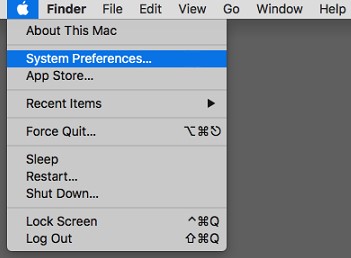
- 在桌面功能表列上,按一下 Apple 圖示,然後選取系統偏好設定。
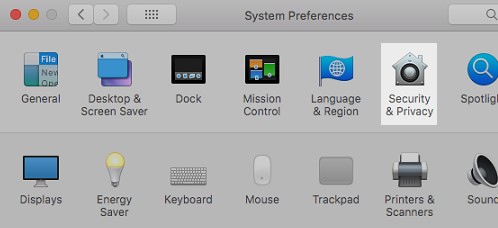
- 在「 系統偏好設定 」功能表中,按兩下 安全性與隱私。
- 在 「隱私 」標籤上,選取 完整磁碟存取。
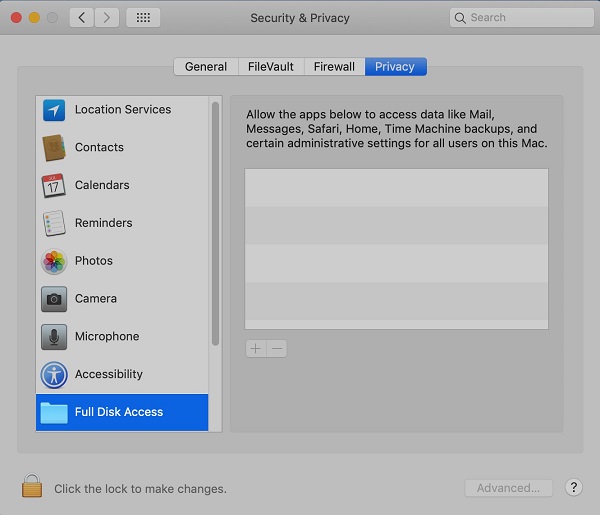
- 如有需要,請按一下掛鎖圖示,並提供本機系統管理員帳戶登入資料 (非 Apple ID),以允許變更。

- 按一下反白顯示「完整磁碟存取」右側的 + 按鈕。

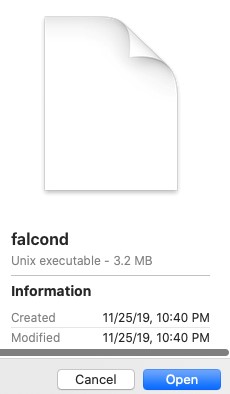
- 按下 CMD + SHIFT + G,輸入
/Library/CS/falcond,然後按兩下 「轉到」。 - 選取
falcond,然後按兩下 打開。
- 退出「安全性」>「隱私權」偏好設定。
如要聯絡支援部門,請參閱 Dell Data Security 國際支援電話號碼。
請前往 TechDirect,以線上產生技術支援要求。
如需更多深入見解與資源,請加入 Dell 安全性社群論壇。
其他資訊
影片
受影響的產品
CrowdStrike文章屬性
文章編號: 000125501
文章類型: How To
上次修改時間: 19 4月 2026
版本: 12
向其他 Dell 使用者尋求您問題的答案
支援服務
檢查您的裝置是否在支援服務的涵蓋範圍內。