PowerEdge:使用 iDRAC7 和 iDRAC8 匯出 SupportAssist 集合
摘要: 本文說明如何使用 Dell iDRAC7、iDRAC8 圖形或命令列使用者介面匯出技術支援報告 (TSR) 和 SupportAssist 集合。
本文章適用於
本文章不適用於
本文無關於任何特定產品。
本文未識別所有產品版本。
說明
iDRAC7 和 iDRAC8 SupportAssist 公用程式可建立 SupportAssist 集合,又稱為技術支援報告 (TSR)。iDRAC 提供可收集平台資訊的應用程式介面,讓支援服務能解決平台和系統問題。iDRAC 會產生伺服器的 SupportAssist 集合,然後將集合匯出至管理站 (本機) 上的位置。
這可以是共用網路位置,例如:
- FTP
- 簡單式檔案傳輸通訊協定 (TFTP)
- HTTP
- HTTPS
- 一般網際網路檔案系統 (CIFS)
- 網路檔案共用 (NFS)
集合可能會傳送至技術支援,以進行故障診斷和清查收集。集合會產生標準 ZIP 檔案。
如為具備 iDRAC9 的 PowerEdge 伺服器,請參閱使用 iDRAC9 匯出 SupportAssist 集合。
登入 iDRAC
步驟- 開啟支援的網頁瀏覽器。
- 在「位址」欄位中,鍵入
https: // <iDRAC IP address>然後按下 Enter 鍵。預設值iDRAC IP address is 192.168.0.120 - 登入頁面隨即顯示。
- 在使用者名稱和密碼欄位中,輸入您的 iDRAC 使用者名稱和密碼。以下是預設登入資料:
User name: root
Password: calvin
注意:iDRAC IP 預設為由 DHCP 設定。如果沒有可用的 DHCP 服務,iDRAC 會使用預設的 iDRAC
IP address 192.168.0.120。
若要使用 登入 iDRAC,請使用
racadm, 請參閱以下教程:
iDRAC RACADM 命令列教學
持續時間:00:05:18 (小時:分鐘:秒)
當可用時,您可以使用此影像播放器上的 CC 圖示來選擇隱藏式輔助字幕 (字幕) 語言設定。
若為其他作業系統,請參閱如何匯出僅可存取 VMware ESXi 8 的技術支援報告。
若要瞭解如何設定和存取 iDRAC7 或 iDRAC8 Web 介面,請觀看此資訊豐富的影片指南:
連線至 iDRAC8 並變更預設密碼。
持續時間:00:01:39 (hh:mm:ss)
當可用時,您可以使用此影像播放器上的 CC 圖示來選擇隱藏式輔助字幕 (字幕) 語言設定。
使用 Web UI 產生 SupportAssist 集合 (TSR)
iDRAC7 和 iDRAC8 韌體版本 2.30 和更新版本。
- 登入 iDRAC UI。(圖 1)
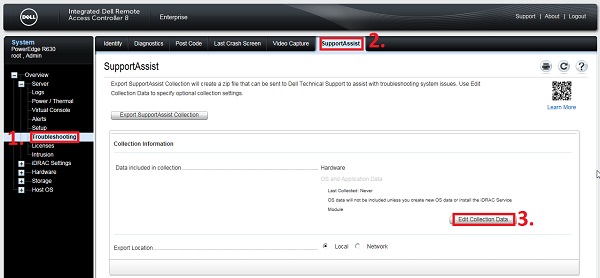
圖 1:iDRAC UI
- 展開概觀 → 伺服器 → 故障診斷 → SupportAssist。(圖 1)
- 按一下編輯集合資料。選取集合中要包含的資料。(圖 1)
- 選取集合中要包含的資料。(圖 2)
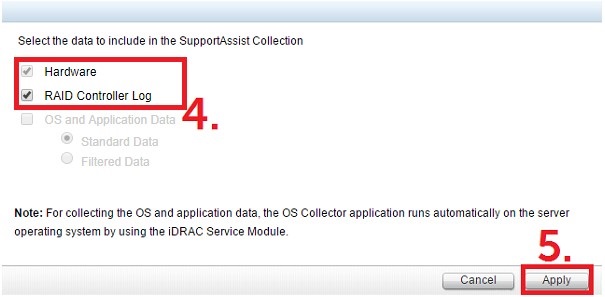
圖 2:集合設定
注意:作業系統和應用程式資料需要安裝並執行 iDRAC Service Module (iSM)。
注意:iSM 是一種選用的軟體應用程式,可在 SupportAssist 集合中包含相關的作業系統和應用程式資料。
注意:作業系統和應用程式資料選項已停用,若 (1) 未安裝 iDRAC Service Module,則無法選擇此選項。
- 按一下套用 (圖 2
- 按一下匯出支援集合 (圖 1)
- 隨即顯示進度。(圖 3)

圖 3:SupportAssist 集合進度
注意:記錄收集通常需要 15 分鐘左右的時間才能完成,但可能會依客戶環境而有所不同。如果在數小時後仍未完成,請重設 iDRAC 並再試一次。如何重設 Integrated Dell Remote Access Controller (iDRAC)?
- 產生集合後,按一下確定。(圖 4)

圖 4:SupportAssist 集合已完成。 - 指定儲存 SupportAssist 集合的位置,以將 SupportAssist 集合傳送給 Dell 支援。
注意:更新系統的驅動程式和韌體可能可解決在 SupportAssist 集合中擷取到的許多問題。請參閱進一步瞭解更新 Dell PowerEdge 伺服器上的韌體和驅動程式。
使用 racadm 命令產生 SupportAssist (TSR) 集合
iDRAC7 和 iDRAC8 韌體版本 2.30 和更新版本。- 使用 SSH 連線連線至 iDRAC (視需要使用 SSH 用戶端)
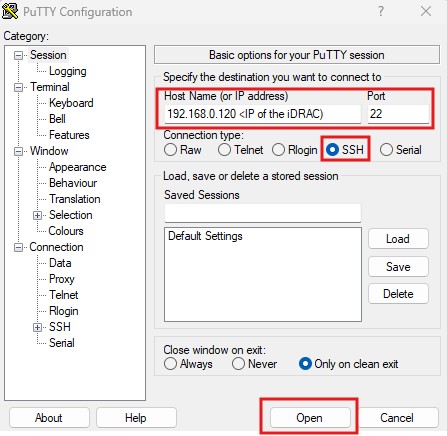
圖 5:Putty 應用程式:開啟與 iDRAC 的連線
- 執行
racadm

圖 6:執行初始命令。
- 執行
racadm techsupreport generate -t SysInfo
[options for logs are added with comma (,) no spaces, logs are SysInfo [main log], TTYLog [Storage controller logs], OSAppAll [OS logs, available only if iDRAC Service Module [iSM] is installed on the OS and running]]

圖 7:執行 TSR 集合命令。
- 檢查工作佇列以確保檔案收集已完成
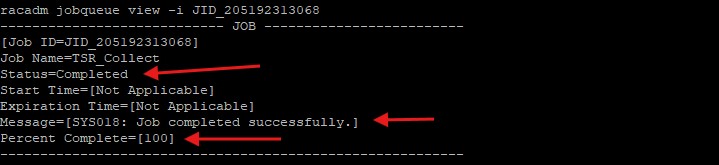
圖 8:執行工作佇列檢視命令。
- 成功完成工作後,執行
racadm techsupreport collect -f <filename>.zip [Local save when run on the server]
或racadm techsupreport collect -l <your CIFS or NFS share name> [-u <your share username> -p <your share user password> as needed]

圖 9:本機匯出

圖 10:遠端匯出
注意:使用共用儲存檔案時,檔案名稱不需要 -f。
iDRAC7 和 iDRAC8 韌體版本,從 2.10 版至 2.30 版以下
使用 iDRAC8 產生技術支援報告。持續時間:00:01:08 (hh:mm:ss)
當可用時,您可以使用此影像播放器上的 CC 圖示來選擇隱藏式輔助字幕 (字幕) 語言設定。
更新系統的驅動程式和韌體可能可以解決在 SupportAssist 集合中擷取到的許多問題。請參閱進一步瞭解更新 Dell PowerEdge 伺服器上的韌體和驅動程式。
選取 iDRAC 版本、安裝的韌體版本,然後選取說明文件,即可存取 iDRAC7 和 iDRAC8 說明文件。
受影響的產品
iDRAC7, iDRAC8產品
Poweredge FC430, Poweredge FC830, PowerEdge M420, PowerEdge M520, PowerEdge M520 (for PE VRTX), PowerEdge M620, PowerEdge M620 (for PE VRTX), PowerEdge M630, PowerEdge M630 (for PE VRTX), PowerEdge M820, PowerEdge M820 (for PE VRTX), PowerEdge M830
, PowerEdge M830 (for PE VRTX), PowerEdge R220, PowerEdge R230, PowerEdge R320, PowerEdge R330, PowerEdge R420, PowerEdge R420XR, PowerEdge R430, PowerEdge R520, PowerEdge R530, PowerEdge R530xd, PowerEdge R620, PowerEdge R630, PowerEdge R720, PowerEdge R720XD, PowerEdge R730, PowerEdge R730xd, PowerEdge R820, PowerEdge R830, PowerEdge R920, PowerEdge R930, PowerEdge T320, PowerEdge T330, PowerEdge T420, PowerEdge T430, PowerEdge T630
...
文章屬性
文章編號: 000126803
文章類型: How To
上次修改時間: 19 1月 2026
版本: 18
向其他 Dell 使用者尋求您問題的答案
支援服務
檢查您的裝置是否在支援服務的涵蓋範圍內。