Dostęp do konsoli administracyjnej serwera Dell Data Security
摘要: Dowiedz się, jak uzyskać dostęp do konsoli administracyjnej serwera Dell Data Security lub Dell Data Protection, postępując zgodnie z poniższymi instrukcjami krok po kroku.
本文章適用於
本文章不適用於
本文無關於任何特定產品。
本文未識別所有產品版本。
說明
Dell Data Security (dawniej Dell Data Protection) wymaga konsoli administracyjnej do zarządzania:
- Zasadami
- Raportami
- Kluczami szyfrowania
Dotyczy produktów:
- Dell Security Management Server
- Serwer Dell Data Protection Enterprise Edition
- Dell Security Management Server Virtual
- Dell Data Protection Virtual Edition
Dotyczy wersji:
- 8,0 i późniejsze
Instrukcje logowania do konsoli administracyjnej różnią się w zależności od wersji serwera Dell Data Security.
Kliknij odpowiednią wersję produktu, aby uzyskać szczegółowe informacje na temat uzyskiwania dostępu do konsoli administracyjnej. Aby uzyskać informacje na temat wersji, zapoznaj się z artykułem Identyfikowanie wersji serwera Dell Data Security Server.
9,2 i późniejsze
- Otwórz przeglądarkę i przejdź do witryny https://nazwa_serwera.firma.com:8443/webui.
 Uwaga:
- przykładowa nazwa FQDN (w pełni kwalifikowana nazwa domeny) będzie różnić się od serwera w danym środowisku.
- Port 8443 może się różnić od portu konsoli administratora w danym środowisku.
- Zaloguj się w konsoli administracyjnej.
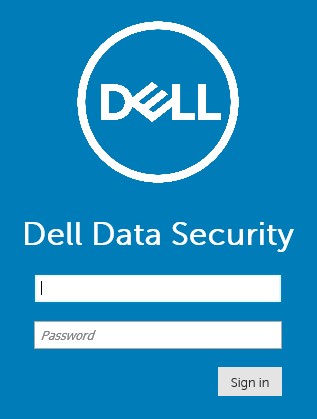 Uwaga:
- w wersji 11.4 i nowszej użytkownik zostanie poproszony o wprowadzenie jednorazowego hasła (OTP), jeśli dla użytkownika skonfigurowano uwierzytelnianie wieloskładnikowe (MFA) poprzez aplikację Google Authenticator lub pocztę e-mail.
- Aby uzyskać więcej informacji na temat konfigurowania uwierzytelniania wieloskładnikowego, zapoznaj się z tematem Zarządzanie uwierzytelnianiem wieloskładnikowym w konsoli administracyjnej serwera Dell Security Management Server.
8.0 do 9.1.5
- W Eksploratorze Windows przejdź do:
- Serwer Dell Data Protection Enterprise Edition:
C:\Program Files\Dell\Enterprise Edition - Punktu końcowego:
C:\Program Files\Dell\Virtual Edition
Uwaga:- Dostęp do punktu końcowego wymaga instalacji konsoli administracyjnej (dawniej Remote Management Console) z nośnika Dell Data Protection Virtual Edition.
- Aby uzyskać informacje na temat instalacji, zapoznaj się z tematem Instalowanie konsoli Remote Management Console serwera Dell Data Protection.
- Serwer Dell Data Protection Enterprise Edition:
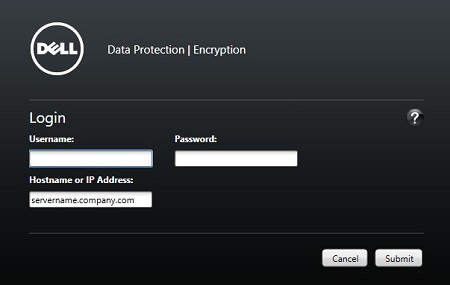
- Kliknij dwukrotnie
Credant.Console.

- Prześlij poświadczenia, aby zalogować się do konsoli administracyjnej.
其他資訊
影片
受影響的產品
Dell Encryption文章屬性
文章編號: 000126852
文章類型: How To
上次修改時間: 21 7月 2026
版本: 16
向其他 Dell 使用者尋求您問題的答案
支援服務
檢查您的裝置是否在支援服務的涵蓋範圍內。