Så här får du åtkomst till administrationskonsolen för Dell Data Security-servern
摘要: Lär dig hur du får åtkomst till administrationskonsolen för Dell Data Security- eller Dell Data Protection-servern genom att följa dessa stegvisa instruktioner.
本文章適用於
本文章不適用於
本文無關於任何特定產品。
本文未識別所有產品版本。
說明
Dell Data Security (tidigare Dell Data Protection) kräver en administrationskonsol för att hantera:
- Policyer
- Rapporter
- Krypteringsnycklar
Berörda produkter:
- Dell Security Management Server
- Dell Data Protection Enterprise Edition-server
- Dell Security Management Server Virtual
- Dell Data Protection Virtual Edition
Berörda versioner:
- 8.0 och senare
Instruktionerna för inloggning på administrationskonsolen varierar beroende på vilken version av Dell Data Security-servern som används.
Klicka på lämplig produktversion för specifika steg för åtkomst till administrationskonsolen. Information om versionshantering finns i Ta reda på vilken version av Dell Data Security Server du har.
9.2 och senare
- Öppna en webbläsare och gå till https://servername.company.com:8443/webui.
 Obs!
Obs!- Det fullständigt kvalificerade domännamnet (FQDN) i exemplet är inte detsamma som för servern i din miljö.
- Port 8443 kan skilja sig från administrationskonsolporten i din miljö.
- Logga in på administrationskonsolen.
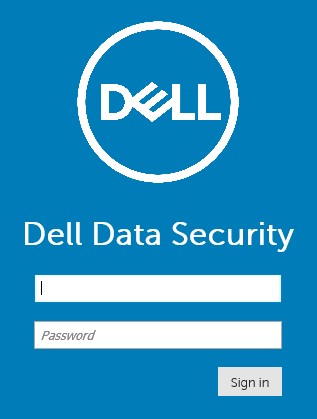 Obs!
Obs!- I version 11.4 och senare uppmanas användaren att ange OTP (engångslösenord) om antingen Google Authenticator eller e-post MFA (multifaktorautentisering) har konfigurerats för användaren.
- Mer information om hur du konfigurerar MFA finns i Hantera flerfaktorautentisering i administrationskonsolen för Dell Security Management Server.
8.0 till 9.1.5
- I Utforskaren i Windows går du till:
- Dell Data Protection Enterprise Edition-server:
C:\Program Files\Dell\Enterprise Edition - Slutpunkt:
C:\Program Files\Dell\Virtual Edition
Obs!- Slutpunktsåtkomst kräver installation av administrationskonsolen (tidigare Remote Management Console) från Dell Data Protection Virtual Edition-mediet.
- Installationsanvisningar finns i Installera Dell Data Protection Remote Management Console.
- Dell Data Protection Enterprise Edition-server:
- Dubbelklicka
Credant.Console.

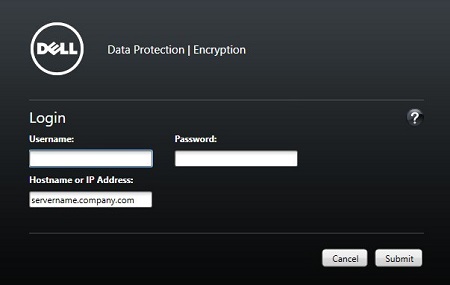
- Skicka inloggningsuppgifter för att logga in på administrationskonsolen.
其他資訊
影片
受影響的產品
Dell Encryption文章屬性
文章編號: 000126852
文章類型: How To
上次修改時間: 21 7月 2026
版本: 16
向其他 Dell 使用者尋求您問題的答案
支援服務
檢查您的裝置是否在支援服務的涵蓋範圍內。