Come accedere alla console di amministrazione del server Dell Data Security
摘要: Informazioni su come accedere alla console di amministrazione del server Dell Data Security o Dell Data Protection seguendo queste istruzioni dettagliate.
本文章適用於
本文章不適用於
本文無關於任何特定產品。
本文未識別所有產品版本。
說明
Dell Data Security (in precedenza Dell Data Protection) richiede una console di amministrazione per gestire:
- Policy
- Reports
- Chiavi di crittografia
Prodotti interessati:
- Dell Security Management Server
- Dell Data Protection Enterprise Edition Server
- Dell Security Management Server Virtual
- Dell Data Protection Virtual Edition
Versioni interessate:
- 8.0 e versioni successive
Le istruzioni per l'accesso alla console di amministrazione variano a seconda della versione del server Dell Data Security.
Cliccare sulla versione del prodotto appropriata per la procedura specifica di accesso alla console di amministrazione. Per informazioni sul controllo delle versioni, consultare Come identificare la versione del server Dell Data Security.
9.2 e versioni successive
- Aprire un web browser e accedere a https://servername.company.com:8443/webui.
 Nota:
Nota:- Il nome di dominio completo (FQDN) dell'esempio sarà diverso rispetto al server del proprio ambiente.
- La porta 8443 può differire dalla porta della console di amministrazione nell'ambiente.
- Eseguire l'accesso alla console di amministrazione.
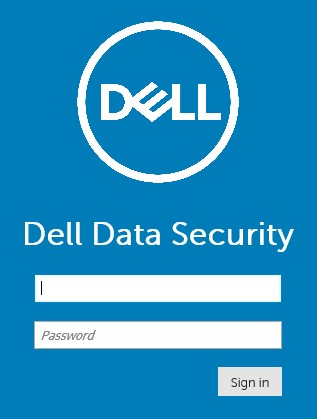 Nota:
Nota:- Nella versione 11.4 e successive, all'utente viene richiesto di inserire la password OTP (One Time Password) se è stata configurata l'autenticazione a più fattori (MFA) tramite e-mail o Google Authenticator.
- Per ulteriori informazioni sulla configurazione dell'MFA, consultare Come gestire l'autenticazione a più fattori nella console di amministrazione di Dell Security Management Server.
Da 8.0 a 9.1.5
- In Esplora risorse di Windows accedere a:
- Server Dell Data Protection Enterprise Edition:
C:\Program Files\Dell\Enterprise Edition - Endpoint:
C:\Program Files\Dell\Virtual Edition
Nota:- L'accesso agli endpoint richiede l'installazione della console di amministrazione (in precedenza Remote Management Console) dal supporto Dell Data Protection Virtual Edition.
- Per la procedura di installazione, consultare Come installare la Remote Management Console di Dell Data Protection.
- Server Dell Data Protection Enterprise Edition:
- Doppio clic
Credant.Console.

- Inviare le credenziali per accedere alla console di amministrazione.
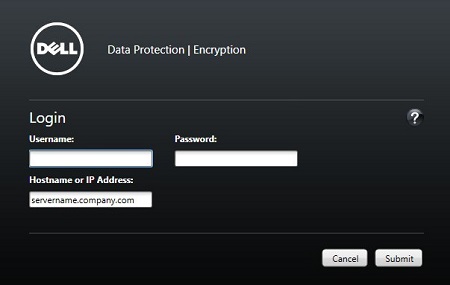
其他資訊
影片
受影響的產品
Dell Encryption文章屬性
文章編號: 000126852
文章類型: How To
上次修改時間: 21 7月 2026
版本: 16
向其他 Dell 使用者尋求您問題的答案
支援服務
檢查您的裝置是否在支援服務的涵蓋範圍內。