在 Google Chrome 中音效無法運作
摘要: 解決在 Google Chrome 上播放 YouTube 時無音訊的問題。
本文章適用於
本文章不適用於
本文無關於任何特定產品。
本文未識別所有產品版本。
症狀
在 Google Chrome 的 YouTube 中播放影片時,耳機或喇叭可能沒有聲音。在不同的應用程式中播放影片時,不會發生此問題。
原因
谷歌瀏覽器帶有本機設置,可禁用聲音。
解析度
- 在瀏覽器中輸入下列命令,以開啟 Chrome 音效設定。
chrome://settings/content/sound
- 查看 是否打開了“允許網站播放聲音(推薦) ”。
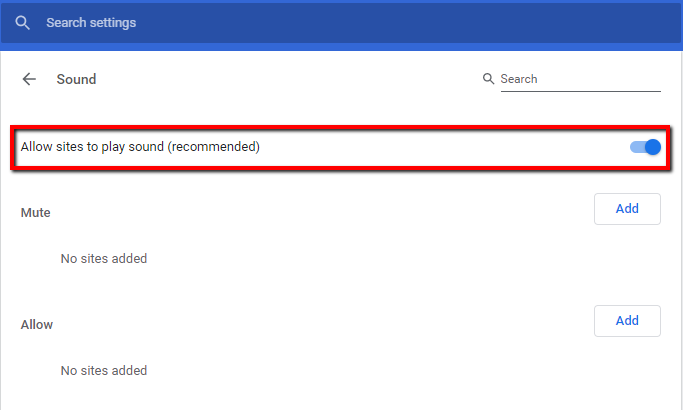
- 如果 已啟用「允許網站播放聲音(推薦) 」,但您仍然遇到問題,請檢查 Chrome,因為它還允許使用者將各個網站靜音。您可能不小心按下了靜音按鈕,這就是為什麼Chrome上沒有聲音的原因。
- 要解決此問題,請打開出現聲音問題的網站,右鍵按兩下頂部的選項卡,然後選擇 取消靜音網站。
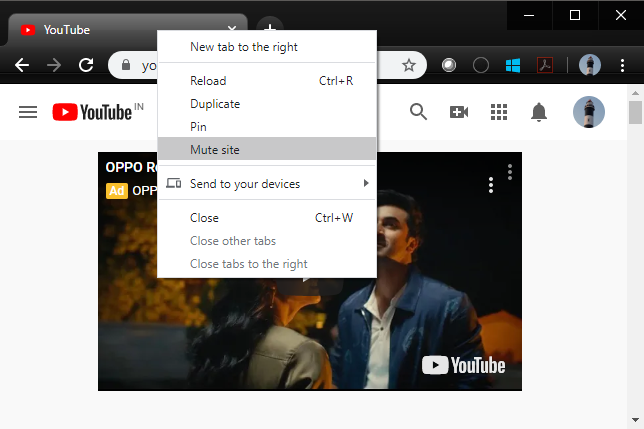
- 如果靜 音網站 和 允許網站播放聲音(推薦) 中的可用選項已打開,請在 Chrome 中打開沒有聲音的選項卡。
- 以滑鼠右鍵按一下工作列中的 喇叭/耳機 圖示,然後選擇 開啟音量混音器。
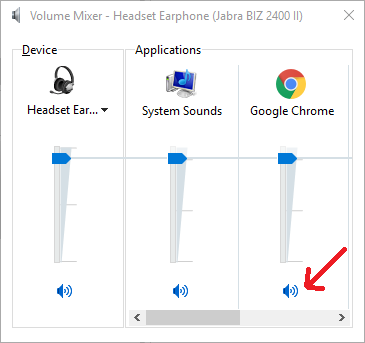
- 使用捲動列在 應用程式 下找到 Chrome (若沒有在播放任何內容,Chrome 就不會列出)。
- 查看 Chrome 是否未靜音(圓圈反斜杠),音量是否合理。
受影響的產品
Alienware, Inspiron, OptiPlex, Vostro, XPS, G Series, G Series, Alienware, Inspiron, Latitude, Vostro, XPS, Fixed Workstations, Mobile Workstations, Dell Canvas 27產品
Vostro, XPS, Vostro, XPS文章屬性
文章編號: 000127781
文章類型: Solution
上次修改時間: 16 2月 2026
版本: 9
向其他 Dell 使用者尋求您問題的答案
支援服務
檢查您的裝置是否在支援服務的涵蓋範圍內。