Beheben des Fehlers "Kein bootfähiges Gerät gefunden" im Legacy-Modus auf Dell Computern
摘要: Behebung des Fehlers "Keine startfähigen Geräte gefunden" auf Laptops und Desktop-PCs Erfahren Sie, wie Sie das Problem beheben, dass kein Startgerät verfügbar, erkannt oder gefunden wird, indem Sie in den UEFI-Modus wechseln und Windows 10 oder Linux neu installieren. ...
本文章適用於
本文章不適用於
本文無關於任何特定產品。
本文未識別所有產品版本。
症狀
Befolgen Sie die folgenden Richtlinien, um die folgende Fehlermeldung zu beheben:
Der Fehler No boot device Found wird angezeigt, wenn die Startreihenfolge auf den Legacy-Modus eingestellt ist oder das Betriebssystem im Legacy-Modus installiert wird.
Fehler „Kein Startgerät gefunden“
Nach der Installation des Betriebssystems kann die folgende Fehlermeldung angezeigt werden: Kein Startgerät gefunden.
Dieser Fehler tritt auf, wenn die BIOS-Startreihenfolge des Geräts auf den Legacy-Modus eingestellt ist.
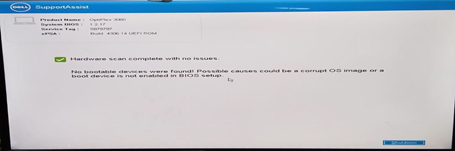
Wenn das Betriebssystem im Legacy-Modus installiert ist, wird die Fehlermeldung angezeigt, wenn Sie den Computer neu starten. Der Fehler kann nicht durch Zurücksetzen der BIOS-Einstellung auf Unified Extensible Firmware Interface (UEFI) wiederhergestellt werden. Das Betriebssystem muss neu installiert werden.
Hinweis:
- Nur Windows 10 und höher sowie Linux-Betriebssysteme im UEFI-Startmodus werden auf diesen speziellen Dell Computern unterstützt.
- Stellen Sie sicher, dass der UEFI-Modus im BIOS aktiviert ist, bevor Sie versuchen, das Betriebssystem neu zu installieren.
- Die Verwendung eines optischen Laufwerks zur Installation des Betriebssystems wird im Legacy-Modus nicht unterstützt, da es keine Option für ein optisches Laufwerk im Startmenü gibt.
- Die oben genannten Dell Computer verfügen über einen Coffee Lake-Prozessor der 7. Generation (und höher). Die Computer sind so konzipiert, dass sie ausschließlich im UEFI starten. Startumgebung.
- Infolgedessen kann das Betriebssystem nicht gestartet werden, wenn der Legacy-Startmodus auf diesen Computern ausgewählt ist.
原因
Falscher Startmodus im BIOS festgelegt.
解析度
Wenn das Betriebssystem mit UEFI installiert wurde, bevor die Startreihenfolge geändert wurde, kann der Computer wiederhergestellt werden, indem die Startreihenfolge zurück auf UEFI geändert wird.
Wenn das Betriebssystem im Legacy-Modus installiert ist, kann der Computer nicht wiederhergestellt werden, indem die Startreihenfolge zurück in den UEFI-Modus geändert wird.
Es sollte eine Neuinstallation des Betriebssystems durchgeführt werden.
Führen Sie die folgenden Schritte aus, um Windows 10 (oder höher) neu zu installieren:
- Schalten Sie den Computer aus dem ausgeschalteten Zustand ein und drücken Sie beim Dell Logo die Taste F2 , um das BIOS-Setup-Menü aufzurufen.
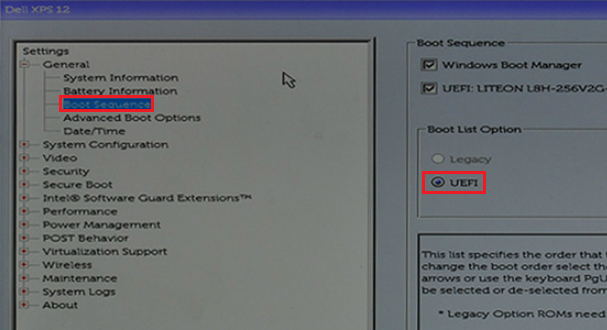
- Wählen Sie die Startreihenfolge aus, ändern Sie die Option von Legacy in UEFI und klicken Sie dann in der unteren rechten Ecke des Bildschirms auf Anwenden :
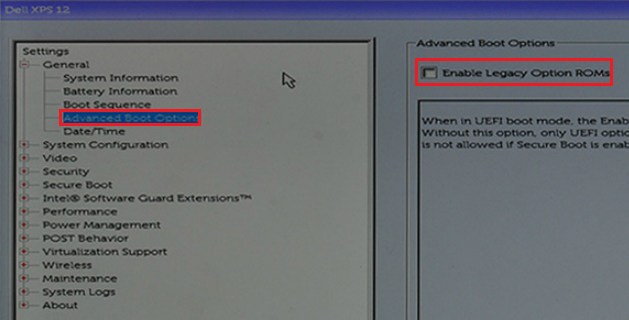
- Wählen Sie "Erweiterte Startoptionen " und deaktivieren Sie "Legacy-Options-ROMs aktivieren " und klicken Sie dann in der unteren rechten Ecke des Bildschirms auf "Übernehmen ":
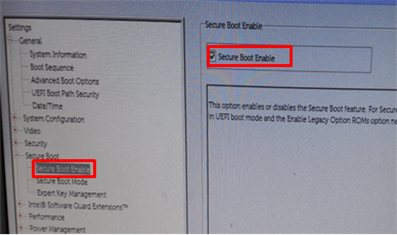
- Wählen Sie Secure Boot -> Secure Boot Enable aus und ändern Sie die Option von Deaktiviert zu Aktiviert.
- Klicken Sie dann in der unteren rechten Ecke des Bildschirms auf Übernehmen :
- Klicken Sie in der unteren rechten Ecke des Bildschirms auf Beenden und warten Sie, bis der Computer neu gestartet wurde.
- Nehmen Sie eine manuelle Neuinstallation des Betriebssystems Windows 10 vor.
Führen Sie die folgenden Schritte aus, um das Betriebssystem Linux zu installieren:
- Befolgen Sie 1 bis 3 der obigen Schritte für die Installation von Windows 10 (diese Schritte sind bei einer Linux-Installation identisch).
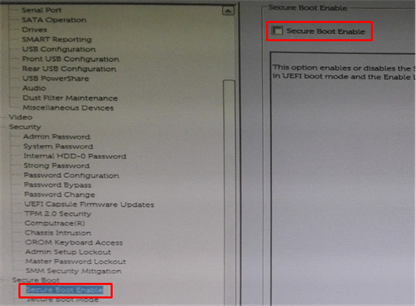
- Überprüfen Sie, ob die Option Secure Boot > Secure Boot Enable im BIOS deaktiviert ist:
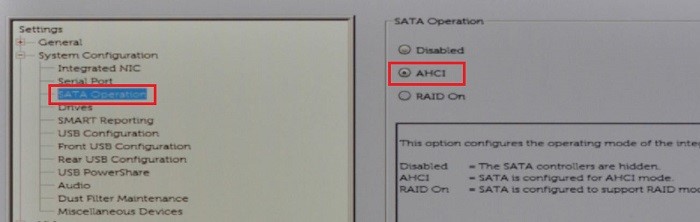
- Wählen Sie SATA Operation -> SATA Operation und wechseln Sie in den AHCI-Modus :
- Klicken Sie in der unteren rechten Ecke auf Beenden und warten Sie, bis der Computer neu gestartet wurde.
- Installieren Sie das Linux-Betriebssystem neu.
Weitere Informationen finden Sie in den folgenden Artikeln der Dell Wissensdatenbank:
其他資訊
Empfohlene Artikel
Hier sind einige empfohlene Artikel zu diesem Thema, die für Sie von Interesse sein könnten.
- Anleitung zum Aktivieren der Startoption von CD oder DVD mit aktiviertem UEFI-Startmodus
- Es wird kein Startgerät gefunden, wenn Sie die Startreihenfolge in den Legacy-Modus ändern
- Beheben von Problemen mit dem Legacy-Startmodus auf neueren Dell Laptops
- BIOS-Einstellungen zum Zulassen des PXE-Starts auf Dell Latitude-Laptops
受影響的產品
Alienware, Dell Pro All-in-One, Dell Pro Max Micro, Dell Pro Max Slim, Dell Pro Max Tower, Dell Pro Micro, Dell Pro Slim, Dell Pro Tower, Dell Tower, Inspiron, OptiPlex, Vostro, XPS, G Series, G Series, Alienware, Dell Pro, Dell Pro Max
, Dell Pro Plus, Dell Pro Premium, Inspiron, Latitude, Dell Pro Rugged, Vostro, XPS, Fixed Workstations, Mobile Workstations, Dell Pro Max Micro XE FCM2250
...
文章屬性
文章編號: 000128655
文章類型: Solution
上次修改時間: 19 4月 2026
版本: 21
向其他 Dell 使用者尋求您問題的答案
支援服務
檢查您的裝置是否在支援服務的涵蓋範圍內。