Устранение ошибки «Загрузочное устройство не обнаружено» в режиме Legacy Mode на компьютерах Dell
摘要: Устраните ошибку «Загрузочные устройства не обнаружены» на ноутбуках и настольных компьютерах. Узнайте, как устранить проблему, если загрузочное устройство не обнаружено или не обнаружено, переключившись в режим UEFI и переустановив Windows 10 или Linux. ...
本文章適用於
本文章不適用於
本文無關於任何特定產品。
本文未識別所有產品版本。
症狀
Следуйте приведенным ниже инструкциям для устранения следующей ошибки.
Сообщение об ошибке Загрузочное устройство не обнаружено отображается, когда для последовательности загрузки выбран режим Legacy или операционная система установлена в режиме Legacy.
Ошибка «Загрузочное устройство не обнаружено»
После установки операционной системы может появиться следующая ошибка: « No boot device found».
Эта ошибка возникает, когда для последовательности загрузки BIOS устройства выбран режим Legacy.
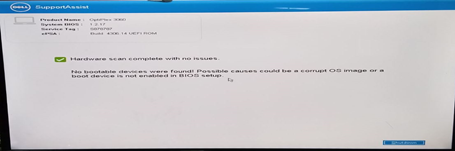
Если операционная система установлена в режиме Legacy, при перезагрузке компьютера появится сообщение об ошибке. Эту ошибку нельзя устранить путем изменения настройки BIOS обратно на Unified Extensible Firmware Interface (UEFI). Необходимо переустановить операционную систему.
Примечание.
- На этих компьютерах Dell поддерживаются только операционные системы Windows 10 и выше, а также Linux в режиме загрузки UEFI.
- Перед переустановкой операционной системы убедитесь, что в BIOS включен режим UEFI.
- Использование оптического привода для установки операционной системы не поддерживается в режиме Legacy, так как в меню загрузки отсутствует параметр «Оптический привод».
- Указанные выше компьютеры Dell оснащены процессором Coffee Lake 7-го поколения (и выше). Компьютеры предназначены для загрузки исключительно в UEFI; Среда загрузки.
- В результате операционная система не загружается, если на этих компьютерах выбран режим загрузки Legacy.
原因
В BIOS установлен неверный режим загрузки.
解析度
Если операционная система установлена с UEFI до изменения последовательности загрузки, компьютер можно восстановить, изменив последовательность загрузки обратно на UEFI.
Если для установки операционной системы выбран режим Legacy, восстановление компьютера невозможно путем возврата последовательности загрузки в режим UEFI.
Необходимо переустановить операционную систему.
Для переустановки Windows 10 и более поздних версий выполните следующие действия.
- Из выключенного состояния включите компьютер и нажмите клавишу F2 во время отображения экрана с логотипом Dell, чтобы открыть меню настройки BIOS.
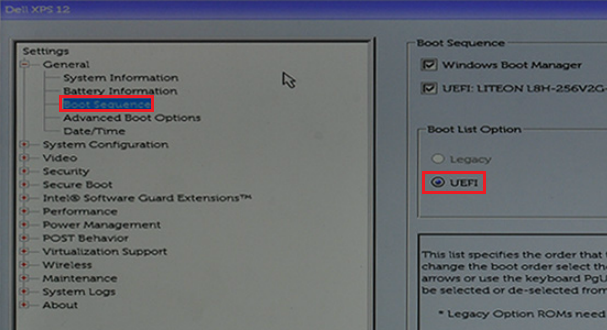
- Выберите Boot sequence и измените параметр с Legacy на UEFI , затем нажмите Apply в правом нижнем углу экрана:
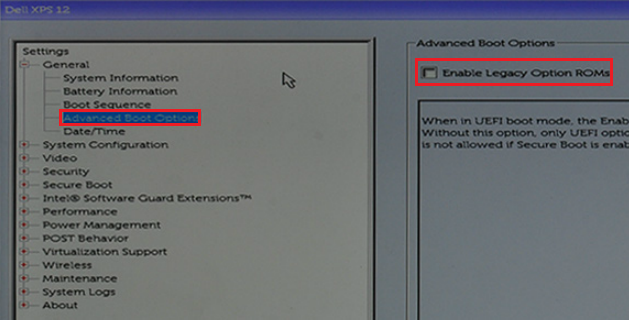
- Выберите Advanced Boot Options и отключите Enable Legacy Option ROMs , затем нажмите Apply в правом нижнем углу экрана:
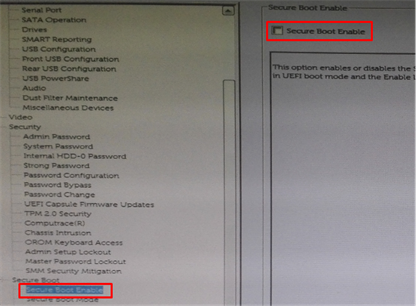
- Выберите Secure Boot —> Secure Boot Enable и измените значение Disabled на Enabled.
- Затем нажмите Apply в правом нижнем углу экрана:
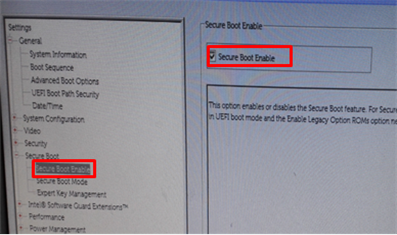
- Нажмите Exit в правом нижнем углу экрана и дождитесь перезагрузки компьютера.
- Переустановите операционную систему Windows 10.
Для установки операционной системы Linux выполните следующие действия:
- Выполните шаги с 1 по 3 из приведенных выше действий по установке Windows 10 (эти действия аналогичны для установки Linux).
- Убедитесь, что в BIOS для параметра Secure Boot > Secure Boot Enable установлено значение Disabled .
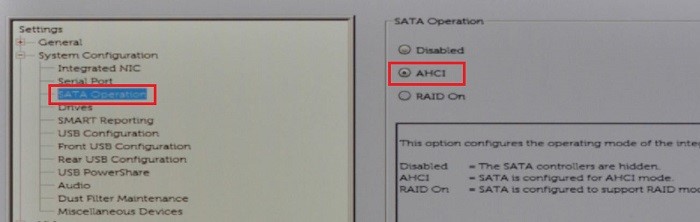
- Выберите SATA Operation -> SATA Operation и смените на режим AHCI .
- Нажмите Exit в правом нижнем углу экрана и дождитесь перезагрузки компьютера.
- Переустановите операционную систему Linux.
Дополнительные сведения см. в следующих статьях базы знаний Dell:
其他資訊
Рекомендуемые статьи
Ниже приведены некоторые рекомендуемые статьи по этой теме, которые могут вас заинтересовать.
- Как включить функцию загрузки с CD- или DVD-диска в режиме загрузки UEFI
- Ошибка «Загрузочное устройство не обнаружено» при выборе режима Legacy для последовательности загрузки
- Устранение неполадок с устаревшим режимом загрузки на новых ноутбуках Dell
- Настройки BIOS, позволяющие выполнять загрузку PXE на ноутбуках Dell Latitude
受影響的產品
Alienware, Dell Pro All-in-One, Dell Pro Max Micro, Dell Pro Max Slim, Dell Pro Max Tower, Dell Pro Micro, Dell Pro Slim, Dell Pro Tower, Dell Tower, Inspiron, OptiPlex, Vostro, XPS, G Series, G Series, Alienware, Dell Pro, Dell Pro Max
, Dell Pro Plus, Dell Pro Premium, Inspiron, Latitude, Dell Pro Rugged, Vostro, XPS, Fixed Workstations, Mobile Workstations, Dell Pro Max Micro XE FCM2250
...
文章屬性
文章編號: 000128655
文章類型: Solution
上次修改時間: 19 4月 2026
版本: 21
向其他 Dell 使用者尋求您問題的答案
支援服務
檢查您的裝置是否在支援服務的涵蓋範圍內。