Løsning af fejlen Ingen startbar enhed fundet i legacy-tilstand på Dell-computere
摘要: Løs fejlen "Der blev ikke fundet nogen startbare enheder" på bærbare og stationære pc'er. Få mere at vide om, hvordan du løser problemet med, at der ikke er nogen tilgængelig startenhed, registreret eller fundet, ved at skifte til UEFI-tilstand og geninstallere Windows 10 eller Linux. ...
本文章適用於
本文章不適用於
本文無關於任何特定產品。
本文未識別所有產品版本。
症狀
Følg retningslinjerne nedenfor for at løse følgende fejlmeddelelse:
Fejlen Ingen startenhed fundet vises, når startsekvensen er indstillet til Legacy-tilstand, eller operativsystemet installeres i Legacy-tilstand.
Der blev ikke fundet nogen fejl om startenhed
Følgende fejl kan opstå efter installation af operativsystemet: Ingen startenhed fundet.
Denne fejl opstår, når enhedens BIOS-startsekvens er indstillet til Legacy-tilstand.
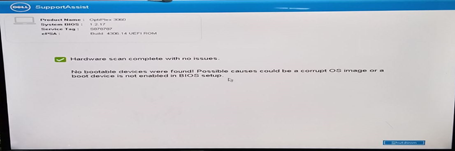
Hvis operativsystemet er installeret i Legacy-tilstand, vises fejlmeddelelsen, når du genstarter computeren. Fejlen kan ikke afhjælpes ved at ændre BIOS-indstillingen tilbage til UEFI (Unified Extensible Firmware Interface). Operativsystemet skal geninstalleres.
Bemærk:
- Kun Windows 10 og nyere samt Linux-operativsystemer i UEFI-starttilstand understøttes på disse specifikke Dell-computere.
- Sørg for, at UEFI-tilstand er aktiveret i BIOS, før du forsøger at geninstallere operativsystemet.
- Brug af et optisk drev til at installere operativsystemet understøttes ikke i ældre tilstand, da der ikke er mulighed for optisk drev i startmenuen.
- Ovenstående Dell-computere har en 7. generations Coffee Lake-processor (og derover). Computerne er designet til udelukkende at starte i UEFI; opstartsmiljø.
- Som følge heraf kan operativsystemet ikke starte, hvis Legacy-starttilstand er valgt på disse computere.
原因
Forkert starttilstand indstillet i BIOS.
解析度
Hvis operativsystemet installeres med UEFI, før startsekvensen ændres, kan computeren gendannes ved at ændre startsekvensen tilbage til UEFI.
Hvis operativsystemet er installeret med Legacy-tilstand, kan computeren ikke gendannes ved at ændre startsekvensen tilbage til UEFI-tilstand.
Geninstallation af operativsystemet skal udføres.
Følg nedenstående trin for at geninstallere Windows 10 eller nyere:
- Når computeren er slukket, skal du tænde for computeren og trykke på F2 ved Dell-logoet for at starte BIOS-opsætningsmenuen.
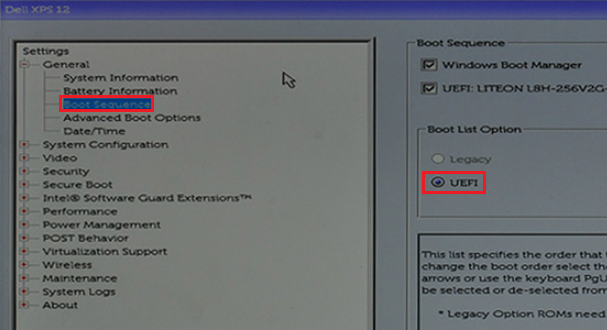
- Vælg Startsekvens , skift indstillingen fra Legacy til UEFI , og klik derefter på Apply i nederste højre hjørne af skærmen:
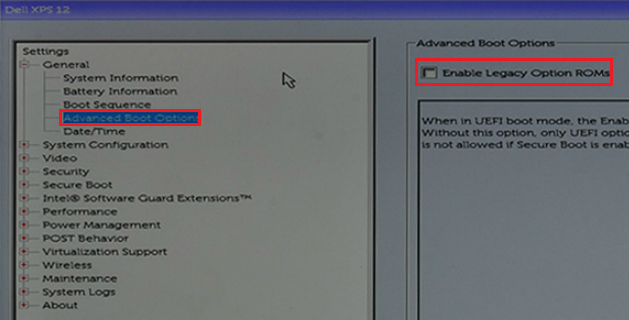
- Vælg Avancerede startindstillinger , deaktiver Aktiver ældre ROM'er , og klik derefter på Anvend i nederste højre hjørne af skærmen:
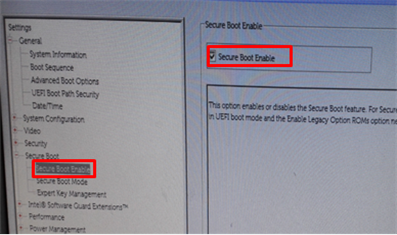
- Vælg Secure Boot -> Secure Boot Enable , og skift indstillingen fra Deaktiveret til Aktiveret.
- Klik derefter på Anvend i nederste højre hjørne af skærmen:
- Klik på Afslut i nederste højre hjørne af skærmen, og vent på, at computeren genstarter.
- Geninstaller Windows 10-operativsystemet.
Følg nedenstående trin for at installere Linux-operativsystemet:
- Følg trin 1 til 3 fra trinnene ovenfor for installation af Windows 10 (disse trin er de samme for en Linux-installation).
- Kontroller, at indstillingen Aktivér sikker opstart > for sikker opstart er deaktiveret i BIOS:
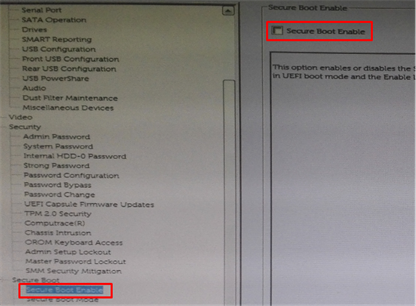
- Vælg SATA Operation -> SATA Operation og skift til AHCI-tilstand :
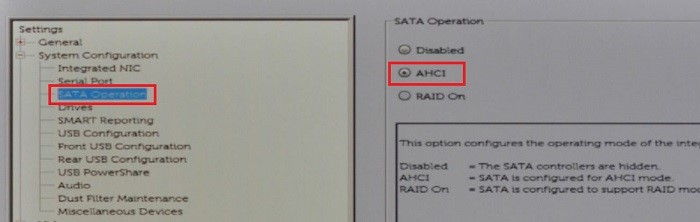
- Klik på Afslut i nederste højre hjørne, og vent på, at computeren genstarter.
- Geninstaller Linux-operativsystemet.
Se Dell Knowledge Base-artikler for at få flere oplysninger:
其他資訊
Anbefalede artikler
Her er nogle anbefalede artikler relateret til dette emne, der kan være af interesse for dig.
- Sådan aktiveres opstart fra cd eller dvd med UEFI Boot Mode aktiveret
- Der blev ikke fundet nogen startenhed, når du ændrer startsekvensen til Legacy-tilstand
- Løsning af problemer med ældre starttilstand på nyere bærbare Dell-pc er
- BIOS-indstillinger for tilladelse til PXE-start på bærbare Dell Latitude-pc er
受影響的產品
Alienware, Dell Pro All-in-One, Dell Pro Max Micro, Dell Pro Max Slim, Dell Pro Max Tower, Dell Pro Micro, Dell Pro Slim, Dell Pro Tower, Dell Tower, Inspiron, OptiPlex, Vostro, XPS, G Series, G Series, Alienware, Dell Pro, Dell Pro Max
, Dell Pro Plus, Dell Pro Premium, Inspiron, Latitude, Dell Pro Rugged, Vostro, XPS, Fixed Workstations, Mobile Workstations, Dell Pro Max Micro XE FCM2250
...
文章屬性
文章編號: 000128655
文章類型: Solution
上次修改時間: 19 4月 2026
版本: 21
向其他 Dell 使用者尋求您問題的答案
支援服務
檢查您的裝置是否在支援服務的涵蓋範圍內。