在 Apple Mac 系統上安裝 Dell 雷射印表機
摘要: 在 Apple 電腦上安裝 Dell 雷射印表機的指南。
本文章適用於
本文章不適用於
本文無關於任何特定產品。
本文未識別所有產品版本。
說明
注意:已不再維護或更新本文。
目錄:
注意:Dell 已知目前沒有適用於 macOS 10.15 (又稱為 macOS Catalina) 的雷射印表機驅動程式。由於我們無法控制的情況,Dell 無法提供 macOS Catalina 的雷射印表機驅動程式。
在 Apple Mac 系統上安裝 Dell 雷射印表機
本指南可協助您在 MAC OS X 環境中基本安裝我們的印表機驅動程式。這些步驟已在 10.4 和 10.5 環境中進行測試。
- 下載相關印表機的驅動程式套件,並執行該檔案以進行安裝。存取 印表機設定公用程式有兩個選項。
選項 1:- 轉到“轉到”功能表“並選擇”公用程式“,打開”公用程式“資料夾。

- 找到並開啟 印表機設定公用程式。

- 預設按一下左上方的 Apple 圖示,然後按一下 系統偏好設定。
- 找到並開啟 列印和傳真 圖示。

- 如果尚未安裝印表機,系統會提示您添加新印表機。按 一下新增以新增印表機。

- 如果已安裝印表機,請按一下 +,即可新增其他印表機。

- 安裝驅動程式後,我們支援三個選項來設定印表機、USB、IP/網路和 Windows 共用。
USB 安裝步驟
- 選取 預設 印表機圖示。
- 系統會輪詢印表機,並自動選取先前安裝的驅動程式,或者您可以從清單中手動選取印表機。

- 若要指定要使用的驅動程式,而不是基於在上一步中輪詢的印表機,可以在“ 印表機使用”中選擇下拉框。

- 在下拉式清單中,選取 其他,系統會將您導向至新視窗,您可以在其中導覽至驅動程式所在的位置。
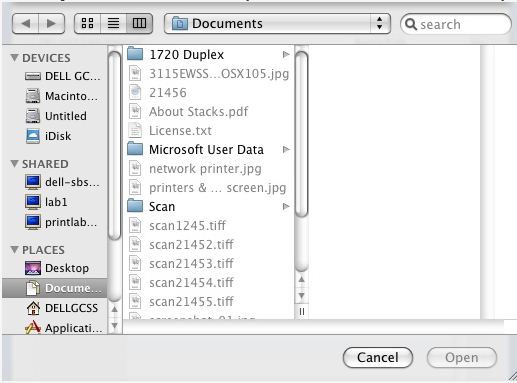
IP/網路安裝步驟
- 將通訊協定設定為線上印表機精靈 (LPD),然後在位址欄位中輸入相關印表機的主機名稱或 IP 位址。請勿在佇列欄位中輸入任何內容。
- 將自動輸入“ 名稱”、“ 位置”和 “列印使用 ”選項。按 一下新增以繼續。

Windows 共用安裝
- 存取 Windows 共用上的印表機時,它可以是 USB 或 IP/網路印表機。
- 在我們用於 USB 和 IP/網路安裝的 「新增印表機 」視窗中,選取頂端列上的 Windows 圖示。

- 然後在下方的框中選擇它所在的位置的選項。在此範例中,Windows 共用的工作群組。

- 最後幾個步驟要連線至印表機是不言自明的,因為他們選取印表機,然後按一下底部的 新增。
可安裝選項
注意:印表機選項無法在 Mac 環境中的每個機型上選取。- 如果您使用的印表機有選項 (雙面列印裝置、選配的紙匣、記憶體等),畫面會顯示可讓您選取已安裝在印表機上的選項。
- 據此選取安裝在印表機上的選項,然後按一下繼續。

- 您將返回到 印表機清單,現在應該會在清單中看到您安裝的印表機。粗體字表示有問題的印表機已設為預設印表機。

- 轉到“轉到”功能表“並選擇”公用程式“,打開”公用程式“資料夾。
受影響的產品
Dell Printers, MultiFunction Printers, Smart Printers文章屬性
文章編號: 000129214
文章類型: How To
上次修改時間: 04 12月 2025
版本: 5
向其他 Dell 使用者尋求您問題的答案
支援服務
檢查您的裝置是否在支援服務的涵蓋範圍內。