瞭解 Dell 裝置上的 USB 連接埠
摘要: 此為常見問題 (FAQ) 清單,可協助您故障診斷、修復和使用 Dell 電腦上的 USB 連接器和連接埠。
本文章適用於
本文章不適用於
本文無關於任何特定產品。
本文未識別所有產品版本。
說明
各種裝置都有 USB 連接埠,包括您的 Dell 電腦、顯示器、擴充基座及配件。本文說明什麼是 USB 連接埠、您可能會遇到的不同類型,以及 如果 USB 連接埠無法運作時該怎麼做。
什麼是 USB 連接埠?
USB 代表 通用序列匯流排。這是一種標準類型的連接埠,可讓您使用單一纜線將各種裝置連接在一起。您會在電腦、顯示器、擴充基座和其他許多裝置上找到 USB 連接埠。
USB埠可以同時執行兩個操作,它們傳輸數據(例如將檔複製到外部驅動器)和供電(例如為手機充電)。
我的裝置有哪些 USB 連接埠?
並非所有 Dell 裝置都具有相同的 USB 連接埠。可用的連接埠取決於您擁有的特定型號和製造時間。要確切瞭解您的設備具有哪些埠以及每個埠可以做什麼,最好的方法是查看該設備的用戶手冊。
要尋找您的使用者手冊:
- 前往 Dell 手冊 頁面。
- 在搜尋方塊中輸入您的 產品服務編號、快速服務代碼或型號。取得協助 以尋找裝置的產品服務編號 。
- 在 手冊與文件底下,選取裝置的使用者指南,然後尋找連接埠或連線能力一節。
哪裡可以找到 USB 連接埠?
USB 連接埠不只在電腦上。您會在各種裝置上找到它們,包括:
電腦和筆記型電腦 的側面、正面或背面通常都有 USB 連接埠。這些可讓您將鍵盤、滑鼠、快閃記憶體磁碟、手機等日常配件直接連接至電腦。

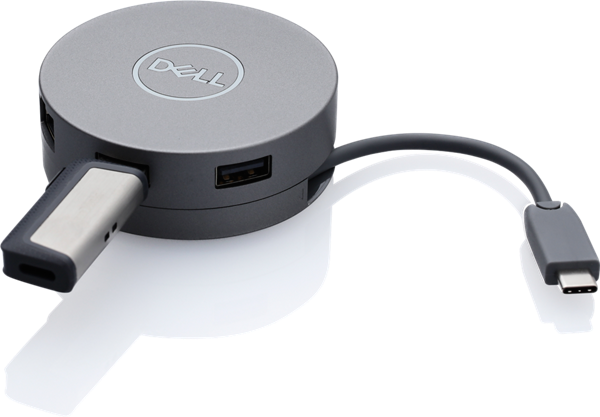
顯示器 通常包含內建 USB 連接埠,將您的顯示器變成方便的配件集線器。請參閱下方 Dell 顯示器上的 USB 連接埠 一節,以瞭解其運作方式。
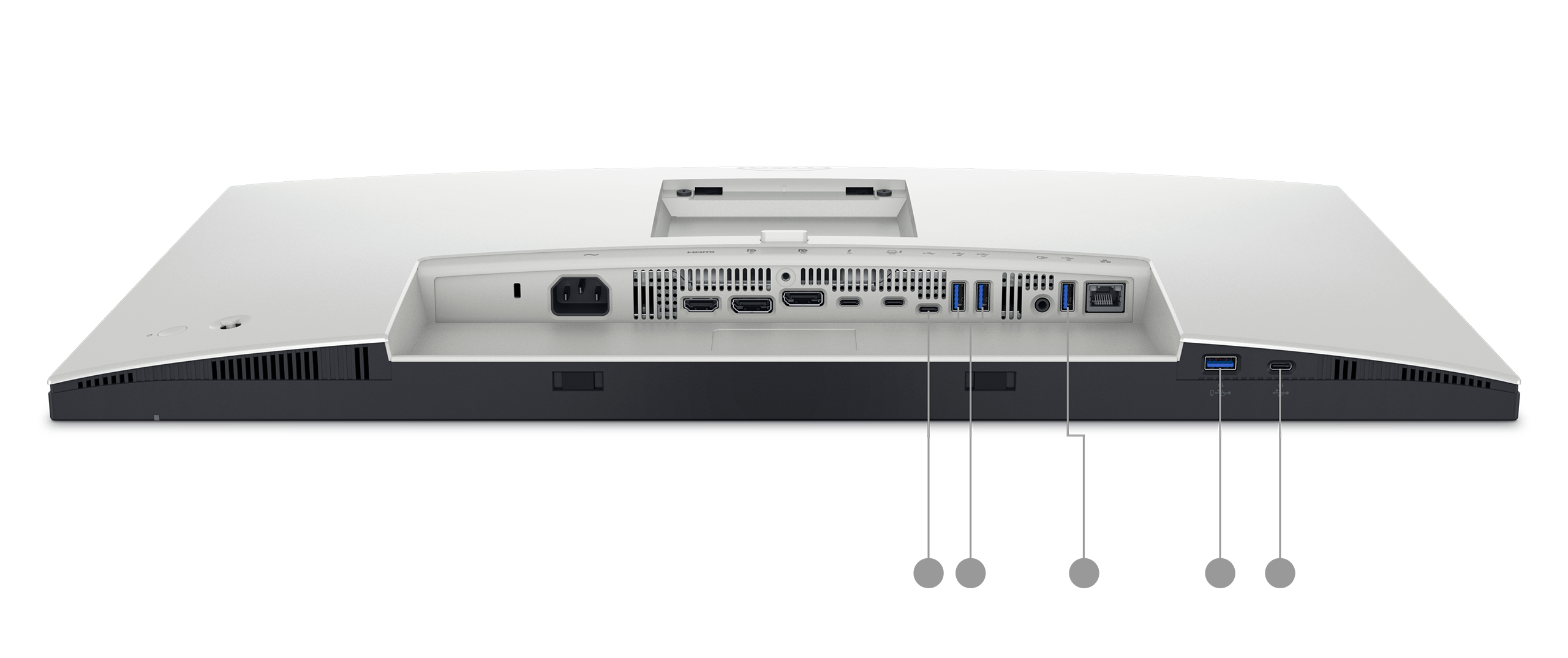
擴充基座 的設計目的是為了擴充筆記型電腦可用的連接埠數量和種類。一條纜線即可將筆記型電腦連接至擴充基座,然後即可存取多個 USB 連接埠、顯示器輸出、乙太網路等。
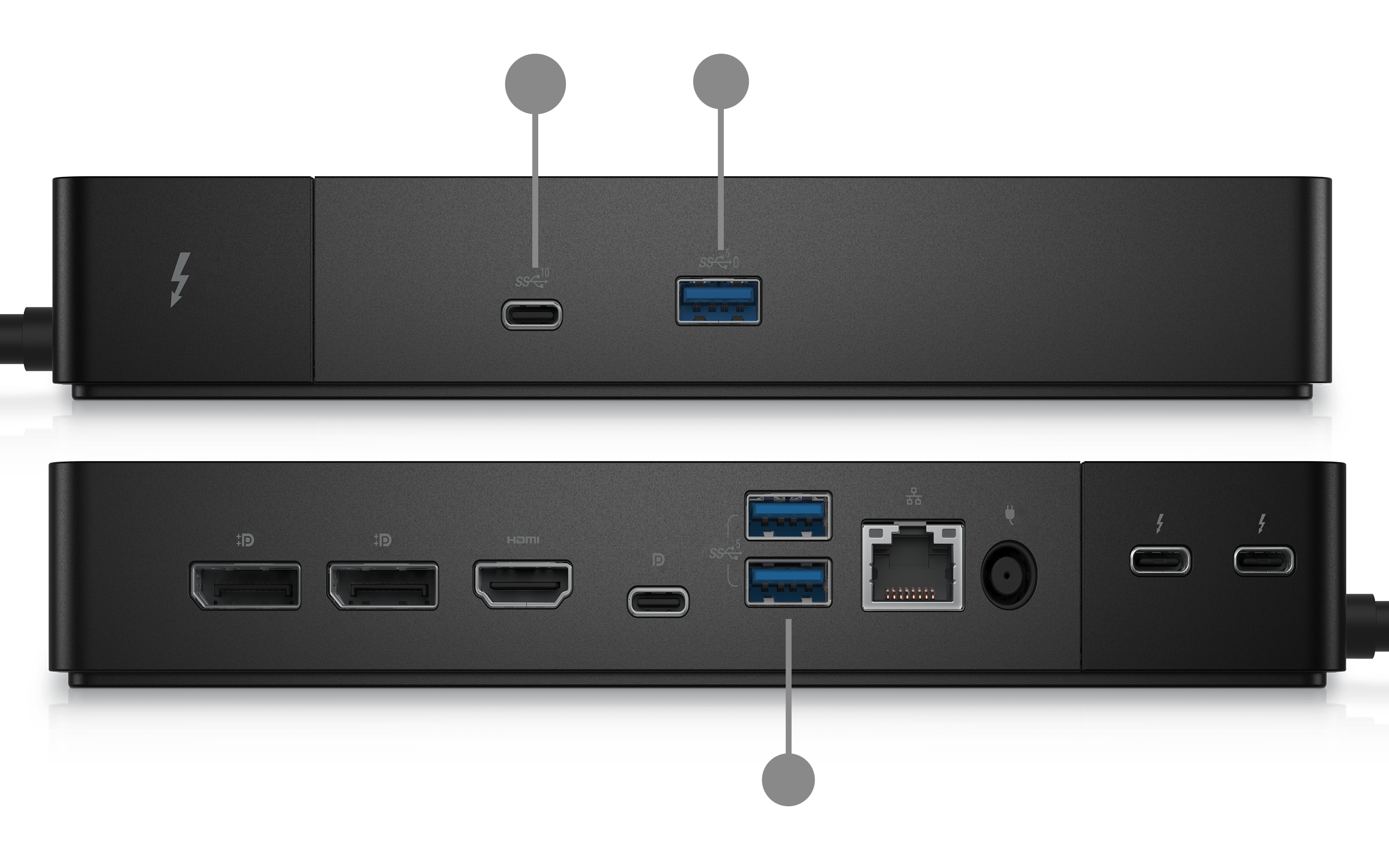
USB 集線器 是獨立的配件,可將一個 USB 連接埠變成多個。請參閱需要 更多 USB 連接埠?如需深入瞭解,請使用以下的 USB 集線器一節。
常見的 USB 連接埠形狀、您裝置上有什麼
USB 連接埠的形狀可讓您瞭解哪些纜線和裝置適合使用。以下是您最有可能在 Dell 裝置上看到的常見連接埠類型。
- USB Type-A 是寬而扁平的矩形連接埠。它是最常見的類型,已經在計算機和設備上存在多年。大部分 USB 纜線和配件、快閃記憶體磁碟、鍵盤、滑鼠都使用此連接埠。
- USB Type-B 是頂邊角略微傾斜的方形連接埠。它直接在計算機上不太常見。您通常會在印表機和掃描器電纜的設備端找到 Type-B 連接器。
- USB Type-C 是較新、更小的橢圓形連接埠。它是完全可逆的,沒有錯誤的插入方式。視裝置規格而定,USB-C 可透過同一個連接埠為裝置充電、高速傳輸資料,並連接至外接顯示器。
注意:並非所有 USB-C 連接埠都提供此相同功能。有些僅支持數據傳輸,而另一些則支援高速數據傳輸、視頻輸出或充電。查看您的使用者手冊 ,瞭解您的 USB-C 連接埠支援什麼項目。
USB 連接器類型、您的纜線或裝置上有什麼
設備上的埠只是連接的一半。另一半是纜線或配件上的連接器。不同的設備使用不同的連接器形狀。知道哪個是哪個可以避免您抓錯電纜。
USB Type-A 連接器
這是大多數人在想到USB時想到的寬大的扁平矩形插頭。它是快閃記憶體磁碟、鍵盤、滑鼠和大多數 USB 纜線一端的標準連接器。
常見於:快閃記憶體磁碟、鍵盤、滑鼠、USB 集線器,以及一端的充電線和資料線。
USB Type-B 連接器
這是頂角略有傾斜的方形連接器。您通常會在印表機和掃描器纜線的裝置端找到它,也就是插入印表機的一端,而不是電腦。
常見於:印表機、掃描器和一些較舊的外部硬碟。
Mini USB 連接器
Mini USB 是一種小型連接器,具有獨特的梯形形狀,頂部較寬,底部較窄。在 micro USB 成為標準之前,它是專為小型裝置所設計。它在很大程度上已被micro USB和USB-C所取代,但您仍然可能在舊設備上遇到它。
常見於:較舊的數碼相機,較舊的GPS設備,一些較舊的MP3播放機和較舊的便攜式硬碟驅動器。
注意:新裝置已不再使用 Mini USB。
Micro USB 連接器
Micro USB 比 Mini USB 更小、更薄。它有一個平坦的底邊和略微傾斜的頂角。多年來,它一直是Android手機,平板電腦和各種配件的標準充電和數據連接器。
常見於:較舊的Android手機和平板電腦,便攜式充電器(移動電源),藍牙揚聲器和耳機,電子閱讀器以及許多小配件。
注意:許多較新的裝置已轉為使用 USB-C,但 Micro USB 仍可能用於某些裝置。任何標準的微型USB電纜都可用於充電和傳輸檔。
Micro USB 3.0 連接器
微型USB 3.0具有不尋常的形狀,它看起來像一個標準的微型USB連接器,側面附加了一個額外的部分,使其明顯更寬。這個額外區段包含支援 USB 3.0 速度所需的額外連線。
常見於:較舊的便攜式外部硬碟驅動器。
USB Type-C 連接器
USB Type-C 是一種小巧的橢圓形連接器,正迅速成為新的通用標準。與舊連接器不同,它是完全可逆的,沒有錯誤的插入方式。相較於任何先前的連接器類型,它可支援更快的資料速度、更高的電源供應,以及更多功能。
常見於:現代筆記型電腦 (包括較新的 Dell 電腦)、智慧型手機、平板電腦、顯示器、擴充基座及較新的配件。
快速參考:連接器形狀一覽
| 連接器 | 形狀 | 還常見嗎? | 通常用於 |
|---|---|---|---|
| USB Type-A | 寬而扁平的矩形 | 是 | 快閃記憶體磁碟、鍵盤、滑鼠 |
| USB Type-B | 頂角呈傾斜的正方形 | 不太常見 | 印表機、掃描器 |
| Mini USB | 小梯形 | 僅限較舊的裝置 | 舊款相機、MP3 播放器 |
| Micro USB | 薄、平底 | 是 | 安卓配件、移動電源 |
| Micro USB 3.0 | 寬 micro-USB (雙頭) | 不太常見 | 舊版可攜式硬碟 |
| USB Type-C | 小橢圓形,可翻轉 | 是的,越來越標準 | 現代化筆記型電腦、電話、配件 |
USB版本和速度,有什麼區別?
USB 技術近年來已大幅改善。較新的版本比舊版本更快地傳輸檔。
連接埠支援的 USB 版本與其形狀是分開的。例如,較舊裝置上的 USB Type-C 連接埠可能僅支援 USB 2.0 速度,而較新裝置上的 USB Type-A 連接埠可能支援 USB 3.2 速度。您的使用者手冊將準確告訴您設備上每個埠支援的內容。
以下是最常見 USB 版本的簡單指南:
| USB 版本 | 別名 | 速度 | 適合 |
|---|---|---|---|
| USB 2.0 | 高速 USB | 最高 480 Mbps | 鍵盤、滑鼠、基本快閃磁碟機 |
| USB 3.2 Gen 1 | USB 3.0/超高速 USB 5Gbps | 最高 5 Gbps | 外接式硬碟、快閃記憶體磁碟、網路攝影機 |
| USB 3.2 Gen 2 | 超高速 USB 10 Gbps | 最高 10 Gbps | 快速外接式固態硬碟、高解析度視訊傳輸 |
| USB4 | USB4 | 最高 40 Gbps | 高效能儲存裝置、外接顯示器 |
Mbps 和 Gbps 是什麼意思?這些是數據傳輸速度的單位。Mbps 表示每秒兆位, Gbps 表示每秒千兆位。1 Gbps 大約比 1 Mbps 快 1,000 倍。在日常工作中,更快的USB版本意味著複製大檔時等待的時間更少。
值得瞭解的幾件事:
- 較新的連接埠可搭配較舊的裝置使用。如果您將 USB 2.0 裝置插入 USB 3.0 連接埠,它仍然可以運作,只是速度較慢的 USB 2.0。您永遠不會失去相容性。
- 纜線也很重要。即使您的連接埠支援 USB 3.0 速度,使用較舊或品質較差的纜線也可能會降低速度。為發揮最佳效能,請使用裝置隨附的纜線或符合連接埠 USB 版本的纜線。
- 尋找「SS」符號USB 3.0 和更快的連接埠通常會在連接埠旁印有字母「SS」(SuperSpeed)。有些在埠開口內還有一個藍色的外掛程式,儘管並非所有製造商都這樣做。
- USB 4 是最新標準。在更新、更高端的 Dell 裝置上都可以找到它。它提供最快的速度並支援大多數功能,但您需要相容 USB 4 的電纜和設備才能充分利用它。
USB 連接埠有何用途?
USB 連接埠可搭配各種日常裝置使用,包括:
- 鍵盤與滑鼠
- USB 隨身碟和外部硬碟
- 手機和平板電腦(用於充電或傳輸檔)
- 印表機和掃描器
- 網路攝影機和相機
- USB 集線器 (可新增更多 USB 連接埠)
大部分裝置只要插上電源即可正常運作,您的裝置會自動辨識它們。
Dell 顯示器上的 USB 連接埠
許多 Dell 顯示器都包含內建 USB 連接埠,可讓您輕鬆地將鍵盤、滑鼠、網路攝影機或隨身碟等配件直接連接至顯示器,而不必四處奔波連接電腦。要充分利用這些埠,瞭解它們的工作原理會有所説明。
顯示器上的上游埠和下游埠
配備 USB 連接埠的 Dell 顯示器就像是 USB 集線器。它有兩種類型的USB埠,上游和下游,每種都扮演著不同的角色。
上游連接埠 是顯示器連接至電腦的方式。將其視為顯示器返回電腦的連結。將 USB 纜線的一端插入顯示器的上游連接埠,另一端插入電腦上的 USB 連接埠。此連線可讓顯示器的內建 USB 連接埠運作,若沒有這種連線,顯示器上的下游連接埠將無法運作。
- 通常會標記上游連接埠。
- 支援的 Dell 顯示器有一個上游連接埠。
- 上游連接埠通常是 USB Type-B 或 USB Type-C 連接埠,視顯示器型號而定。
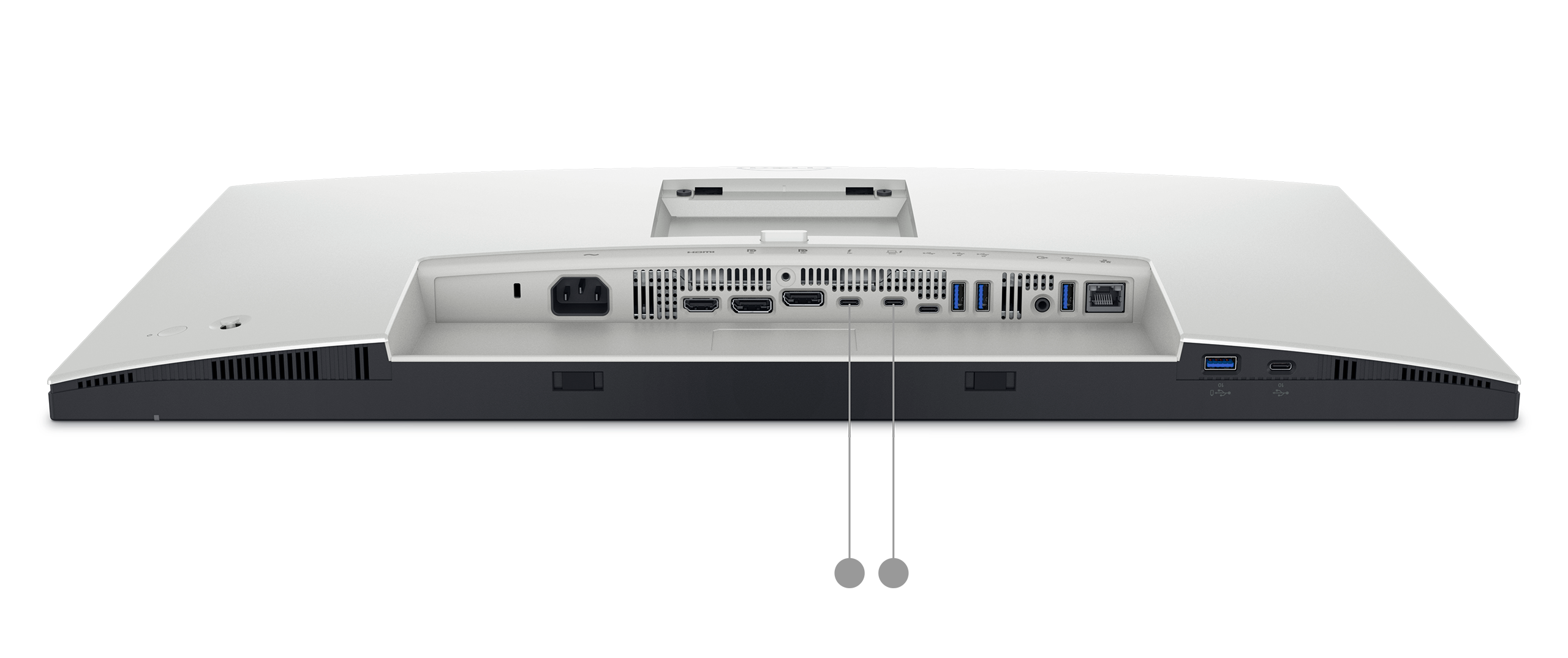
下游連接埠 是您用來連接配件的連接埠。將上游纜線連接至電腦後,插入顯示器下游連接埠的任何裝置 (例如鍵盤、滑鼠或隨身碟) 都會直接與電腦通訊,就像您將其插入電腦本身一樣。
- 下游連接埠通常是 USB Type-A 或 USB Type-C 連接埠。
- 支援的 Dell 顯示器可能有兩到四個下游連接埠。
- 部分下游連接埠也支援充電,即使顯示器處於待機模式,也能為手機或平板電腦充電。請查看顯示器 的使用者手冊 ,瞭解這是否適用於您的機型。
各種功能如何協同運作
這裡有一個簡單的形象方式:上游埠是連接顯示器和電腦的單一道路。下游港口是從它分支出來的小巷。沿著這些小街旅行的一切,來自滑鼠的數據,來自快閃記憶體驅動器的檔,都使用該主要道路到達您的計算機。
這意味著所有下游埠的總可用速度通過單個上游連接共用。如果要同時從多個設備傳輸大檔,則它們將共用上游連接的可用頻寬。
在 Dell 顯示器上設定 USB 連接埠
- 使用顯示器纜線 (例如 HDMI、DisplayPort 或 USB-C) 將顯示器連接至電腦。
- 將 USB 纜線從顯示器 上游連接埠 連接至電腦上的 USB 連接埠。
- 將您的配件 (鍵盤、滑鼠、隨身碟等) 插入顯示器的 下游連接埠 。
您的電腦應會自動辨識連接的配件。
注意:有些 Dell 顯示器使用單一 USB-C 纜線連接至電腦,該纜線可同時傳輸顯示器訊號和 USB 連線。在這種情況下,不需要單獨的上游USB電纜。查看顯示器 的使用者手冊 以確認型號的工作原理。
需要更多 USB 連接埠?使用 USB 集線器
USB 集線器是一個小型設備,可以將一個USB埠變成幾個。它的工作方式類似於電源線,但適用於USB設備。如果您的USB埠用完了,集線器是一種簡單且經濟實惠的解決方案。
有兩種類型的USB集線器,在購買之前值得了解差異。
無電力集線器 (匯流排供電)
未供電集線器直接從其連接的USB埠獲取所有電源。沒有單獨的電源線,您只需將其插入即可使用。
適合:低功率裝置,例如鍵盤、滑鼠及快閃記憶體磁碟。
請記住:由於集線器共用來自單個 USB 埠的電源,因此它有限制。連接過多裝置或需要更多電源的裝置 (例如外接式硬碟或網路攝影機),可能會導致某些裝置無法正常運作或根本無法識別。
供電型集線器
供電集線器隨附自己的電源變壓器,可插入牆壁插座。它為每個埠提供自己的專用電源,獨立於它所連接的設備。
適合:需要更多電力的裝置,例如外接硬碟、電話、網路攝影機及其他電力更高的配件。當您同時連接多個裝置時,供電集線器也更可靠。
請記住:您需要一個空閑電源插座來放置集線器的適配器。
我應該選擇哪種類型的集線器?
如果您要連接鍵盤和滑鼠等簡單配件,則無供電集線器工作正常。如果您打算連接外接式磁碟機、為設備充電或同時使用多個配件,供電集線器是更好、更可靠的選擇。
提示:購買 USB 集線器時,請檢查它是否支援與您要連接的埠相同的 USB 版本,例如 USB 3.0。僅支援 USB 2.0 的集線器會限制與其連接的每台設備的速度,即使這些設備和您的電腦支援更快的速度也是如此。
Dell PowerShare
部分 Dell 筆記型電腦支援稱為 PowerShare 的功能。它可讓您透過特定的 USB 連接埠為手機或平板電腦等裝置充電,即使筆記型電腦已關機或處於睡眠模式也是如此。
在支援的筆記型電腦上,支援 PowerShare 的 USB 連接埠會在筆記型電腦機箱上,連接埠旁標示出印有小型 閃電圖示 或 電池圖示 。
並非每台 Dell 筆記型電腦都具備 PowerShare 功能,且支援筆記型電腦上的每個 USB 連接埠也具備 PowerShare 功能。如果您不確定您的筆記型電腦是否支援 PowerShare,請使用上方 我的裝置有哪些 USB 連接埠? 一節中的步驟查看您的使用者手冊。
如需 PowerShare 運作方式和設定方法的完整詳細資料,請參閱 什麼是 Dell 筆記型電腦上的 USB PowerShare 功能。
USB 連接埠無法運作?請先嘗試以下步驟
如果 USB 裝置無法識別或無法正常工作,可以嘗試以下一些簡單的方法:
- 拔下裝置的插頭,然後將其穩固地重新插入。
- 嘗試在裝置上改用其他 USB 連接埠。
- 如果您使用的是顯示器上的 USB 連接埠,請檢查上游 USB 纜線是否已從顯示器連接至電腦。
- 將電腦重新開機,然後重新連接裝置。
- 在另一台電腦上試用該設備,以檢查問題是出在設備還是埠上。
- 檢查連接埠和纜線是否有任何可見的損壞,例如插腳彎曲、破裂或配合鬆脫。
如果這些步驟都無法解決問題,請在您的電腦上執行診斷檢查。
對 USB 連接埠執行診斷程式
Dell 的線上診斷工具可以快速檢查電腦上的 USB 連接埠是否正常運作。
- 前往 Dell USB 連接埠診斷 頁面。
- 按照螢幕上的指示測試每個 USB 連接埠。
還需要協助嗎?
如果在嘗試上述步驟後仍無法解決問題,Dell 支援已準備好提供協助。
- 故障診斷:請查看我們的故障診斷指南,以修正 USB 連接埠無法在 Windows 上運作的問題。
- 社群論壇:在 Dell 社群瀏覽其他 Dell 使用者的解答和祕訣。
其他資訊
建議的文章
以下是一些與本主題相關的建議文章,您可能會感興趣。
受影響的產品
Chromebox, Alienware, Dell All-in-One, Dell Pro All-in-One, Dell Pro Max Micro, Dell Pro Max Slim, Dell Pro Max Tower, Dell Pro Micro, Dell Pro Slim, Dell Pro Tower, Dell Slim, Dell Tower, Inspiron, Legacy Desktop Models, Vostro, XPS, G Series
, Chromebook, G Series, Alienware, Dell Laptops, Dell Plus, Dell Pro, Dell Pro Max, Dell Pro Plus, Dell Pro Premium, Inspiron, Latitude, Dell Pro Rugged, Vostro, XPS, Legacy Laptop Models, Tablets, Thin Clients, Fixed Workstations, Mobile Workstations, Dell Adapter USB-C To Ethernet, Dell Adapter - USB-C to HDMI/DisplayPort with Power Pass-Through, Dell Adaptor USB-C To VGA, Dell USB-C to HDMI 2.0 / USB-A 3.0 Adapter, Dell Pro Max Micro XE FCM2250, Dell Pro Max Slim XE FCS1250, Dell Pro Max Tower T2 XE FCT2250, Dell Pro Max 16 XE MC16250, Dell Pro Micro Plus XE QBM1250, Dell Pro Slim Plus XE5 QBS1250, Dell Pro Tower Plus XE5 QBT1250, Dell Adapter - USB-C to HDMI 2.1 - SA124, Dell Adapter USB-C to 2.5G Ethernet - SA224, Dell Adapter DA100 – USB 3.0 to HDMI/VGA/Ethernet/USB 2.0, Dell Adapter - USB-C to HDMI/VGA/Ethernet/USB 3.0 DA200, Dell Adapter - Dell USB-C Mobile Adapter - DA300, Dell 6-in-1 USB-C Multiport Adapter - DA305, Dell Adapter - USB-C to Dual USB-A with Power Pass-Through, Dell Pro 7-in-1 USB-C Travel Hub DA310, Dell Adapter - USB 3.0 to Ethernet PXE Boot
...
文章屬性
文章編號: 000129226
文章類型: How To
上次修改時間: 19 4月 2026
版本: 16
向其他 Dell 使用者尋求您問題的答案
支援服務
檢查您的裝置是否在支援服務的涵蓋範圍內。