如何使用 USB Type-C 連線開機至外部裝置
摘要: 選取的 BIOS 設定,可為 XPS、Precision 和 Latitude 筆記型電腦使用 USB TYPE-C 連線開機至外接式裝置。
本文章適用於
本文章不適用於
本文無關於任何特定產品。
本文未識別所有產品版本。
症狀
XPS、Precision 及 Latitude 可能無法開機至外部連接的 USB Type-C 裝置。電腦可能會回報「裝置無法識別」錯誤。
原因
預設規格會略過 USB 開機順序,以縮短預設組態中的開機時間。由於此預設組態,電腦無法開機至外部裝置。
解析度
啟用以下兩個選項,以支援從外接式裝置開機。
- 在開機時,按下 F2 鍵 (或是按下 F12 鍵,然後選取選項以進入 BIOS 設定)。
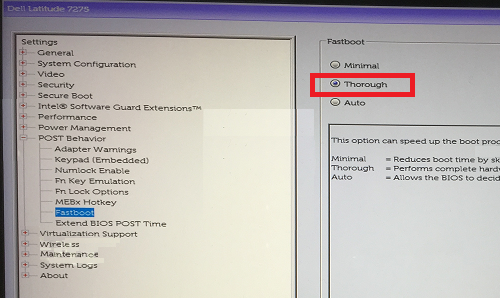
- 在 POST 行為中,選取 - 快速開機 ,選取 完整 選項:
- 在 系統組態 -選取 USB/Thunderbolt 組 態-啟用 Thunderbolt 開機支援:
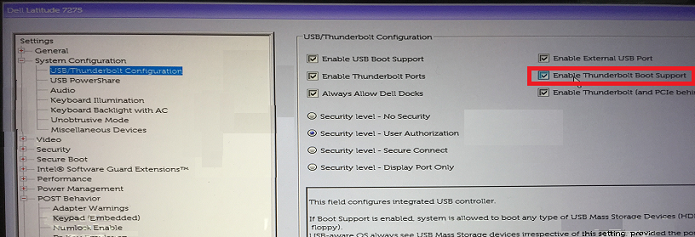 注意:勾選 以啟用 USB 開機支援 ,以辨識 USB 開機裝置。
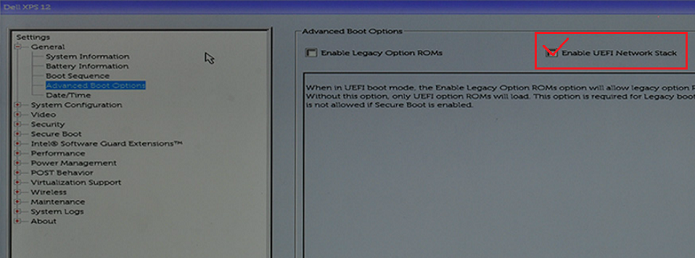
 - 在 一般 標籤 的進階開機組態中,勾選 啟用傳統選項 ROM &. 啟用 UEFI 網路堆疊 (若尚未勾選):
- 重新開機電腦,USB Type-C 裝置現在應該會出現在開機選項中。
如需相關資訊,請參閱下列 Dell 知識文章:
其他資訊
建議的文章
以下是一些與本主題相關的建議文章,您可能會感興趣。
受影響的產品
Latitude 7275, Precision 3520, Precision 5520, Precision 3510, Precision 5510, XPS 12 9250文章屬性
文章編號: 000131221
文章類型: Solution
上次修改時間: 03 4月 2026
版本: 11
向其他 Dell 使用者尋求您問題的答案
支援服務
檢查您的裝置是否在支援服務的涵蓋範圍內。