Dell Security Management-server virtuel adgang til Postgres-databasen ved hjælp af pgAdmin
摘要: For at ændre databasen i en Dell Security Management Server Virtual (tidligere Dell Data Protection | Virtual Edition), skal du få adgang til postgres. Dette kan gøres i kommandolinjen, men tredjepartsværktøjer som pgAdmin kan give en bedre oplevelse. ...
本文章適用於
本文章不適用於
本文無關於任何特定產品。
本文未識別所有產品版本。
說明
Berørte produkter:
- Dell Security Management Server Virtual
- Dell Data Protection | Virtual Edition
Sådan får du adgang til databasen:
- Angiv en adgangskode.
- Tillad fjernadgang.
Bemærk: Disse indstillinger kan findes i den avancerede konfigurationsmenu på Dell Security Management Server Virtual Console.
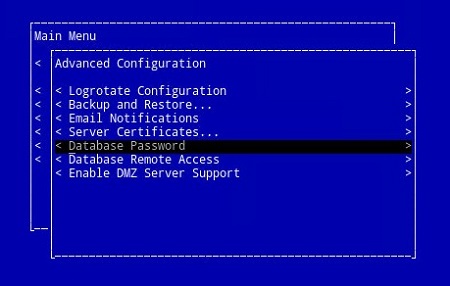
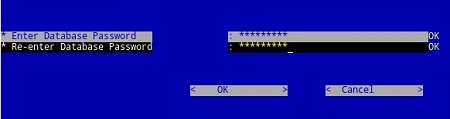
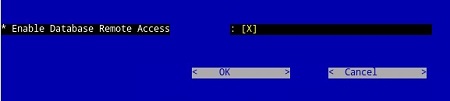
pgAdmin 3
- Nu, hvor adgangen er konfigureret, skal du starte pgAdmin. Fra rullemenuen skal du vælge Tilføj>server....
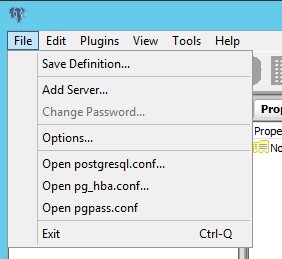
- Udfyld de nødvendige felter på skærmbilledet Ny serverregistrering :
- Navn: Det fulde navn på den server, du gerne vil have, vises i pgAdmin-konsollen.
- Vært: Værtsnavnet eller IP-adressen på Dell Data Protection | Virtual Edition-server
- Havn: Portnummeret for adgang til databasen (Det er 5432 som standard og skal udfyldes på forhånd.)
- Brugernavn:
ddp_admin - Adgangskode: Den adgangskode, der blev indtastet i feltet med databaseadgangskode i Dell Data Protection | Virtual Edition-serverkonsol.
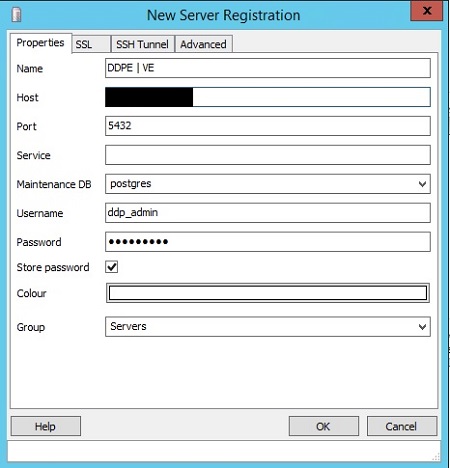
- Når disse oplysninger er indtastet, skal du trykke på OK for at fuldføre tilføjelsen af serveren til pgAdmin-konsollen.
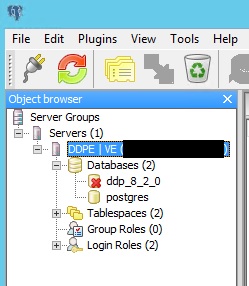
- Vælg ddp_8_2_0 , og det røde X skal forsvinde, og et SQL-ikon skal blive tilgængeligt:
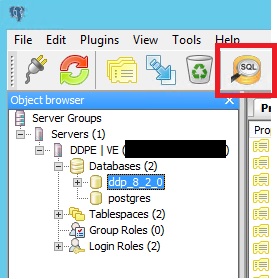
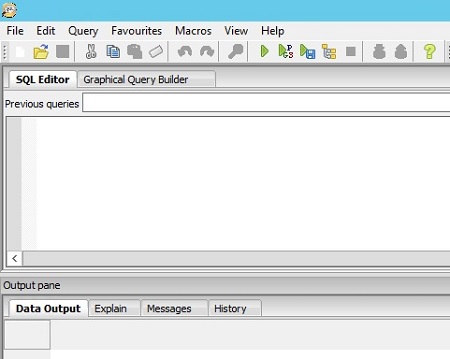
- Klik på ikonet for at åbne et forespørgselsvindue:
pgAdmin 4
- Nu, hvor adgangen er konfigureret, skal du åbne pgAdmin. Fra rullemenuerne skal du vælge Object>Create>Server:
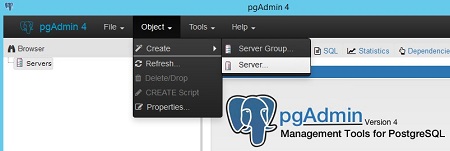
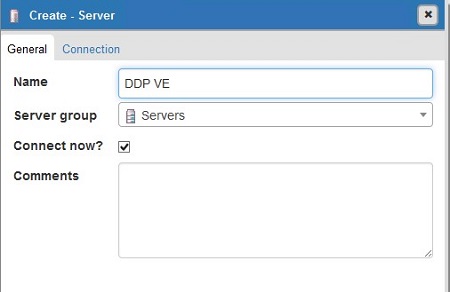
- Giv serveren et navn (sådan vises det i din pgAdmin-browser):
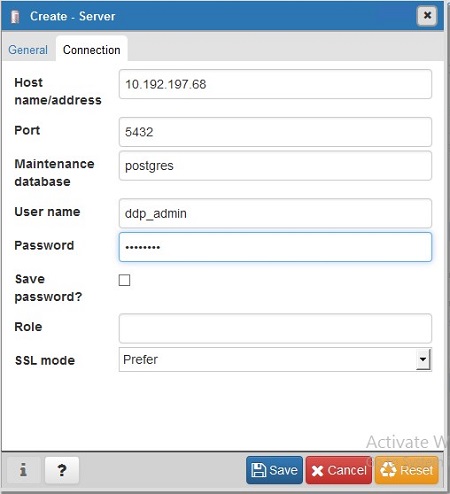
- Klik på forbindelsesfanen . Indtast følgende felter:
- Vært: Værtsnavnet eller IP-adressen på Dell Data Protection | Virtual Edition-server
- Havn: Portnummeret for adgang til databasen (Det er 5432 som standard og skal udfyldes på forhånd.)
- Brugernavn:
ddp_admin - Adgangskode: Den adgangskode, der blev indtastet i feltet med databaseadgangskode i Dell Data Protection | Virtual Edition-serverkonsol.
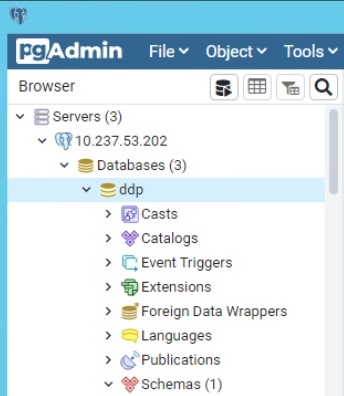
- Åbn din server og gå til ddp-databasen:
- Højreklik på databasen, og vælg Query Tool...:
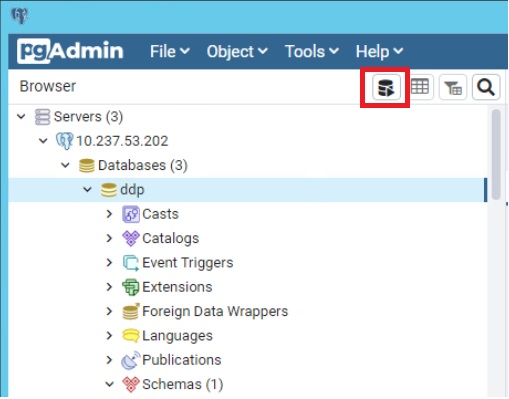
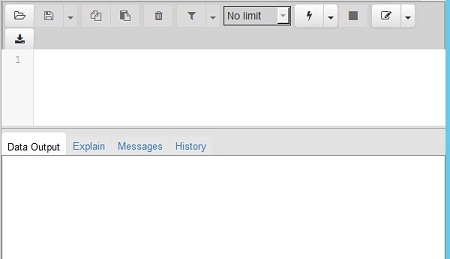
Dette åbner forespørgselsvinduet:
For at kontakte support kan du bruge internationale supporttelefonnumre til Dell Data Security.
Gå til TechDirect for at oprette en anmodning om teknisk support online.
Hvis du vil have yderligere indsigt og ressourcer, skal du tilmelde dig Dell Security Community-forummet.
受影響的產品
Dell Encryption文章屬性
文章編號: 000131368
文章類型: How To
上次修改時間: 14 8月 2024
版本: 12
向其他 Dell 使用者尋求您問題的答案
支援服務
檢查您的裝置是否在支援服務的涵蓋範圍內。