Jak upravit zásady v nástroji Dell Encryption Personal
摘要: Podle těchto pokynů se dozvíte, jak upravit zásady v nástroji Dell Encryption Personal (dříve Dell Data Protection Personal Edition).
本文章適用於
本文章不適用於
本文無關於任何特定產品。
本文未識別所有產品版本。
說明
Tento článek obsahuje postup k úpravě zásad v nástroji Dell Encryption Personal (dříve Dell Data Protection Personal Edition).
Dotčené produkty:
- Dell Encryption Personal
- Dell Data Protection Personal Edition
Dotčené platformy:
- Windows
Při počáteční aktivaci nástroje Dell Encryption Personal je nutné k dokončení aktivace zvolit šablonu zásad. Šablony zásad obsahují výchozí sadu nastavení zásad, které fungují společně. Po aktivaci může šablona zásad vyžadovat úpravu za účelem:
- Poskytnutí výjimek pro software.
- Dodržení nových bezpečnostních standardů.
- Odstraňování problémů s koncovým bodem.
Šablony zásad slouží jako směrný plán, který musíte přizpůsobit svému prostředí.
Varování: Úprava šablon zásad nebo použití vlastních nastavení zásad může ovlivnit rozsah šifrovaných dat i způsob jejich šifrování. Společnost Dell Technologies doporučuje před provedením úprav kontaktovat službu Dell ProSupport s jakýmikoli dotazy. Další informace naleznete v článku Telefonní čísla mezinárodní podpory Dell Data Security.
Poznámka:
- K provedení jakýchkoli úprav zásad je vyžadováno heslo správce šifrování.
- K zálohování šifrovacích klíčů je vyžadováno úložné zařízení (mimo koncový bod s nainstalovaným nástrojem Dell Encryption Personal).
Postup úpravy zásad se liší mezi verzí v8.15.0 a novější a verzí v8.0.0 až 8.13.X. Konkrétní kroky k úpravě zásad získáte po kliknutí na příslušnou verzi klienta. Další informace o verzích naleznete v článku Jak zjistit verzi nástroje Dell Encryption Enterprise nebo Dell Encryption Personal.
v8.15.0 a novější
Zásady můžete upravit změnou šablony zásad nebo provedením vlastních změn v šabloně. Další informace získáte po kliknutí na příslušnou metodu.
Šablona
- Přihlaste se do počítače se systémem Windows.
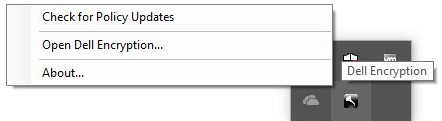
- Na hlavním panelu systému Windows klikněte pravým tlačítkem na ikonu Dell Encryption a vyberte možnost Open Dell Encryption.
- Vpravo dole klikněte na možnost Advanced.

- Klikněte na položku Default Settings.
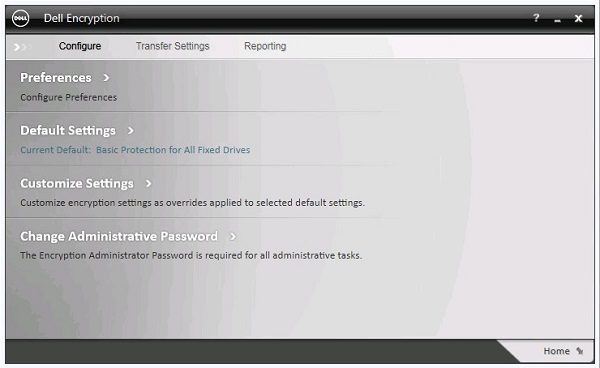
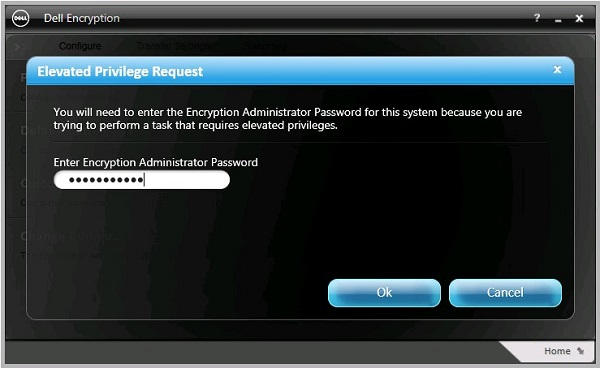
- Zadejte heslo správce šifrování a klikněte na tlačítko OK.
- V uživatelském rozhraní (UI) Default Settings :
- Vyberte šablonu zásady.
- Klikněte na tlačítko Uložit.
- Klikněte na tlačítko Back to configure.
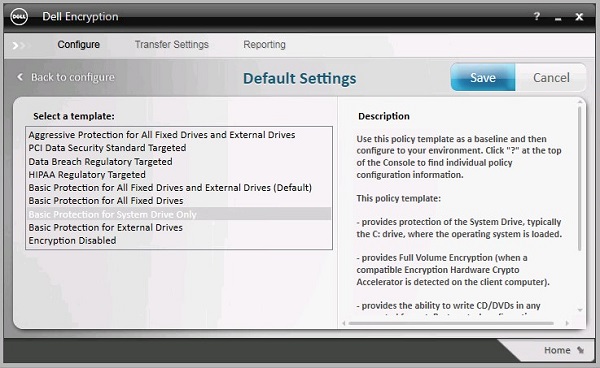 Poznámka: Další informace o šablonách zásad naleznete v článku Šablony zásad v nástroji Dell Encryption Personal.
 - V pravém dolním rohu klikněte na tlačítko Home.

- Zálohujte šifrovací klíče.
 Poznámka: Další informace naleznete v článku Jak ručně zálohovat šifrovací klíče v nástroji Dell Encryption Personal.
Vlastní
- Přihlaste se do počítače se systémem Windows.
- Na hlavním panelu systému Windows klikněte pravým tlačítkem na ikonu Dell Encryption a vyberte možnost Open Dell Encryption.
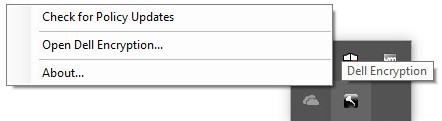
- Vpravo dole klikněte na možnost Advanced.
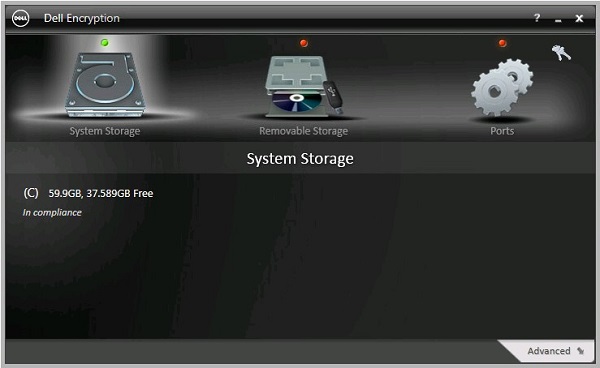
- Klikněte na možnost Customize Settings.
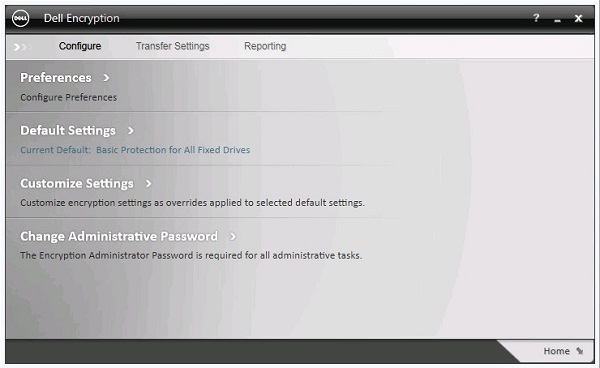
- Zadejte heslo správce šifrování a klikněte na tlačítko OK.

- V uživatelském rozhraní (UI) možnosti Customize :
- Upravte příslušné zásady sloupce Customization .
- Klikněte na tlačítko Uložit.
- Klikněte na tlačítko Back to configure.
 Varování:
- Pokud přizpůsobujete zásadu textového pole namísto zásady z rozevíracího seznamu, zkontrolujte, zda je do pole Customization zkopírován veškerý text z části Default Settings.
- Nekompatibilní úpravy zásad mohou vést k chybám nebo ztrátě funkčnosti.
- Podrobné definice zásad naleznete v souboru nápovědy.
- Potřebujete-li pomoc s konflikty zásad, obraťte se na mezinárodní podporu Dell Data Security. Další informace naleznete v článku Telefonní čísla mezinárodní podpory Dell Data Security.
Poznámka: Chcete-li obnovit vlastní zásady na výchozí šablonu zásad, klikněte na možnost Reset. - V pravém dolním rohu klikněte na tlačítko Home.
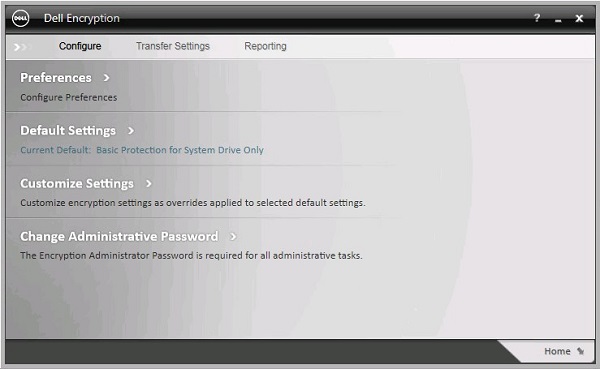
- Zálohujte šifrovací klíče.
 Poznámka: Další informace naleznete v článku Jak ručně zálohovat šifrovací klíče v nástroji Dell Encryption Personal.
v8.0.0 až 8.13.X
Zásady můžete upravit změnou šablony zásad nebo provedením vlastních změn v šabloně. Další informace získáte po kliknutí na příslušnou metodu.
Šablona
- Přihlaste se do počítače se systémem Windows.
- Na hlavním panelu systému Windows klikněte pravým tlačítkem na ikonu Dell Data Protection Encryption a poté vyberte možnost Otevřít nástroj Dell Data Protection Encryption.
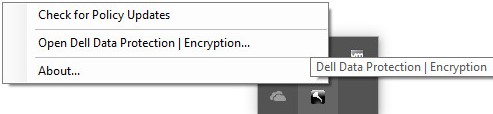
- Vpravo dole klikněte na možnost Advanced.
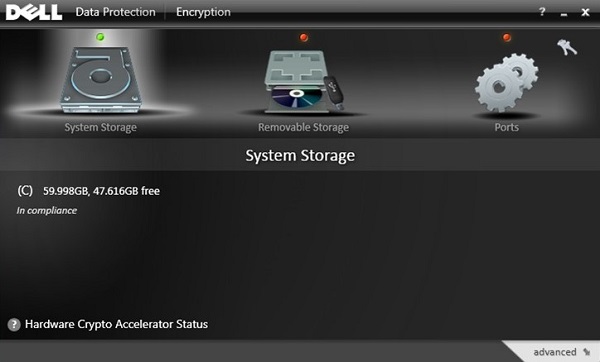
- Klikněte na položku Default Settings.
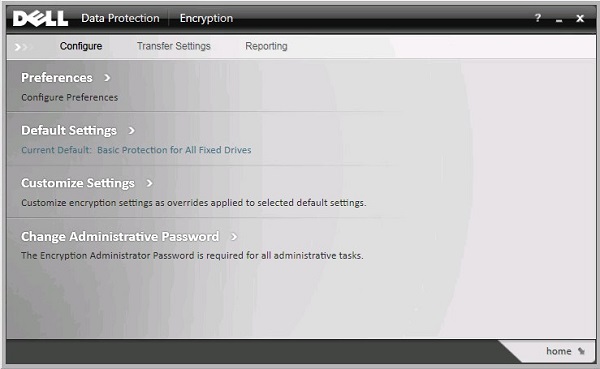
- Zadejte heslo správce šifrování a klikněte na tlačítko OK.
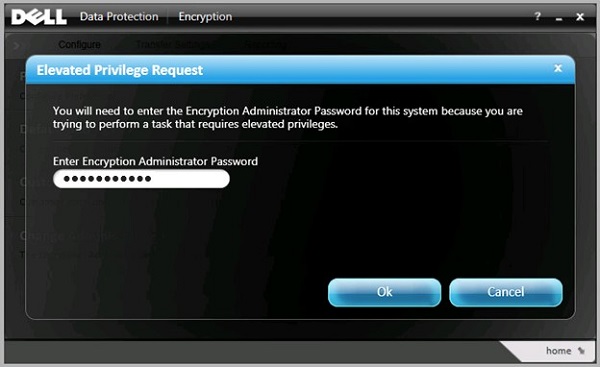
- V uživatelském rozhraní (UI) Default Settings :
- Vyberte šablonu zásady.
- Klikněte na tlačítko Save.
- Klikněte na tlačítko Back to configure.
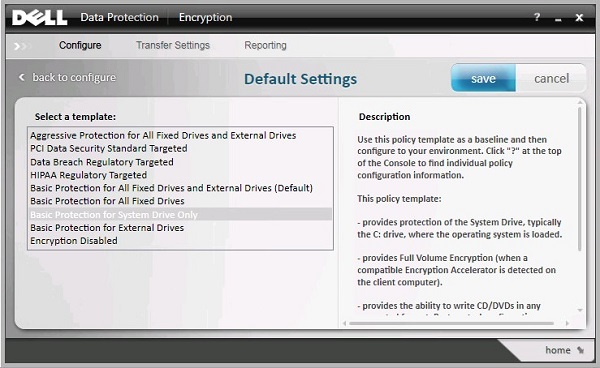 Poznámka: Další informace o šablonách zásad naleznete v článku Šablony zásad v nástroji Dell Encryption Personal.
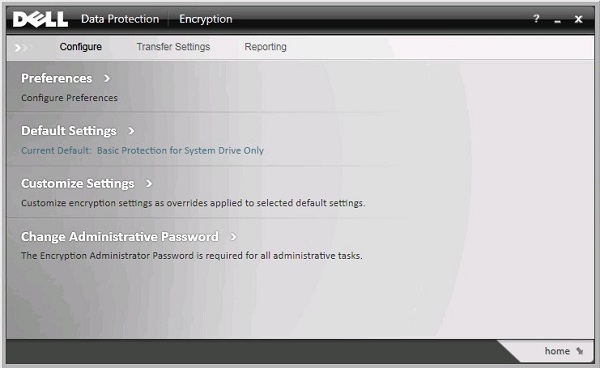
 - V pravém dolním rohu klikněte na tlačítko Home.
- Zálohujte šifrovací klíče.
 Poznámka: Další informace naleznete v článku Jak ručně zálohovat šifrovací klíče v nástroji Dell Encryption Personal.
Vlastní
- Přihlaste se do počítače se systémem Windows.
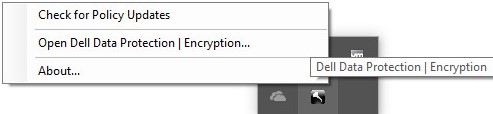
- Na hlavním panelu systému Windows klikněte pravým tlačítkem na ikonu Dell Data Protection Encryption a poté vyberte možnost Otevřít nástroj Dell Data Protection Encryption.
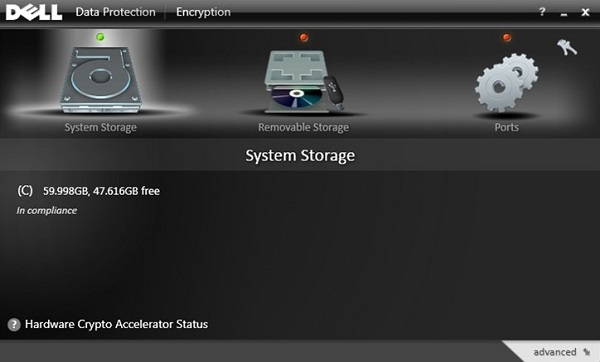
- Vpravo dole klikněte na možnost Advanced.
- Klikněte na možnost Customize Settings.
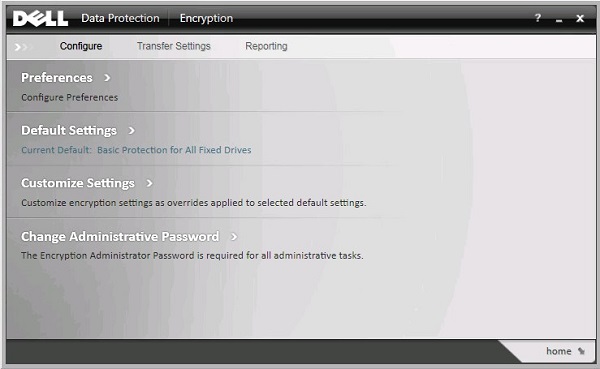
- Zadejte heslo správce šifrování a klikněte na tlačítko OK.
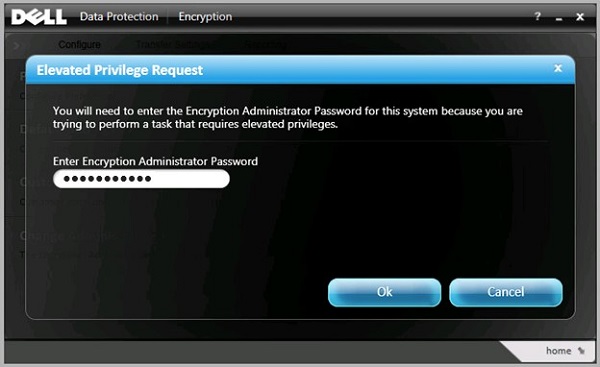
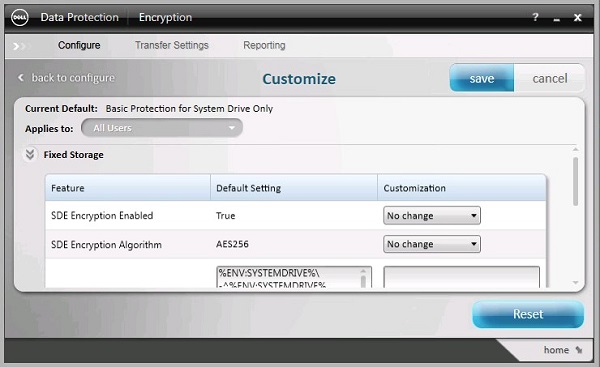
- V uživatelském rozhraní (UI) možnosti Customize :
- Upravte příslušné zásady sloupce Customization.
- Klikněte na tlačítko Save.
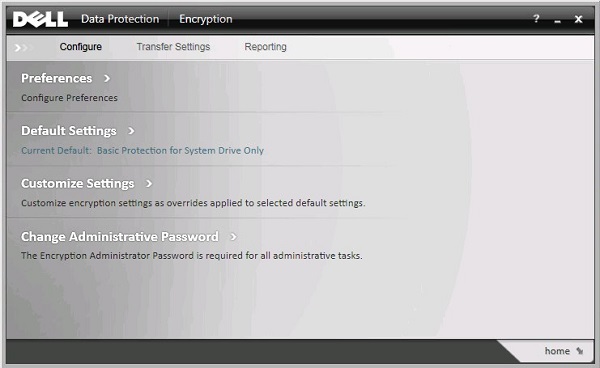
- Klikněte na tlačítko Back to configure.
 Varování:
- Pokud přizpůsobujete zásadu textového pole namísto zásady z rozevíracího seznamu, zkontrolujte, zda je do pole Customization zkopírován veškerý text z části Default Settings.
- Nekompatibilní úpravy zásad mohou vést k chybám nebo ztrátě funkčnosti.
- Podrobné definice zásad naleznete v souboru nápovědy.
- Potřebujete-li pomoc s konflikty zásad, obraťte se na mezinárodní podporu Dell Data Security. Další informace naleznete v článku Telefonní čísla mezinárodní podpory Dell Data Security.
Poznámka: Chcete-li obnovit vlastní zásady na výchozí šablonu zásad, klikněte na možnost Reset. - V pravém dolním rohu klikněte na tlačítko Home.
- Zálohujte šifrovací klíče.
 Poznámka: Další informace naleznete v článku Jak ručně zálohovat šifrovací klíče v nástroji Dell Encryption Personal.
Chcete-li kontaktovat podporu, přečtěte si článek Telefonní čísla mezinárodní podpory Dell Data Security.
Přejděte na portál TechDirect a vygenerujte online žádost o technickou podporu.
Další informace a zdroje získáte na fóru komunity Dell Security.
其他資訊
影片
受影響的產品
Dell Encryption文章屬性
文章編號: 000131804
文章類型: How To
上次修改時間: 07 7月 2025
版本: 12
向其他 Dell 使用者尋求您問題的答案
支援服務
檢查您的裝置是否在支援服務的涵蓋範圍內。