Ändra policyn i Dell Encryption Personal
摘要: Läs om hur du ändrar policyer i Dell Encryption Personal (tidigare Dell Data Protection Personal Edition) med hjälp av de här instruktionerna.
本文章適用於
本文章不適用於
本文無關於任何特定產品。
本文未識別所有產品版本。
說明
Den här artikeln innehåller steg för att ändra policyer i Dell Encryption Personal (tidigare Dell Data Protection Personal Edition).
Berörda produkter:
- Dell Encryption Personal
- Dell Data Protection Personal Edition
Berörda plattformar:
- Windows
När Dell Encryption Personal först aktiveras måste en policymall väljas för att slutföra aktiveringen. Principmallar innehåller en standarduppsättning principinställningar som fungerar tillsammans. Efter aktiveringen kan policymallen behöva ändras i:
- Tillhandahålla undantag för programvara.
- Följ nya säkerhetsstandarder.
- Felsök slutpunkten.
Principmallar ska användas som en baslinje som ska anpassas till din miljö.
Varning! Om du ändrar principmallar eller använder anpassade principinställningar kan det påverka både omfattningen av krypterade data och hur de krypteras. Dell Technologies rekommenderar att du kontaktar Dell ProSupport om du har några frågor innan du gör några ändringar. Mer information finns i Dell Data Security telefonnummer till internationell support.
Obs!
- Administratörslösenordet för kryptering krävs för att göra policyändringar.
- En lagringsenhet (utanför slutpunkten med Dell Encryption Personal installerat) krävs för att säkerhetskopiera krypteringsnycklarna.
Stegen för att ändra policyer skiljer sig mellan v8.15.0 och senare och v8.0.0 till 8.13.X. Klicka på lämplig klientversion för specifika steg för att ändra principen. Mer information om versionshantering finns i Ta reda på hur du identifierar Dell Encryption Enterprise- eller Dell Encryption Personal-versionen.
v8.15.0 och senare
Ändra profiler genom att antingen ändra principmallen eller genom att tillämpa anpassade ändringar i mallen. Klicka på metoderna nedan om du vill ha mer information om dem.
Mall
- Logga in på Windows-datorn.
- Högerklicka på Dell Encryption-ikonen i systemfältet i Windows och välj sedan Open Dell Encryption.
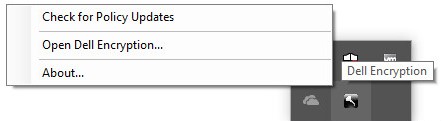
- Klicka på Avancerat längst ned till höger.
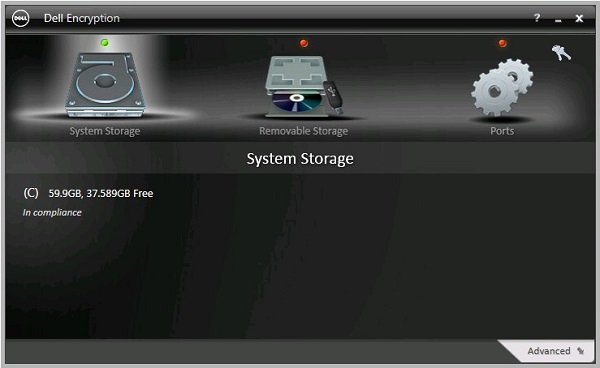
- Klicka på Standardinställningar.
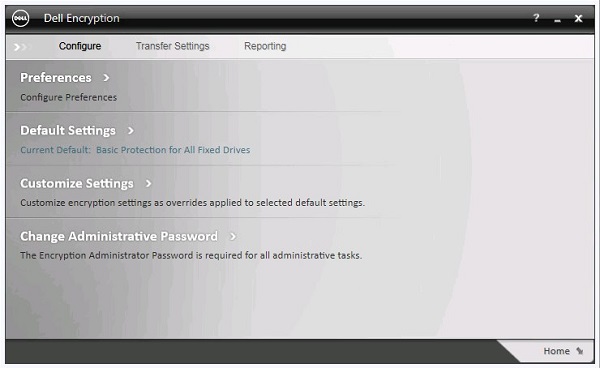
- Fyll i administratörslösenordet för kryptering och klicka sedan på OK.
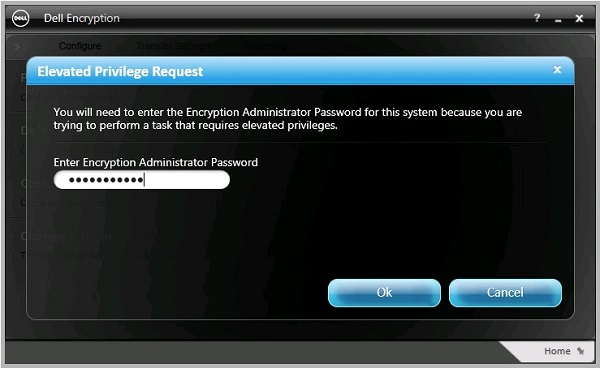
- Från användargränssnittet (UI) för standardinställningar :
- Välj en principmall.
- Klicka på Save.
- Klicka på Tillbaka för att konfigurera.
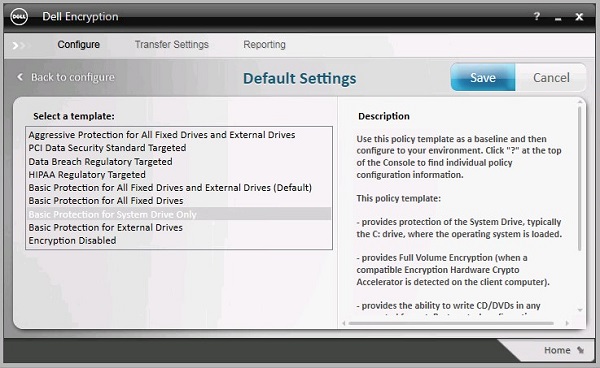 Obs! Mer information om policymallar finns i Policymallar i Dell Encryption Personal.
 - Klicka på Start längst ned till höger.
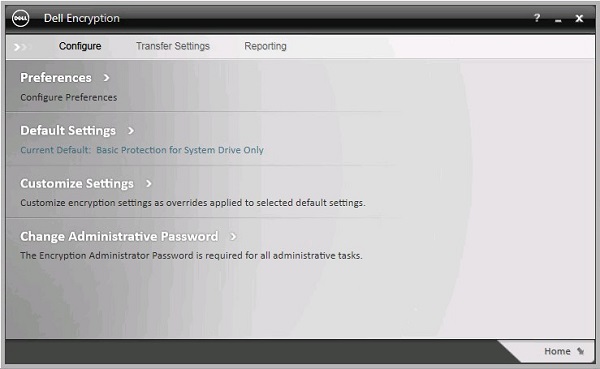
- Säkerhetskopiera krypteringsnycklarna.
 Obs! Mer information finns i Så säkerhetskopierar du krypteringsnycklar manuellt i Dell Encryption Personal.
Custom
- Logga in på Windows-datorn.
- Högerklicka på Dell Encryption-ikonen i systemfältet i Windows och välj sedan Open Dell Encryption.
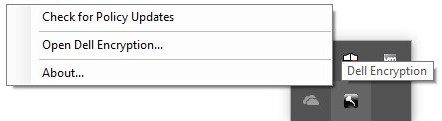
- Klicka på Avancerat längst ned till höger.
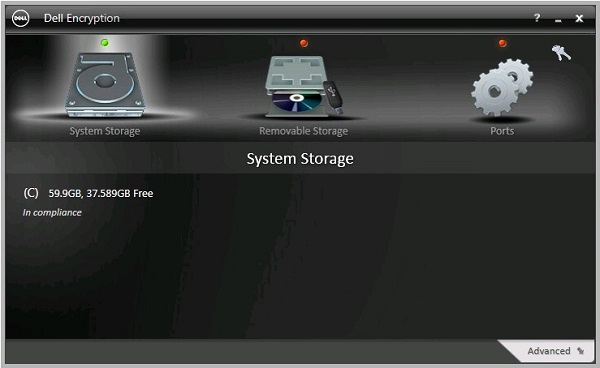
- Klicka på Anpassa inställningar.
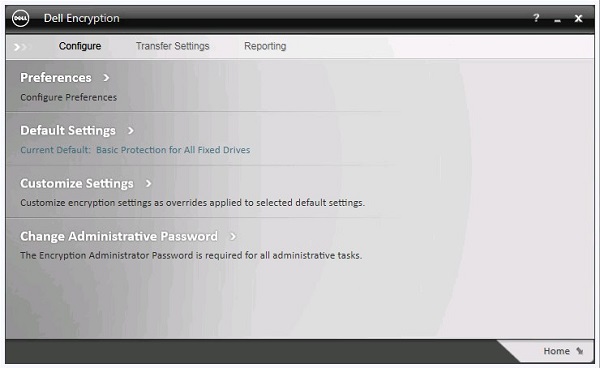
- Fyll i administratörslösenordet för kryptering och klicka sedan på OK.
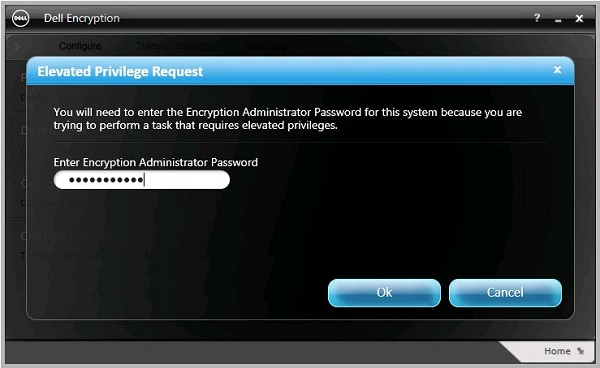
- Från Anpassa användargränssnitt (UI):
- Ändra lämpliga principer för anpassningskolumner .
- Klicka på Save.
- Klicka på Tillbaka för att konfigurera.
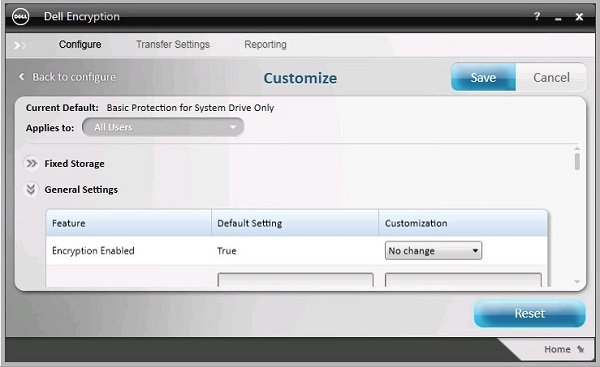 Varning!
- Om du anpassar en textruteprincip i stället för en nedrullningsbar princip ska du se till att all text från standardinställningen kopieras till rutan Anpassning .
- Inkompatibla principanpassningar kan leda till fel eller förlust av funktioner.
- Detaljerade principdefinitioner finns i hjälpfilen.
- Kontakta den internationella supporten för Dell Data Security om du behöver hjälp med policykonflikter. Mer information finns på telefonnummer till internationell support för Dell Data Security.
Obs! Om du vill återställa anpassade policyer till standardpolicymallen klickar du på Återställ. - Klicka på Start längst ned till höger.
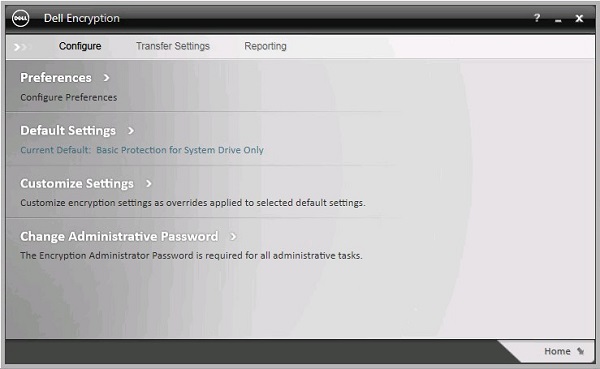
- Säkerhetskopiera krypteringsnycklarna.
 Obs! Mer information finns i Så säkerhetskopierar du krypteringsnycklar manuellt i Dell Encryption Personal.
v8.0.0 till 8.13.X
Ändra profiler genom att antingen ändra principmallen eller genom att tillämpa anpassade ändringar i mallen. Klicka på metoderna nedan om du vill ha mer information om dem.
Mall
- Logga in på Windows-datorn.
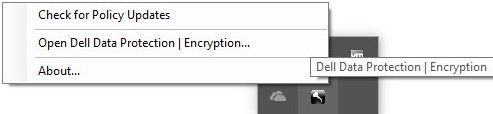
- Högerklicka på ikonen Dell Data Protection Encryption i systemfältet i Windows och välj sedan Open Dell Data Protection Encryption.
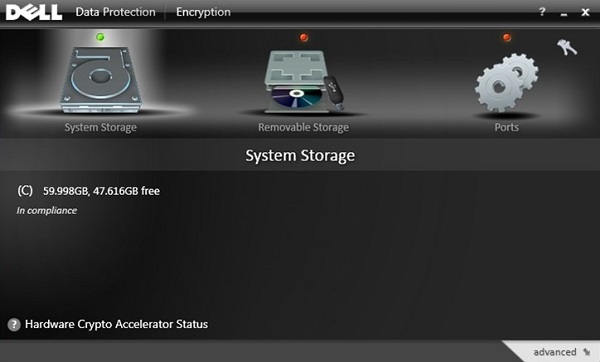
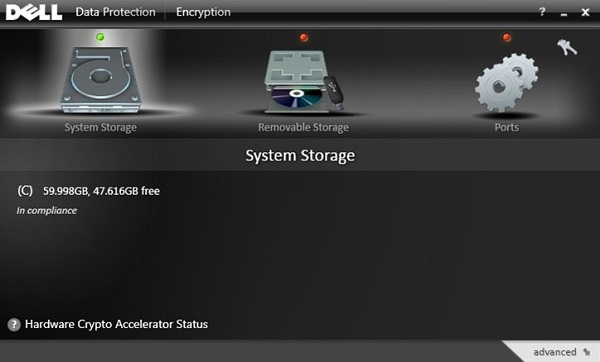
- Klicka på Avancerat längst ned till höger.
- Klicka på Standardinställningar.
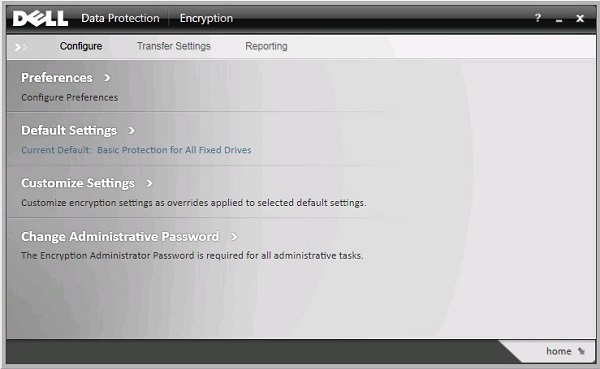
- Fyll i administratörslösenordet för kryptering och klicka sedan på OK.

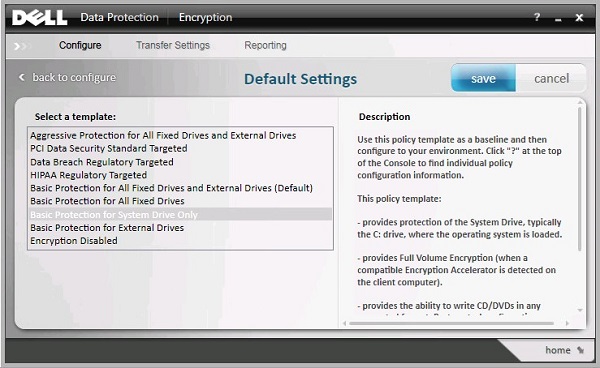
- Från användargränssnittet (UI) för standardinställningar :
- Välj en principmall.
- Klicka på spara.
- Klicka tillbaka för att konfigurera.
 Obs! Mer information om policymallar finns i Policymallar i Dell Encryption Personal.
 - Klicka på Start längst ned till höger.
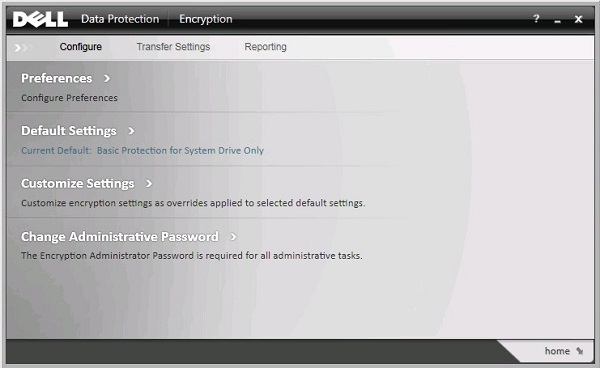
- Säkerhetskopiera krypteringsnycklarna.
 Obs! Mer information finns i Så säkerhetskopierar du krypteringsnycklar manuellt i Dell Encryption Personal.
Custom
- Logga in på Windows-datorn.
- Högerklicka på ikonen Dell Data Protection Encryption i systemfältet i Windows och välj sedan Open Dell Data Protection Encryption.
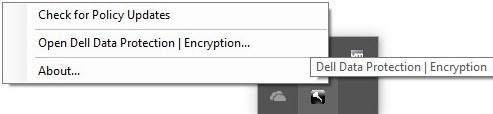
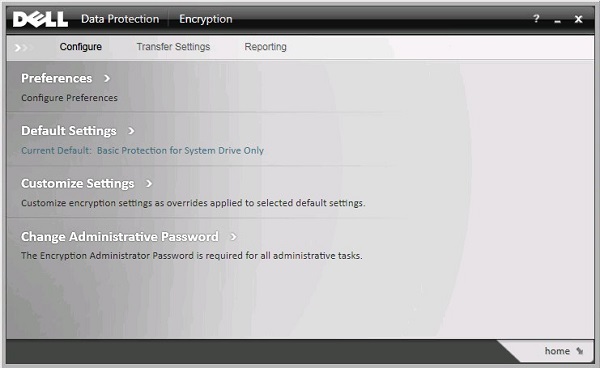
- Klicka på Avancerat längst ned till höger.
- Klicka på Anpassa inställningar.
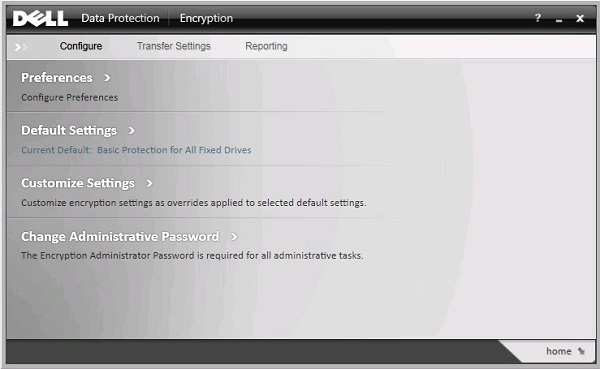
- Fyll i administratörslösenordet för kryptering och klicka sedan på OK.
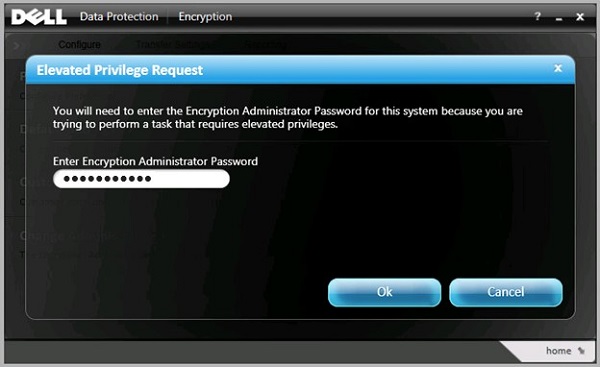
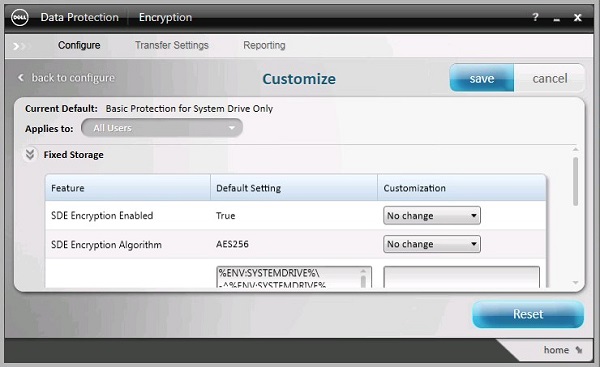
- Från Anpassa användargränssnitt (UI):
- Ändra lämpliga principer för anpassningskolumner .
- Klicka på spara.
- Klicka tillbaka för att konfigurera.
 Varning!
- Om du anpassar en textruteprincip i stället för en nedrullningsbar princip ska du se till att all text från standardinställningen kopieras till rutan Anpassning .
- Inkompatibla principanpassningar kan leda till fel eller förlust av funktioner.
- Detaljerade principdefinitioner finns i hjälpfilen.
- Kontakta den internationella supporten för Dell Data Security om du behöver hjälp med policykonflikter. Mer information finns på telefonnummer till internationell support för Dell Data Security.
Obs! Om du vill återställa anpassade policyer till standardpolicymallen klickar du på Återställ. - Klicka på Start längst ned till höger.
- Säkerhetskopiera krypteringsnycklarna.
 Obs! Mer information finns i Så säkerhetskopierar du krypteringsnycklar manuellt i Dell Encryption Personal.
Om du vill kontakta support, se Dell Data Security telefonnummer till internationell support.
Gå till TechDirect för att skapa en begäran om teknisk support online.
Om du vill ha mer information och resurser kan du gå med i Dell Security Community-forumet.
其他資訊
影片
受影響的產品
Dell Encryption文章屬性
文章編號: 000131804
文章類型: How To
上次修改時間: 07 7月 2025
版本: 12
向其他 Dell 使用者尋求您問題的答案
支援服務
檢查您的裝置是否在支援服務的涵蓋範圍內。