Dell Data Security Shield Modları
摘要: Bu makalede Dell Data Security (eski adıyla Dell Data Protection) kalkan modları açıklanmaktadır.
本文章適用於
本文章不適用於
本文無關於任何特定產品。
本文未識別所有產品版本。
症狀
Etkilenen Ürünler:
- Credant Mobile Guardian
- Dell Encryption Enterprise
- Dell Data Protection | Enterprise Edition
- Dell Encryption External Media
- Dell Data Protection | External Media Edition
- Dell Encryption Personal
- Dell Data Protection | Personal Edition
- Dell Data Protection | Security Tools
- Dell Encryption Enterprise for Server
- Dell Data Protection | Server Edition
Etkilenen Platformlar:
- Windows
İlke tabanlı Dell Data Security (eski adıyla Dell Data Protection) yazılımı, ürün sınıflandırması için bir kalkan modu tanımlayıcısı kullanır.
原因
Uyarı:
- Kalkan modu, ürünün kurulumu sırasında belirlenir ve manuel olarak değiştirilemez.
- Shield modu yalnızca ürün türü veya durumuyla ilgili sorunları gidermek için kullanılır.
解析度
Dell Data Security ürünleri için koruma modları şunlardır:
| Kimlik | Mod | Ürün |
|---|---|---|
| 0 | Bilinmiyor/Başlatılmamış | Başlatılmamış/Temel Hazırlığı Kaldırılmış1 |
| 1 | Enterprise Modu | Dell Encryption Enterprise \ Dell Data Protection Enterprise Edition Shield |
| 2 | Bağımsız Mod | Credant Mobile Guardian |
| 3 | Yalnızca Kurumsal EME Modu | Dell Encryption External Media \ Dell Data Protection | External Media Edition |
| 4 | Yerel Olarak Yönetilen Mod | Dell Encryption Personal \ Dell Data Protection | Personal Edition |
| 5 | Essentials Modu | Dell Data Protection | Güvenlik Araçları2 |
| 6 | Sunucu Şifreleme Modu | Sunucu için Dell Encryption Enterprise \ Dell Data Protection | Server Encryption |
| 7 | Saas Modu | Dell Encryption Enterprise Shield |
1Tüm Dell Data Protection ürünleri etkinleştirilene kadar kaynak sağlanmamış halde kalır.
2Temel Mod yalnızca Dell Data Protection | Güvenlik Araçları.
Kalkan Modunu bulmak için:
Uyarı: Sizi Windows Kayıt Defterine götürür:
- Kayıt Defterini düzenlemek, bilgisayarın bir sonraki yeniden başlatmada yanıt vermemesine neden olabilir.
- Bu adımı gerçekleştirme konusunda endişeleriniz varsa yardım için Dell Data Security Uluslararası Destek Telefon Numaraları ile iletişime geçin.
- Windows Başlangıç Menüsüne sağ tıklayın ve Çalıştır öğesini seçin.
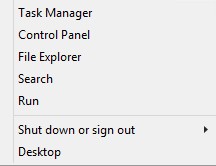
Şekil 1: (Yalnızca İngilizce) Çalıştır
- Çalıştır kullanıcı arayüzünde (UI) regedit yazın ve Tamam'a basın.
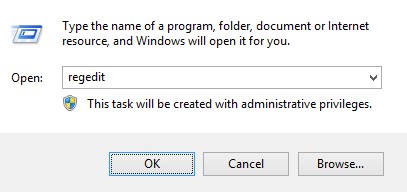
Şekil 2: (Yalnızca İngilizce) Regedit yazın
- HKEY_LOCAL_MACHINE\SOFTWARE\Credant\CMGShield dizinine gidin.
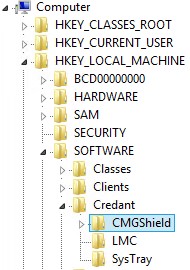
Şekil 3: (Yalnızca İngilizce) CMGShield
- DWORD anahtarı SM'yi bulun.
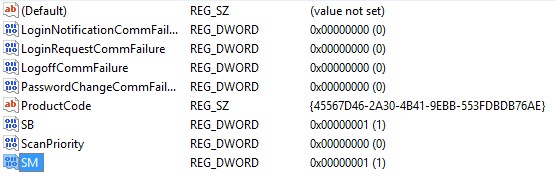
Şekil 4: (Yalnızca İngilizce) SM
Not: Örnekte SM tuşu 1 olarak ayarlanmıştır. Bu, kalkan modu enterprise sürümünü tanımlar.
Destek ile iletişime geçmek için Dell Data Security Uluslararası Destek Telefon Numaraları başlıklı makaleye başvurun.
Çevrimiçi olarak teknik destek talebi oluşturmak için TechDirect adresine gidin.
Daha fazla faydalı bilgi ve kaynak için Dell Security Topluluk Forumu'na katılın.
其他資訊
影片
受影響的產品
Dell Encryption文章屬性
文章編號: 000132837
文章類型: Solution
上次修改時間: 05 3月 2024
版本: 10
向其他 Dell 使用者尋求您問題的答案
支援服務
檢查您的裝置是否在支援服務的涵蓋範圍內。