PowerEdge:如何找到 PowerEdge 伺服器支援的記憶體組態指南
摘要: 本文說明如何尋找 PowerEdge 伺服器支援的記憶體組態。
本文章適用於
本文章不適用於
本文無關於任何特定產品。
本文未識別所有產品版本。
說明
注意: 請參閱「其他資訊」,瞭解 BIOS 組態選項的詳細資料。
目錄
- 我的 PowerEdge 伺服器支援哪種記憶體組態?
- 我的 PowerEdge 伺服器上隨附的記憶體
- Dell PowerEdge 伺服器的不同類型記憶體 DIMM
- 基於 R740 伺服器的記憶體升級範例
我的 PowerEdge 伺服器支援哪種記憶體組態?
每個 Dell 伺服器都有不同類型的記憶體和組態。請參閱擁有者手冊,以取得有關伺服器可支援的記憶體的詳細資訊。
若要查看 Dell 伺服器的手冊,請前往 Dell 支援。
- 輸入 伺服器的產品服務編號。
- 存取 標籤功能表 說明文件 並向下捲動至 手冊和說明文件。
- 找到 您的系統類型安裝與維修手冊。按 一下檢視 PDF 或 檢視頁面。
- 搜尋功能表 安裝和卸下系統元件 > 記憶體或 系統記憶體。
- 您應該會找到有關 Dell 伺服器記憶體組態的詳細資訊。
R740 範例:
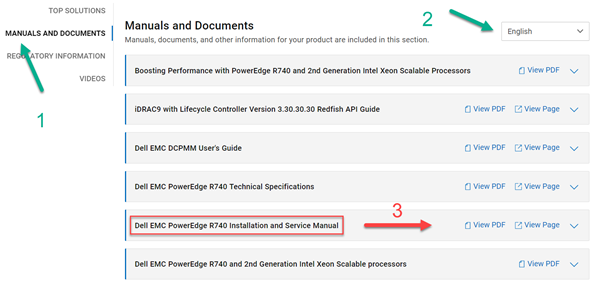
圖 1:支援頁面上的手冊與文件,顯示對安裝與維修手冊的存取權限
顯示的語言可以在頂部更改。
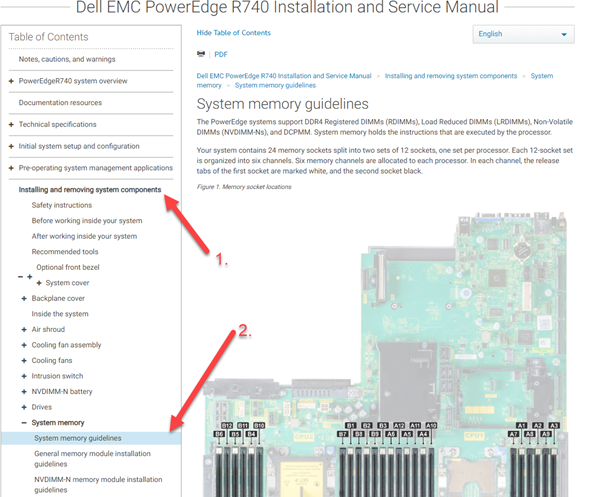
圖 2:系統記憶體準則
在這裡,我們讀到 R740 支援雙列直插式記憶體模組 (DIMM)-DDR4 暫存 DIMM (RDIMM)、低負載 DIMM (LRDIMM)、非揮發性 DIMM (NVDIMM-N) 及 DC 持續性記憶體模組 (DCPMM)。系統記憶體會保留處理器執行的指令。所有其他記憶體資訊都位於此位置。
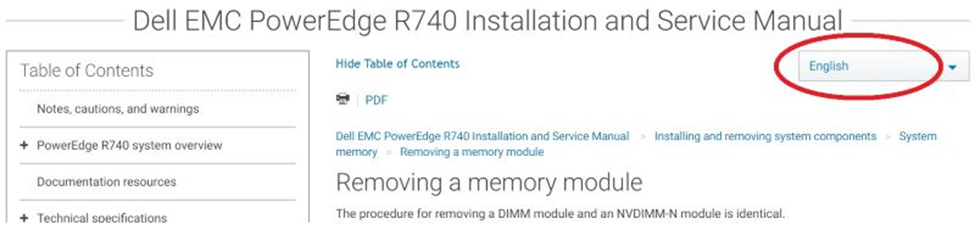
圖 3: 範例顯示安裝與支援手冊的語言選擇。
卸下或安裝記憶體模組:
- 搜尋功能表安裝和卸下系統元件>記憶體或系統記憶體卸>下記憶體模組或安裝記憶體模組。
- 您應該可以找到有關如何卸下和安裝 Dell 伺服器記憶體模組的詳細資訊。
我的 PowerEdge 伺服器上隨附的記憶體
若要檢查 Dell 伺服器中的目前記憶體,請前往 Dell 支援首頁。
- 輸入伺服器的產品服務編號。
- 存取功能表產品詳細資料>檢視系統組態
- 從組態清單中找到 Dell 伺服器隨附的記憶體。
Dell PowerEdge 伺服器的不同類型記憶體 DIMM
注意: 可用的伺服器有幾種類型的記憶體 DIMM:
- 未緩衝的 DIMM: UDIMM 不會緩衝位址線、控制線、時脈線或資料 I/O 線
- 暫存式 DIMM: RDIMM 會緩衝位址線、控制線和時脈線,但不緩衝資料 I/O 線
- 低負載 DIMM: LRDIMM 緩衝位址線、控制線、時脈線和資料 I/O 線
RDIMM 會透過緩衝和註冊位址線、控制線和時脈線,從系統記憶體匯流排移除負載,並將這些資料隔離至 DIMM 本身上定義完善的訊號路徑。雖然此註冊在緩衝這些訊號時出現一些延遲,但記憶體的管道性質會在傳輸開始時允許全速存取。系統記憶體匯流排在這些訊號上沒有八或十六個負載,而是只看到一個負載,也就是註冊的負載。但是,RDIMM 上的資料 I/O 訊號仍會直接在連接器和個別的 DRAM (在 4-rank DIMM 上最多四個負載) 之間連接。LRDIMM 是在 PowerEdge 第 12 代伺服器所引進的新技術。LRDIMM 使用緩衝裝置來緩衝 DRAM 和系統記憶體匯流排之間的資料 I/O 訊號。
NVDIMM-N的持續性記憶體是一種顛覆性的儲存級記憶體技術,可實現前所未見的傳統儲存技術效能改善。每個 NVDIMM-N 提供 16 GB 的非揮發性記憶體,外形規格與標準 288 插腳 DDR4 DIMM 的外型規格相同。NVDIMM-N 位於標準 CPU 記憶體插槽中,將資料置於處理器附近。具備 2666 MT/s DDR4 資料速率的運作能力。NVDIMM-N 充分利用記憶體匯流排特有的高頻寬和低延遲特性。為了進行比較,下表提供 DDR4 相對於其他伺服器儲存媒體的近似資料存取時間。
DCPMM固態硬碟的資料儲存持續性和容量。這表示 DCPMM 的效能特性與 TruDDR4 DIMM 的效能特性類似。固態硬碟的儲存容量,以及伺服器的電源週期或重新開機後能保持作用的功能。這些功能開啟了應用程式開發人員執行資料 I/O 的新方式,以及全新等級的伺服器效能。
注意: 請勿混淆 LR-DIMMS 與 LV-DIMM, 因為 LV 代表 低電壓。
基於 R740 伺服器的記憶體升級範例
初始假設:
- 該機器帶有2個CPU
- 本機器使用 6 條 DIMM 記憶體 (384 GB、12 條 32 GB RDIMM、每顆 CPU 6 條,安裝於插槽 A1、A2、A3、A4、A5、A6、B1、B2、B3、B4、B5 及 B6)
- 機器將升級到 2/3 最大配置 (1 TB)。必須安裝混合的 DIMM 容量,以使其達到目標記憶體量。
考量:
- 實行記憶體組態變更有規則和技術限制
- RDIMM 和 LRDIMM 不能混用,因此升級必須全部為 RDIMM 或全部 LRDIMM!
- 綜上所述,如果要在新組態中使用現有的 DIMM,瞭解目前安裝的內容至關重要
- 兩顆 CPU 之間的記憶體組態在大小和位置上必須相同。
- 不可選擇三重混合大小 (32 GB DIMM、16 GB DIMM 和兩個原始的 8 GB DIMM),只能使用兩種不同的容量大小。
實現:
- 目前記憶體組態: 384 GB
- 6 條 32 GB RDIMM (雙排) 每顆 CPU 2666 MT/秒
- 目標記憶體組態: 1024 GB (範例組建)
- 4 條 128 GB LRDIMM (八列) 每顆 CPU 的速度為 2933 MT/秒
- 4 條 128 GB LRDIMM (四排) 每顆 CPU 3200 MT/秒
- 6 條 64 GB RDIMM (雙排) 2666 MT/秒 + 6 條 32 GB RDIMM (雙排) 每顆 CPU 2666 MT/秒
變更所需記憶體選擇的因素:
- 記憶體速度要求
- 在伺服器上執行的應用程式是否能從更快的記憶體中獲得足夠的優勢,以保證以更少的 DIMM 和更高的成本獲得更高速的記憶體?
- 數量是速度更重要的因素嗎?
- 記憶體選項是否符合記憶體的預算?
三種不同選擇的優點:
- 4 條 128 GB LRDIMM (Octa 排 (x8)) 2933 MT/秒
- 這是一種快速的解決方案,可能達到大多數單一 DIMM 組態可支援的速度極限。
- 這可能是一個昂貴的解決方案
- 4 條 128 GB LRDIMM (四排 (x4)) 3200 MT/秒
- 與上述類似,但在 CPU 支援下可能會有更高的速度,否則會降至下一個支援的速度 (2933、2666 或 2133,以基本 MT/s 為基礎)
- 6 條 64 GB RDIMM (雙排) 2666 MHz + 6 條 32 GB RDIMM (雙排) 2666 MT/秒
- 這是值選擇,在這裡,速度並不像容量那麼重要。
- 此組態會使用最大的可用頻寬,而不是最高的單一 DIMM 速度。
安裝考量:
- 4 條 128 GB LRDIMM (Octa 排 (x8)) 2933 MT/秒
- DIMM 必須安裝在特定的插槽中才能如預期運作:1、2、5、6 (A1/B1、A2/B2、A5/B5、A6/B6)
- 4 條 128 GB LRDIMM (四排 (x4)) 3200 MT/秒
- 這些還需要安裝在上述相同的特殊插槽中
- 6 條 64 GB RDIMM (雙排) 2666 MHz + 6 條 32 GB RDIMM (雙排) 2666 MT/秒
- 安裝順序先是 64 GB RDIMM (A1/B1、A2/B2、A3/B3、A4/B4、A5/B5 和 A6/B6),其餘插槽中再安裝 32 GB RDIMM。
- 插槽標籤以顏色區分。白色標籤插槽為較低數字 (1 至 6),黑色標籤插槽為較高數字的插槽 (7 至 12),因此白色為 64 GB,黑色為 32 GB。
其他資訊
如何在系統 BIOS 中設定不同的記憶體模式?
系統記憶體畫面可讓您檢視所有記憶體設定,以及啟用或停用特定記憶體功能,例如系統記憶體測試和節點交錯。
在 System Setup Main Menu (系統設定主功能表) 中,依序按一下 System BIOS (系統 BIOS > ) System Memory(系統記憶體)。
您可以指定記憶體作業模式。可用的選項包括「最佳化模式」、「進階 ECC 模式」、「鏡射模式」、「備用模式」、「配備進階 ECC 的備用模式」和「Dell 錯誤回復模式」。
注意:依預設,「記憶體作業模式」選項設定為「最佳化模式」。
伺服器 的產品手冊 中提供下列每種模式的相關資訊 (僅英文):
-
最佳化模式
-
進階 ECC 模式
-
Mirror Mode (鏡像模式)
-
備用模式
-
Dell Fault Resilient Mode (Dell 錯誤回復模式)
受影響的產品
PowerEdge C4130, Poweredge C4140, PowerEdge c6320, PowerEdge c6320p, PowerEdge C6420, PowerEdge C6520, PowerEdge C6525, PowerEdge C6615, PowerEdge C6620, Poweredge FC430產品
HS Series, Rack Servers, Tower Servers, XE Servers, PowerEdge XR2, Poweredge FC630, PowerEdge FC640, Poweredge FC830, PowerEdge FM120x4 (for PE FX2/FX2s), PowerEdge M630, PowerEdge M630 (for PE VRTX), PowerEdge M640, PowerEdge M640 (for PE VRTX)
, PowerEdge M830, PowerEdge M830 (for PE VRTX), PowerEdge MX740C, PowerEdge MX750c, PowerEdge MX760c, PowerEdge MX840C, PowerEdge XR11, PowerEdge XR12, PowerEdge XR4510c, PowerEdge XR4520c, PowerEdge XR5610, PowerEdge XR7620
...
文章屬性
文章編號: 000135681
文章類型: How To
上次修改時間: 02 9月 2026
版本: 17
向其他 Dell 使用者尋求您問題的答案
支援服務
檢查您的裝置是否在支援服務的涵蓋範圍內。