PowerVault:ML6000 - 如何使用 Web 介面或 RMU 更新磁帶機韌體
摘要: 本文提供如何使用 Web 介面或遠端管理裝置 (RMU) 更新磁帶機韌體的相關資訊。
本文章適用於
本文章不適用於
本文無關於任何特定產品。
本文未識別所有產品版本。
說明
目錄:
- 先決條件
- 更新磁帶機韌體
|
問題 1. |
先決條件 |
前往 Dell 支援網站,下載 ML6000 磁帶庫韌體。
這是更新磁帶庫內一或多個磁帶機時的必要動作。這會使用 ML6000 磁帶庫
的 Web 介面或遠端管理單元 (RMU)。韌體下載完成後,必須將其解壓縮。請務必記住韌體檔案解壓縮的位置。
注意:如果 ML6000 磁帶庫韌體未更新,請務必在更新磁帶機韌體前更新。
| 問題 2. |
更新磁帶機韌體 |
下列程序說明如何使用 RMU 或 Web 介面更新磁帶機:
- 登入 ML6000 的 RMU。如果未配置,請參閱 ML6000 的使用者指南。
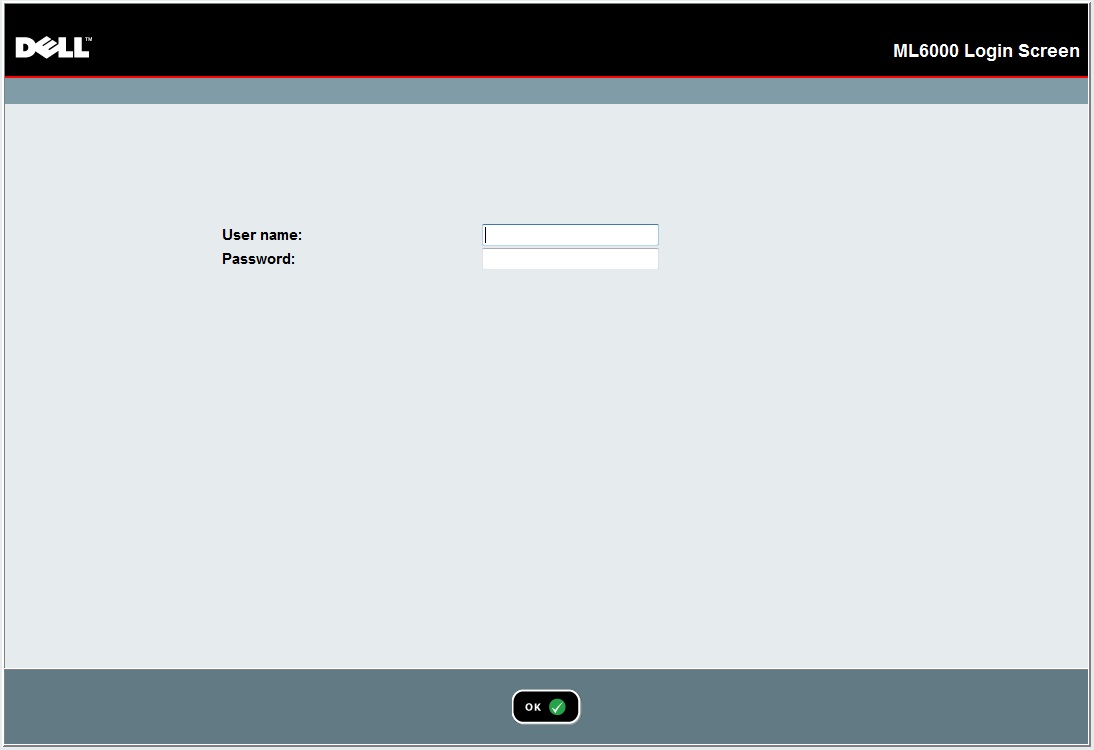
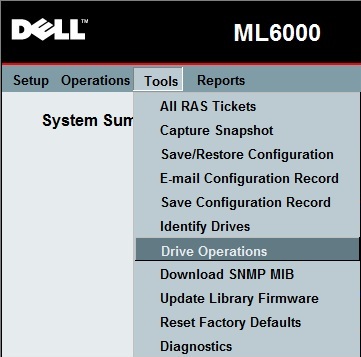
- 登入 RMU 後,請前往功能表 - 工具 > 磁碟機作業
- 選取「使用韌體映像檔案更新磁碟機韌體」
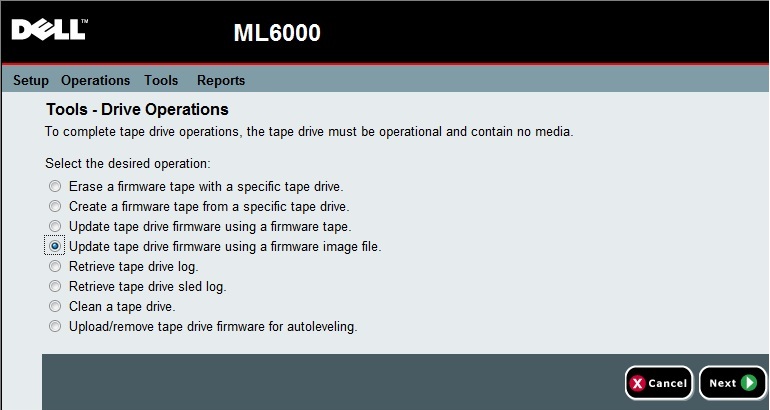
- 選擇要更新的磁帶機。使用瀏覽按鈕移至適當的韌體檔案,選取檔案,然後選取 開啟 ,然後按一下 套用。

- 對要更新的每個磁帶機執行相同的過程。
注意:建議在對 ML6000 磁帶庫及其磁帶機進行任何固件更新后,重新啟動或重新啟動磁帶庫和伺服器。
注意:若要更新 ML6000 磁帶庫內一或多個磁帶機,偏好的方法是使用適用於 Windows® 的 ITDT-DCR。
受影響的產品
PowerVault ML6000文章屬性
文章編號: 000137397
文章類型: How To
上次修改時間: 29 10月 2025
版本: 5
向其他 Dell 使用者尋求您問題的答案
支援服務
檢查您的裝置是否在支援服務的涵蓋範圍內。