PowerEdge:如何使用 iPerf 測試網路頻寬
摘要: 在伺服器和用戶端模式中使用 iPerf 可測量兩個系統之間的網路輸送量,並識別可用的頻寬。
本文章適用於
本文章不適用於
本文無關於任何特定產品。
本文未識別所有產品版本。
說明
注意: 的
iPerf3 工具是一個開源軟體,提供原始程式碼。它由 ESnet (外部連結)和 勞倫斯伯克利國家實驗室 (外部連結)開發。它是在三條款 BSD許可證 下發佈的(外部連結)。可使用 iPerf3 並非 Dell Technologies 工具。
瞭解如何使用 iPerf 通過配置客戶端和伺服器並解釋網路性能結果。
用途 iPerf 測試系統之間的可用網路頻寬,並測量網路輸送量,並識別效能問題。
可使用 iPerf3 實用程式是一種常用的網路測試工具,用於測量兩個系統之間的網路輸送量。
它允許使用者設置各種參數,這些參數可用於測試網路,或者用於優化或調整網路。Iperf 具有用戶端和伺服器功能,可單向或雙向測量兩端之間的輸送量。它是一種開源軟體,可在各種平台上運行,包括Linux,Windows和VMware。
如果必須使用特定的介面位址,您可以指定要與 -B <x.x.x.x> 選項。
測試網路速度超過 10G 時,最好使用 -P <threads> 選項:
注意: 有關
iPerf3 它的用途可以在 iPerf.fr 找到。外部連結
下載或安裝 iPerf3 所用作業系統 (OS) 的公用程式:
Windows Installer
- 下載最新的二進位檔案
iPerf工具 (外部連結) - 解壓縮二進位檔案
.zip檔在本地文件系統上的任何位置,以便稍後從中運行它。 - Windows 沒有安裝,而是在公用程式解壓縮的位置開啟命令提示字元。
Red Hat Enterprise Linux 安裝
- 以超級使用者權限 (root) 執行下列命令:
dnf install iperf3
安裝 Ubuntu Linux:
- 以 sudo 權限執行下列命令:
sudo apt install iperf3
注意: 的
iPerf 公用程式預設會安裝在 VMware ESXi 7.0 及更新版本上,並位於本機檔案系統的 /usr/lib/vmware/vsan/bin/iperf3。
如何測試可用的網路頻寬 1.
- 在接收資料的伺服器上,執行以下命令:
iperf3 -s
如果啟用了本地防火牆,則必須打開使用的埠(預設為 5201)。您可以指定特定的連接埠 (如有需要) -p <port> 選項:
- 在傳送資料的伺服器上,執行下列命令:
iperf3 -c x.x.x.x
裝回 <x.x.x.x> 在步驟 2 中,將 x.x.x.x 替換為伺服器的 IP 位址。
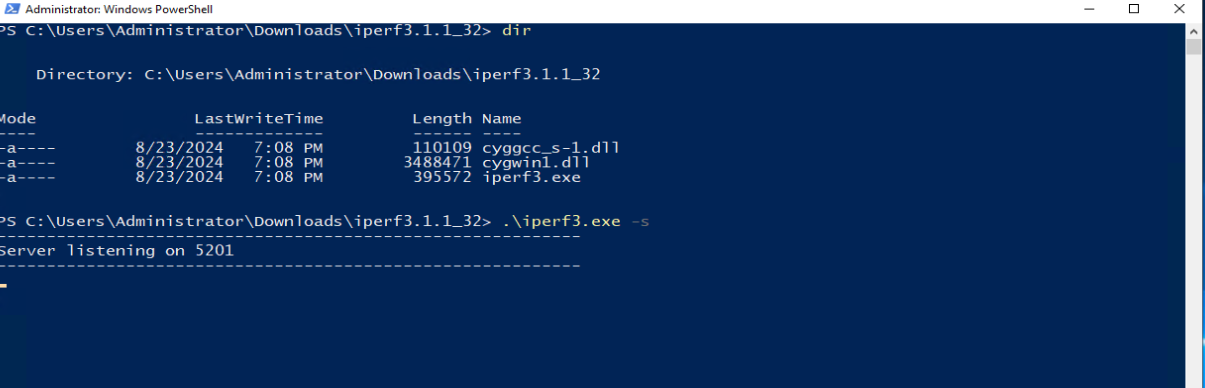
圖 1: 圖: iPerf3 在 Windows 上作為已準備好接收數據的伺服器運行。
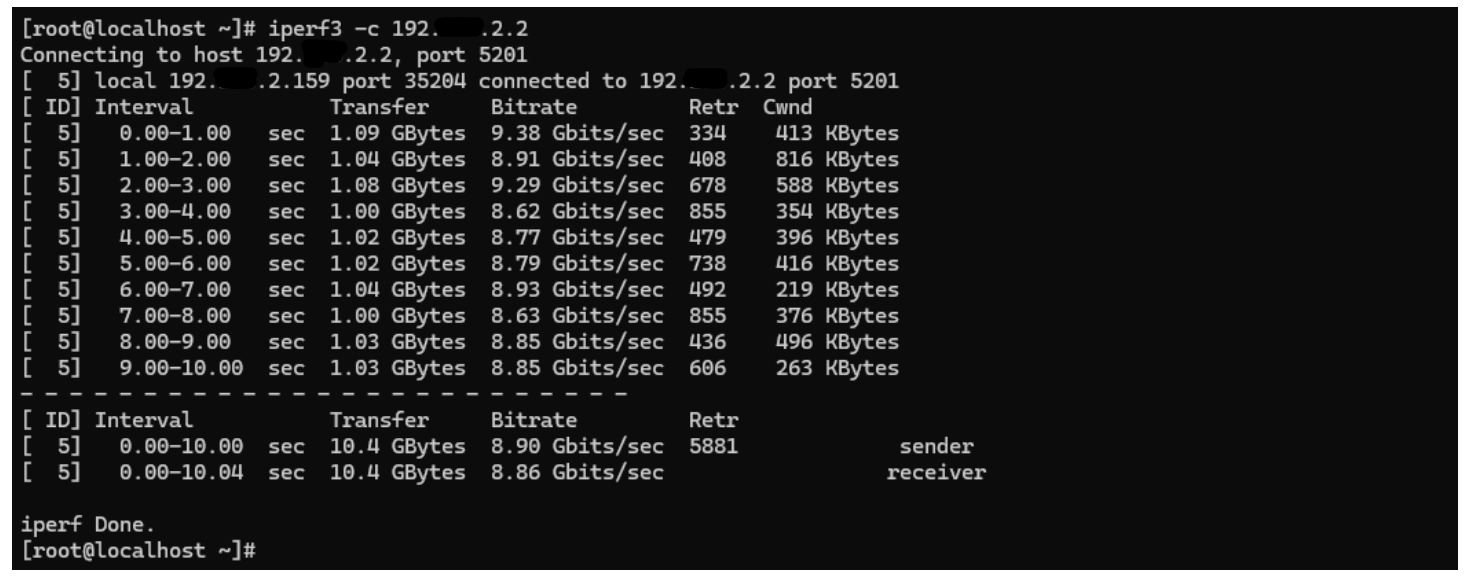 圖 2: 圖:
 iPerf3 在 Linux 上作為用戶端執行,顯示傳輸結果
其他資訊
- 從用戶端測試頻寬的 iPerf 命令是什麼?
若要從用戶端電腦測試網路頻寬,標準基本 iPerf3 命令是:
iperf3 -c <server_ip_address>
取代 <server_ip_address> 使用偵聽 iPerf 伺服器的實際 IP 位址。此預設命令運行 10 秒傳輸控制協定 (TCP) 輸送量測試。
- iPerf 如何測量網路輸送量?
iPerf 通過在網路的兩端運行用戶端和伺服器軟體來測量網路輸送量。用戶端在設定的時間內通過連接傳輸數據包流。接著,它會取得成功接收的位元組總數,然後將結果除以測試持續時間,以計算輸送量。
如需更多有關 iPerf 的資訊,請參閱 iPerf - TCP、UDP 和 SCTP 的極致速度測試工具 (外部連結)。
受影響的產品
Microsoft Windows Server 2016, Microsoft Windows Server 2019, Microsoft Windows Server 2022, Microsoft Windows Server 2025, Red Hat Enterprise Linux Version 7, Red Hat Enterprise Linux Version 10, Red Hat Enterprise Linux Version 9
, Red Hat Enterprise Linux Version 8, SUSE Linux Enterprise Server 15, SUSE Linux Enterprise Server 16
...
產品
Ubuntu Server LTS, VMware ESXi 7.x, VMware ESXi 8.x, VMware ESXi 9.x文章屬性
文章編號: 000139427
文章類型: How To
上次修改時間: 14 8月 2026
版本: 12
向其他 Dell 使用者尋求您問題的答案
支援服務
檢查您的裝置是否在支援服務的涵蓋範圍內。