使用部署工作順序之前,必須先清除 TPM
Summary: 如何停用可信賴平台模組自動佈建。
This article applies to
This article does not apply to
This article is not tied to any specific product.
Not all product versions are identified in this article.
Symptoms
BitLocker 的 TPM
如果已取得 TPM 擁有權,嘗試在部署期間為 BitLocker 準備 TPM 的部署工作順序 (例如 Dell Client Configuration Toolkit (CCTK)) 會失敗。這最常見於先前已部署且正在重建映像以傳送給新使用者的系統中。
Cause
執行工作順序之前,必須在 BIOS 或作業系統 (OS) 中手動清除 TPM。如果從作業系統內清除 TPM,且系統執行的是 Windows 10,則必須停用 TPM 自動佈建,否則 Windows 會立即重新取得所有權。
Resolution
您可以依照以下步驟停用自動化隨需分配。
- 按一下 開始 ,然後在搜尋方塊中輸入 PowerShell 。
- 在 PowerShell (x86) 上按右鍵,然後選取 以系統管理員身分執行。
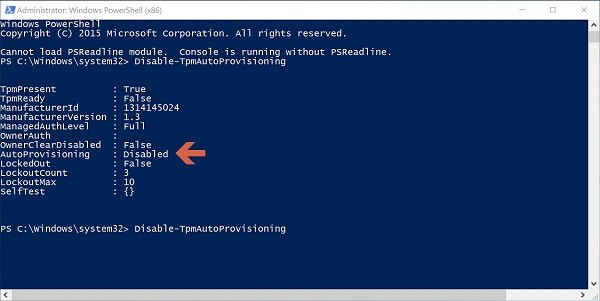
- 輸入下列 PowerShell 命令 Disable-TpmAutoProvisioning ,然後按下 Enter 鍵。
- 確認結果自動化隨需分配:已停用
自動化隨需分配:停用 PowerShell 設定
- 按 一下開始 並在搜尋方塊中輸入 tpm.msc ,然後按下 Enter 鍵。
- 在右側動作窗格中,選取 清除 TPM。
- 重新開機,然後在出現提示時按下 F12 以繼續清除。
Affected Products
Security, SoftwareArticle Properties
Article Number: 000143337
Article Type: Solution
Last Modified: 01 5月 2026
Version: 5
Find answers to your questions from other Dell users
Support Services
Check if your device is covered by Support Services.