PowerEdge:在 RHEL 上使用 NVMe PCIe SSD 型 dm-cache 加快區塊裝置效能
摘要: 裝置對應快取 (dm-cache) 可動態將資料轉移到速度更快的裝置,用於提高區塊裝置的效能。
本文章適用於
本文章不適用於
本文無關於任何特定產品。
本文未識別所有產品版本。
說明
NVMe 型 PCIe SSD 可使用使用者空間工具集邏輯磁碟區管理員 (LVM) 工具,作為 dm-cache 的快取裝置。
由 dm-cache 建立的虛擬快取由三個實體裝置組成。(參考圖 1)來源裝置是速度較慢的目的地儲存裝置 (HDD)。快取裝置用於儲存使用者資料,而中繼快取則儲存區塊位置、髒標記及其他內部資料等中繼資料。
在本例中,資料區塊與中繼資料都使用同一個裝置 [快取裝置]。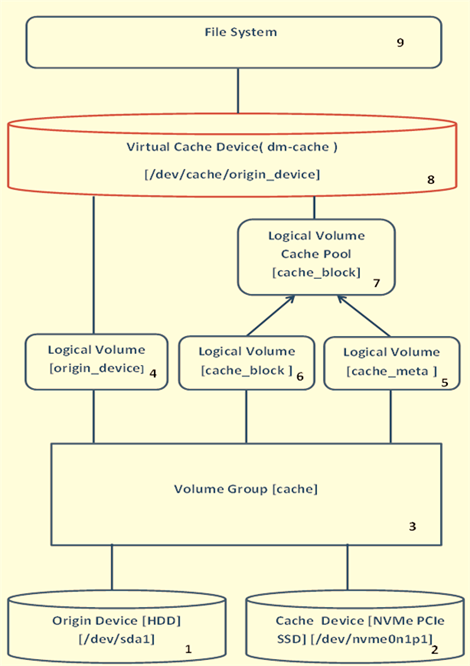
圖 1:使用 LVM 工具設定和配置 dm-cache 的步驟。
硬體設定:
來源裝置 [HDD]: /dev/sda1
快取裝置 [NVMe 型 PCIe SSD] (區塊/中繼): /dev/nvme0n1p1
軟體設定:
作業系統:RHEL 7
工具:用於 dm-cache 組態的 LVM2 使用者空間工具
組態步驟:
以下是使用 LVM 設定虛擬裝置 dm-cache 的步驟。
每個步驟的輸出對應到區塊,其編號如圖 1 所示。
- 在硬碟 [來源裝置] 上建立 100 GB 分割區
parted -a optimal /dev/sda mkpart primary 1 100G
注意:這會建立 /dev/sda1 - 在 NVMe PCIe SSD 磁碟 [快取裝置] 建立 10 GB 分割區
parted -a optimal /dev/nvme0n1 mkpart primary 1 10G
- 使用來源與快取裝置建立磁碟區群組 (快取)
vgcreate cache /dev/sda1 /dev/nvme0n1p1
- 使用下列方法檢查「快取」磁碟區群組:
vgdisplay[root@localhost ~]# vgdisplay --- Volume group --- VG Name cache System ID Format lvm2 Metadata Areas 2 Metadata Sequence No 7 VG Access read/write VG Status resizable MAX LV 0 Cur LV 2 Open LV 0 Max PV 0 Cur PV 2 Act PV 2 VG Size 103.36 GiB PE Size 4.00 MiB Total PE 26461 Alloc PE / Size 25399 / 99.21 GiB Free PE / Size 1062 / 4.15 GiB VG UUID Zd8dNe-6Kdt-7qgY-dmSN-8WHe-4wqQ-euM3Ql
- 使用下列方法檢查「快取」磁碟區群組:
- 建立來源裝置邏輯磁碟區 (
origin_device)lvcreate -l 90%FREE -n origin_device cache /dev/sda1
- 建立快取中繼資料邏輯磁碟區 (
cache_meta)lvcreate -l 5%FREE -n cache_meta cache /dev/nvme0n1p1
- 建立快取區塊資料邏輯磁碟區 (
cache_block)lvcreate -l 80%FREE -n cache_block cache /dev/nvme0n1p1
- 透過結合快取區塊和快取中繼資料邏輯磁碟區 (結合步驟 5 和 6),來建立快取集區邏輯磁碟區
lvconvert --type cache-pool --poolmetadata cache/cache_meta cache/cache_block
注意:建立的快取集區名稱與「cache_block」相同,即在步驟 6 中建立的快取區塊資料邏輯磁碟區的名稱。-
這是工具的行為。使用下列方法檢查「快取」磁碟區群組:
lvdisplayroot@localhost ~]# lvdisplay --- Logical volume --- LV Path /dev/cache/cache_block LV Name cache_block VG Name cache LV UUID kWYQxP-Jdlr-JdxE-aleB-JJpj-3rmw-Q0cojx LV Write Access read/write LV Creation host, time localhost.localdomain, 2014-06-28 09:05:32 -0400 LV Status available # open 0 LV Size 5.07 GiB Current LE 1297 Segments 1 Allocation inherit Read ahead sectors auto - currently set to 256 Block device 253:2
-
-
若要建立快取邏輯磁碟區,請連結快取集區 (步驟 7) 邏輯磁碟區和
origin_device邏輯磁碟區 (步驟 4)lvconvert --type cache --cachepool cache/cache_block cache/origin_device
- 這會建立虛擬快取裝置 (dm-cache)
orign_device如下所示dm4。[root@localhost ~]# ls -l /dev/cache/origin_device lrwxrwxrwx. 1 root root 7 Jun 28 09:13 /dev/cache/origin_device -> ../dm-4
- 這會建立虛擬快取裝置 (dm-cache)
-
使用檔案系統格式化虛擬快取裝置並使用它。
mkfs.ext4 /dev/cache/origin_device
效能資料:
使用 FIO 工具完成的效能測試,顯示讀取、寫入和讀寫混合操作已大幅提升。
表 1 顯示 FIO 工具輸出的效能差異,以及增益百分比:搭配 dmcache 使用時 (相較於正常磁碟機 (旋轉磁碟機)),圖 2 則顯示相應的圖形。
以 1M 區塊大小進行隨機讀取、隨機寫入和隨機讀寫混合 (50%) 測試,於原始硬碟 (sda) 和磁碟機搭配 dmcache 設定。
| FIO:BS = 1M | IOPS | ||
|---|---|---|---|
| 裝置 | 讀取 | 寫入 | 讀寫 |
磁碟機搭配 dm-cache |
197 | 798 | 159 |
| sda [原始磁碟機] | 124 | 118 | 58 |
| 增益百分比 (%) | 58.87% | 576.20% | 174.13% |
表 1:效能增益搭配 dm-cache
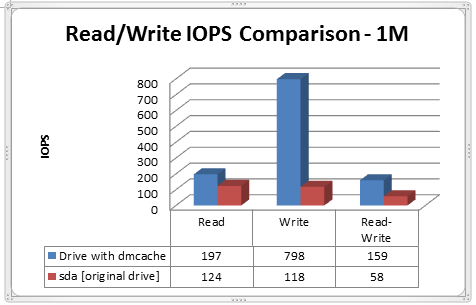
圖 2:效能增益搭配 dm-cache。
結論:NVMe PCIe SSD 型 dm-cache 可更大程度地提升傳統主軸式硬碟的效能。
受影響的產品
Red Hat Enterprise Linux Version 7, Red Hat Enterprise Linux Version 9, Red Hat Enterprise Linux Version 8產品
PowerEdge XR2, PowerEdge C6420, PowerEdge C6520, PowerEdge C6525, PowerEdge C6615, PowerEdge C6620, PowerEdge R350, PowerEdge R360, PowerEdge R440, PowerEdge R450, PowerEdge R540, PowerEdge R550, PowerEdge R640, PowerEdge R6415, PowerEdge R650
, PowerEdge R650xs, PowerEdge R6515, PowerEdge R6525, PowerEdge R660, PowerEdge R660xs, PowerEdge R6615, PowerEdge R6625, PowerEdge R740, PowerEdge R740XD, PowerEdge R740XD2, PowerEdge R7415, PowerEdge R7425, PowerEdge R750, PowerEdge R750XA, PowerEdge R750xs, PowerEdge R7515, PowerEdge R7525, PowerEdge R760, PowerEdge R760XA, PowerEdge R760xd2, PowerEdge R760xs, PowerEdge R7615, PowerEdge R7625, PowerEdge R840, PowerEdge R860, PowerEdge R940, PowerEdge R940xa, PowerEdge R960, PowerEdge T350, PowerEdge T360, PowerEdge T440, PowerEdge T550, PowerEdge T560, PowerEdge T640, PowerEdge XE2420, PowerEdge XE7420, PowerEdge XE7440, PowerEdge XE8545, PowerEdge XE8640, PowerEdge XE9640, PowerEdge XE9680, PowerEdge XR11, PowerEdge XR12, PowerEdge XR4510c, PowerEdge XR4520c, PowerEdge XR5610, PowerEdge XR7620, PowerEdge XR8610t, PowerEdge XR8620t
...
文章屬性
文章編號: 000148672
文章類型: How To
上次修改時間: 08 4月 2025
版本: 5
向其他 Dell 使用者尋求您問題的答案
支援服務
檢查您的裝置是否在支援服務的涵蓋範圍內。