Avamar:如何為 Avamar Server 設定隨選電子郵件事件代碼警示
摘要: 本文說明用於設定 Avamar 設定檔的方法,以針對 Avamar Server 上發生的事件傳送隨選電子郵件警示。
本文章適用於
本文章不適用於
本文無關於任何特定產品。
本文未識別所有產品版本。
說明
請按照以下步驟配置活動配置檔,以發送電子郵件給一個或多個收件者。
1.登入 Avamar Java UI。
2.在 Avamar Administrator 的工具列中 選取「工具」-> 「管理設定檔」
隨即會開啟「管理所有設定檔」新視窗。
3.按一下「管理所有設定檔」視窗左上角的「新增」按鈕,以顯示「新設定檔」視窗:
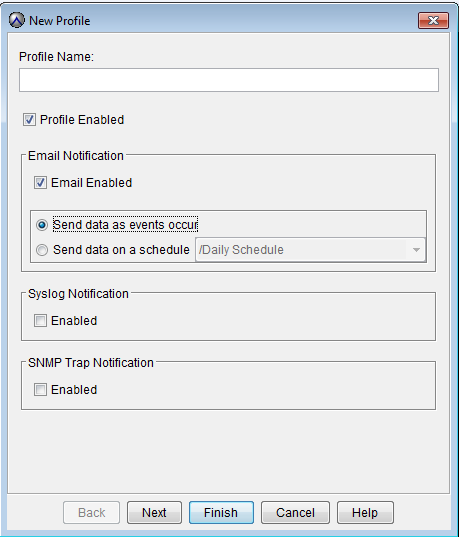
4.輸入設定檔名稱。
範例:Avamar 警示通知
5.請確定已勾選「啟用」和「電子郵件啟用」的設定檔核取方塊。
6.請確定已選取「事件發生時傳送資料」選項。
7.清除「系統記錄通知」和「SNMP 陷阱通知」的核取方塊。
8.按一下下一步前往「事件代碼」視窗:
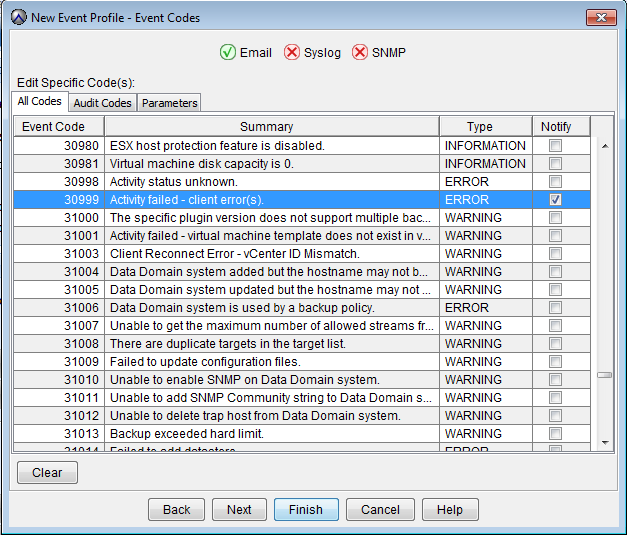
9.按一下「Clear」以移除所有預設代碼
10.選取應接收通知的代碼。
注意:如有需要,請捲動至右側以顯示核取方塊。
請參閱 Avamar:如何取得 Avamar 稽核代碼事件的清單或以下章節中的附錄。
11.按一下下一步。
12.確保未選中「通過電子郵件 (XML) 附加伺服器狀態」和「通過電子郵件附加伺服器日誌」複選框。
13.按一下下一步前往「Email Notification」視窗:
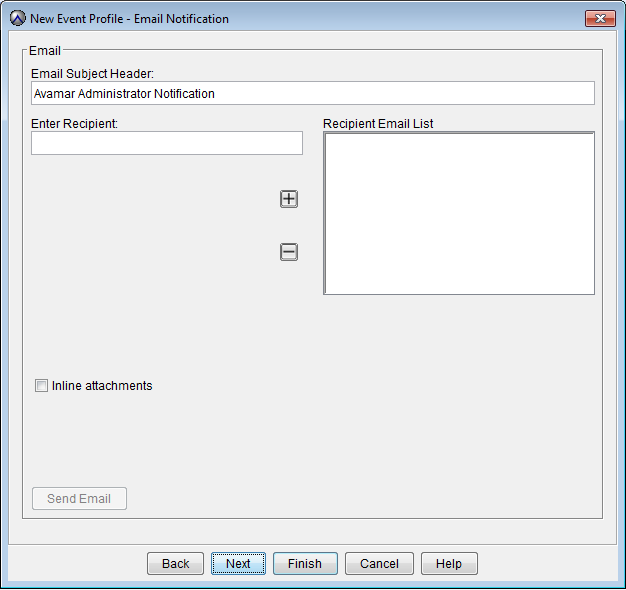
14.更新電子郵件主旨標題以反映電子郵件的目的 (例如「Avamar 通知」)。
15.在「輸入收件者:」中文字框中,輸入要向其發送電子郵件通知的電子郵件位址(例如 first.last@company.com),然後按下 + 按鈕。如有需要,可輸入多個電子郵件地址。
16.按一下完成。
17.選取新的設定檔並檢閱設定以確保設定正確無誤。
18.監控電子郵件以確保收到所選事件。
其他資訊
盲腸:範例事件代碼。
- 事件代碼 392 和 393。
這兩個代碼會透過電子郵件通知 Avamar 派送程式已暫停或恢復。當分派員暫停時,它們不允許在 Avamar 網格上執行新的複寫、備份或還原。
當前運行的複製、備份或還原不受掛起的調度程序的影響。
當前運行的複製、備份或還原不受掛起的調度程序的影響。
- 事件代碼 22308 和 22309。
這兩個代碼會透過電子郵件通知備份排程器已暫停或恢復
- 事件代碼 22405 和 22406。
這兩個代碼會透過電子郵件通知管理主控台伺服器 (MCS) 服務已暫停或恢復。
- 事件代碼 22637 和 22639。
這兩個代碼會透過電子郵件通知維護排程已暫停或恢復。
- 事件代碼 30000 到 30933。
這些事件代碼會透過電子郵件通知各種備份或複寫結果代碼。
視環境和所選的代碼而定,這可能會產生許多電子郵件警示。單獨查看每個代碼以確定是否需要啟用它。
視環境和所選的代碼而定,這可能會產生許多電子郵件警示。單獨查看每個代碼以確定是否需要啟用它。
受影響的產品
Avamar, Avamar Server產品
Avamar文章屬性
文章編號: 000156414
文章類型: How To
上次修改時間: 20 8月 2026
版本: 10
向其他 Dell 使用者尋求您問題的答案
支援服務
檢查您的裝置是否在支援服務的涵蓋範圍內。