如何尋找 SSD 或硬碟韌體的修訂和更新
摘要: 如何判斷儲存裝置的韌體版本,並在需要時進行更新。
本文章適用於
本文章不適用於
本文無關於任何特定產品。
本文未識別所有產品版本。
說明
故障診斷儲存裝置問題通常需要判斷 固態硬碟 (SSD) 或 硬碟韌 體 (FW) 是否需要更新韌體。
原廠韌體版本 會印在磁碟標籤上。(缺點是需要卸下磁碟機。)您可以使用 Windows PowerShell 命令來判斷目前的磁碟機韌體。
- 開啟 PowerShell。
- 輸入 此命令:
Get-WmiObject -Class Win32_DiskDrive | Select-Object Model, FirmwareRevision [Enter]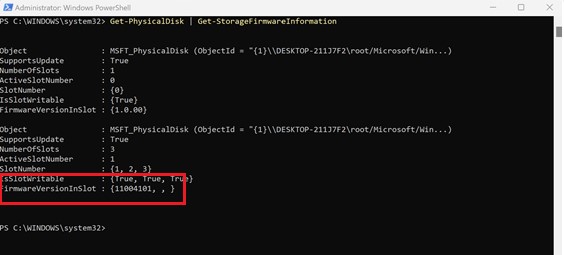
(圖 1 - 使用 PowerShell 識別磁碟機韌體版本)
- 若要識別硬碟或固態硬碟型號,請以滑鼠右鍵按一下開始按鈕,然後按一下裝置管理員,以開啟 裝置管理員 。
- 按一下磁碟機旁的箭頭,應 會列出磁碟機和型號。

(圖 2 - 裝置管理員中列出的磁碟機)
- 前往 Dell 支援網站,在識別您的產品中輸入電腦的服務標籤號碼或快速服務代碼。
- 識別電腦頁面後,請按一下 驅動程式與下載 標籤。
- 按一下磁碟機韌體所在的 儲存裝置類別 。
- 磁碟機型號會列出韌體,如果您已列出韌體,請按一下最右側的向下箭頭以顯示 韌體資訊。
- 如果韌體比 PowerShell 中顯示的版本更新,請下載更新並依照頁面上 的驅動程式安裝指示 操作。
有其他公用程式可協助您找到硬體版本,請參閱 Dell 知識文章 使用可用的公用程式檢查硬體裝置目前的韌體版本。
其他資訊
受影響的產品
Inspiron, OptiPlex, Vostro, XPS, Inspiron, Latitude, Dell Pro Rugged, Vostro, XPS, XPS Tablets, Fixed Workstations, Mobile Workstations文章屬性
文章編號: 000175541
文章類型: How To
上次修改時間: 24 7月 2025
版本: 10
向其他 Dell 使用者尋求您問題的答案
支援服務
檢查您的裝置是否在支援服務的涵蓋範圍內。