如何取得 Dell Command Update 的 MSI 安裝程式套件
摘要: 了解有關從 Dell Command 檢索 MSI 安裝程式包的更多資訊 |更新 (DCU) 可執行檔。
本文章適用於
本文章不適用於
本文無關於任何特定產品。
本文未識別所有產品版本。
說明
MSI 安裝程式套裝
以下步驟可用於取得 MSI 安裝程式包:
-
前往 Dell Command |更新 產品頁面。
-
下載 可用的最新版本。
注意:此表中的連結會自動識別電腦。如果這不是首選,請轉到 安裝部分 以安裝首選選項。適用於配備 Intel 或 AMD 處理器的電腦的 DCU 5.7 (2026 年 4 月發佈) 適用於 配備 ARM 處理器的 電腦的 DCU 5.6 (2025 年 11 月發佈) -
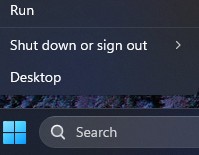
以滑鼠右鍵按一下 Windows 開始功能表圖示 ,然後選取執行。
-
在「執行」方塊中,輸入
CMD然後按 按Ctrl + 轉移 + 輸入 鍵同時運行提升的命令提示符。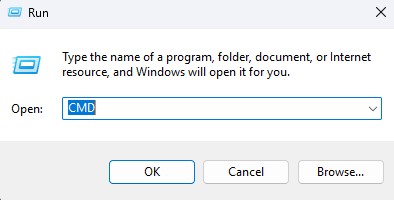
-
如果系統提示您進行使用者帳戶控制 (UAC),請按一下 是 以繼續。
-
瀏覽至下載的可執行檔的資料夾位置。
-
輸入下列命令,然後按下 Enter 鍵:
注意:切換值區分大小寫。Dell-Command-Update-Application_[VERSION].exe /passthrough /X /B”[EXTRACTION PATH]” Example: C:\Dell>Dell-Command-Update-Application_5CR1Y_WIN64_5.6.0_A00.exe /passthrough /X /B”C:\Dell\DCU_Extracted”
-
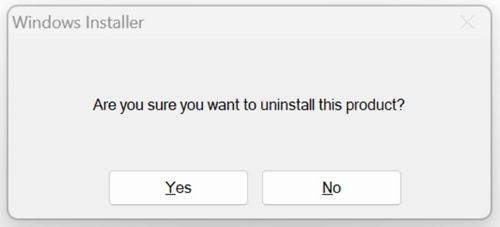
如果系統提示您解除安裝,請按一下 否 。
-
在 Windows 檔案總管中,前往
[EXTRACTION PATH],然後找到 MSI 安裝程式包。
其他資訊
建議的文章
以下是一些與本主題相關的建議文章,您可能會感興趣。
受影響的產品
Dell Command | Update文章屬性
文章編號: 000177292
文章類型: How To
上次修改時間: 08 5月 2026
版本: 17
向其他 Dell 使用者尋求您問題的答案
支援服務
檢查您的裝置是否在支援服務的涵蓋範圍內。