Jak vytvořit instalační balíček MSI pro aplikaci Dell Command | Update
摘要: Následující článek obsahuje informace o vytvoření instalačního balíčku MSI pro aplikaci Dell Command | Update.
本文章適用於
本文章不適用於
本文無關於任何特定產品。
本文未識別所有產品版本。
症狀
Vytvoření instalačního balíčku MSI pro aplikaci Dell Command | Update
Správce může vytvořit balíček Microsoft Software Installation (MSI) pro hromadné nasazení.
Poznámka: Balíček Dell Command | Update lze stáhnout z vašeho účtu Dell Digital Locker nebo z webu podpory společnosti Dell.
Poznámka: Společnost Dell nepodporuje vytváření balíčků MSI. Tyto údaje poskytujeme pro informaci.
原因
Poznámka: Další informace o aplikaci Dell Command | Update naleznete na následujícím odkazu:
解析度
Podrobné pokyny pro vytvoření balíčku MSI pro aplikaci Dell Command | Update:
-
Pravým tlačítkem klikněte na ikonu nabídky Start systému Windows a poté vyberte možnost Spustit.
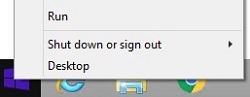
(Obrázek 1 Ikona nabídky Start na hlavním panelu)
-
V dialogovém okně Spustit zadejte výraz
CMDa stisknutím kláves CTRL + SHIFT + ENTER spusťte příkazový řádek jako správce.
(Obrázek 2 Pole Spustit)
-
Řízení uživatelských účtů (UAC) vás vyzve k autorizaci přístupu ke správě, klikněte na tlačítko Ano. Jinak pokračujte dalším krokem.
-
V okně příkazového řádku přejděte do umístění spustitelného souboru Dell Command | Update.
-
Zadáním
Dell-Command-Update_[VERSION] /PASSTHROUGH /X /B"[EXTRACTION PATH]"a stiskněte Enter.C:\>Dell-Command-Update_Y2PJJ_WIN_3.1.1_A00.EXE /passthrough /x /b"C:\Temp\DCU3.1" -
Pokud se zobrazí výzva k upgradu aplikace Dell Command | Update, klepněte na Ne. V opačném případě pokračujte dalším krokem.

(Obrázek 3 Vyskakovací okno nastavení)
-
V okně příkazového řádku zadejte příkaz
Exita stiskněte Enter.Exit -
V aplikaci Průzkumník Windows přejděte do složky [EXTRACTION PATH] z kroku 5 a otevřete balíček MSI Dell Command | Update.
-
Stáhněte si nejnovější verzi balíčku Dell Command Update:
-
(Viz článek č. 000177325) balíček Dell Command Update
-
-
Spusťte soubor Update Package EXE a vyberte možnost Extract. (Viz obrázek 4)

(Obrázek 4 výběr balíčku Dell Update Package)
-
Vyberte nebo vytvořte složku, do které chcete extrahovat obsah balíčku Dell Update Package.
-
Přejděte do složky, kam byl extrahován obsah balíčku Dell Update Package. (Viz obrázek 5, na kterém je zobrazen příklad extrahovaných souborů do složky C:\DCU\.)

(Obrázek 5 složka Průzkumník Windows)
-
Otevřete příkazový řádek se zvýšenými oprávněními ve stejném adresáři jako extrahované soubory z kroků 3 a 4.
-
V okně příkazového řádku se zvýšenými oprávněními zadejte příkaz
[EXE-NAME] /PASSTHROUGH /X /B"[EXTRACTION PATH]"a stiskněte Enter. -
Během tohoto kroku se může zobrazit varování, že se má aplikace odinstalovat. Můžete stisknout tlačítko Yes nebo No, to nemá vliv na proces extrahování.
-
Balíček MSI je nyní k dispozici ve složce [EXTRACTION PATH].
Poznámka:
- [VERSION] = softwarová verze, která je spojena se spustitelným programem Dell Command | Update.
- [EXE-NAME] = Označuje název spustitelného souboru v rozbaleném obsahu funkčního příkladu DCU_Setup_4.6.0.exe
- [EXTRACTION PATH] = Označuje složku, do které má být soubor MSI extrahován.
- Parametry [VERSION] a [EXTRACTION PATH] ve vašem prostředí se mohou lišit od příkladu na snímku obrazovky.
Další informace naleznete v článcích znalostní databáze Dell:
其他資訊
Doporučené články
Zde je několik doporučených článků týkajících se tohoto tématu, které by vás mohly zajímat.
受影響的產品
Dell Command | Update文章屬性
文章編號: 000177292
文章類型: Solution
上次修改時間: 27 6月 2025
版本: 14
向其他 Dell 使用者尋求您問題的答案
支援服務
檢查您的裝置是否在支援服務的涵蓋範圍內。