在 Alienware Alpha 上設定控制器
摘要: 本文將引導您設定 和使用 Alienware Alpha 隨附的 XBox 控制器。
本文章適用於
本文章不適用於
本文無關於任何特定產品。
本文未識別所有產品版本。
說明
連接控制器
Alienware ALPHA 包含一 (1) 個 Microsoft XBox 360 無線控制器和一個 USB 接收器。
- 將 Xbox 360 遊戲無線接收器連接到電腦上的 USB 埠。

- 將電池插入 Xbox 控制器。
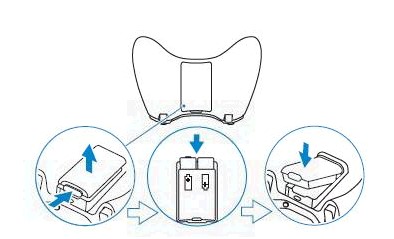
配對控制器
- 按住“指南”按鈕。

- 按下接收器上的連接按鈕,綠色 LED 應會閃爍。

- 按下控制器上的連接按鈕,它位於控制器的背面。
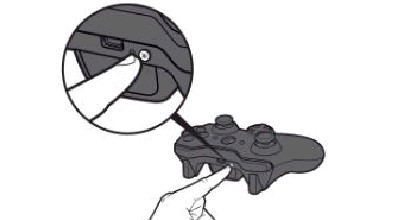
- 指南按鈕周圍的綠色閃爍燈表示設備正在嘗試建立連接。當指示燈停止閃爍並且其中一個指示燈在“指南”按鈕周圍保持亮起時,控制器已連接。

控制器正面
包含的控制器可用作 ALPHA UI 中的滑鼠,每個功能如下所述。
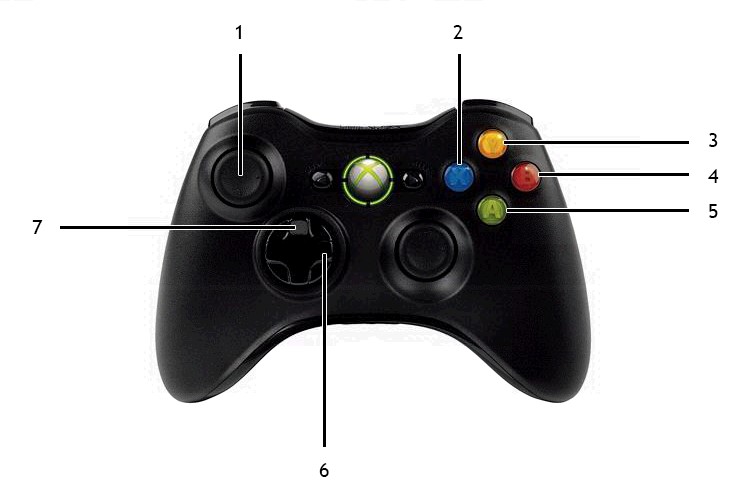
| 1 | 滑鼠移動 (左側模擬搖桿) | 2 | 退格鍵 (刪除) (X 按鈕) |
| 3 | 空格鍵 (Y 按鈕) | 4 | 滑鼠右鍵 (B 按鈕) |
| 5 | 滑鼠左鍵按一下 (A 按鈕) | 6 | 在文字欄位中移動游標(方向鍵左/右) |
| 7 | 在文字欄位之間移動(向上/向下方向鍵) | 8 |
控制器頂部

| 1 | 右側緩衝墊 (RB) | 2 | 右扳機 (RT) |
| 3 | 電池盒釋放按鈕 | 4 | 連線按鈕 |
| 5 | 右扳機 (RT) | 6 | 右側緩衝墊 (RB) |
控制器底部

| 1 | 電池盒 |
無線接收器

| 1 | 連線按鈕 |
受影響的產品
Alienware Alpha & Alienware Steam Machine文章屬性
文章編號: 000178364
文章類型: How To
上次修改時間: 20 12月 2024
版本: 6
向其他 Dell 使用者尋求您問題的答案
支援服務
檢查您的裝置是否在支援服務的涵蓋範圍內。