Chybová zpráva při spuštění systému Windows: "The Windows Boot Configuration Data file is Missing Required Information" (kód chyby 0xc0000034)
摘要: Podpora chybového kódu 0xc0000034 k dispozici v situacích, kdy neproběhne spuštění systému Windows 7, 8 nebo 10.
本文章適用於
本文章不適用於
本文無關於任何特定產品。
本文未識別所有產品版本。
症狀
Počítač se nespustí a zobrazí se modrá obrazovka s chybovým kódem 0xc0000034.
原因
Nejsou k dispozici žádné informace o příčině.
解析度
Obsah:
Chybová zpráva při spuštění systému Windows 7: "The Windows Boot Configuration Data File is Missing Required Information"
Při pokusu o spuštění systému Windows 7 se zobrazí následující chyba:
| Soubor: Stav \Boot\BCD : 0xc0000034 Info: V souboru konfiguračních dat spouštění systému Windows chybí požadované informace. |
Informace a řešení tohoto problému jsou k dispozici v následující znalostní bázi společnosti 
Chybová zpráva při spuštění systému Windows 8 a Windows 10: "The Windows Boot Configuration Data File is Missing Required Information"
Při pokusu o spuštění systému Windows 8 nebo 10 se zobrazí chyba "V souboru konfiguračních dat spouštění systému Windows chybí požadované informace" (obrázek 1).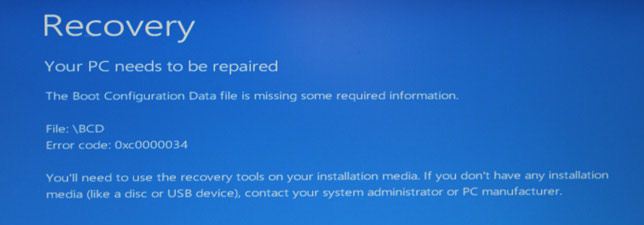
Obrázek 1
Existuje několik metod s několika kroky, které lze zkusit tento problém vyřešit. Oba vyžadují instalační médium systému Windows nebo disk pro opravu systému.
První metoda: Spuštění obnovení systému Windows pomocí instalačního média systému Windows
- Když spustíte počítač pomocí instalačního média systému Windows nebo disku pro opravu systému, zobrazí se černá obrazovka s textem "Press any key to boot from CD or DVD". Rychle stiskněte libovolnou klávesu.
- Po načtení nastavte správný čas a typ klávesnice.
- Klikněte na "Opravit tento počítač" v levém dolním rohu.
- Na obrazovce "Zvolte možnost" vyberte "Odstranit potíže".
- Na obrazovce "Odstraňování problémů" klikněte na "Upřesnit možnosti".
- Na obrazovce "Advanced Options" klikněte na "Automatic Repair".
- Vyberte "Operační systém" kliknutím na jeho tlačítko.
- Systém Windows vyhledá problémy na pevném disku a ověří, zda jsou všechny požadované soubory neporušené.
Druhá metoda: Pokud výše uvedená možnost Automatická oprava nepomůže opravit spouštěcí soubory, nepomůže vám to opravit. Můžete se je pokusit opravit pomocí příkazů zadaných v příkazovém řádku v části Upřesnit možnosti.
- Když spustíte počítač pomocí instalačního média systému Windows nebo disku pro opravu systému, zobrazí se černá obrazovka s textem "Press any key to boot from CD or DVD". Rychle stiskněte libovolnou klávesu.
- Po načtení nastavte správný čas a typ klávesnice.
- Klikněte na "Opravit tento počítač" v levém dolním rohu.
- Na obrazovce "Zvolte možnost" vyberte "Odstranit potíže".
- Na obrazovce "Odstraňování problémů" klikněte na "Upřesnit možnosti".
- Klikněte na možnost "Příkazový řádek".
- Zadejte následující příkazy a po každém řádku stiskněte klávesu Enter:
Bootrec /fixmbrBootrec /fixbootBootrec /scanosBootrec /rebuildbcd
Po vyzkoušení těchto metod spusťte počítač a zjistěte, zda je problém vyřešen. Pokud problém přetrvává, bude pravděpodobně nutné přeinstalovat operační systém. Pro další pomoc se obraťte na technickou podporu společnosti Dell.
文章屬性
文章編號: 000179424
文章類型: Solution
上次修改時間: 14 7月 2025
版本: 8
向其他 Dell 使用者尋求您問題的答案
支援服務
檢查您的裝置是否在支援服務的涵蓋範圍內。