Der vises en fejlmeddelelse, når du starter Windows: "Windows Boot Configuration Data-filen mangler påkrævede oplysninger" (fejlkode 0xc0000034)
摘要: Understøttelse af fejlkoden 0xc0000034 set i en Windows 7, 8 og 10 No Boot-situation.
本文章適用於
本文章不適用於
本文無關於任何特定產品。
本文未識別所有產品版本。
症狀
Din computer vil ikke starte op og vise en blå skærm med en fejlkode 0xc0000034.
原因
Ingen tilgængelige oplysninger om årsag.
解析度
Indholdsfortegnelse:
Der vises en fejlmeddelelse, når du starter Windows 7: "Windows Boot Configuration-datafilen mangler påkrævede oplysninger"
Når du forsøger at starte Windows 7, vises følgende fejl:
| Fil: \boot\BCD-status : 0xc0000034 Info: Windows Boot Configuration Data-filen mangler nødvendige oplysninger. |
Oplysninger og en løsning på dette problem findes i følgende Microsoft Knowledge Base
Der vises en fejlmeddelelse, når du starter Windows 8 og Windows 10: "Windows Boot Configuration-datafilen mangler påkrævede oplysninger"
Når du forsøger at starte Windows 8 eller 10, vises følgende fejlmeddelelse "Windows Boot Configuration Data-filen mangler nødvendige oplysninger" (Figur 1).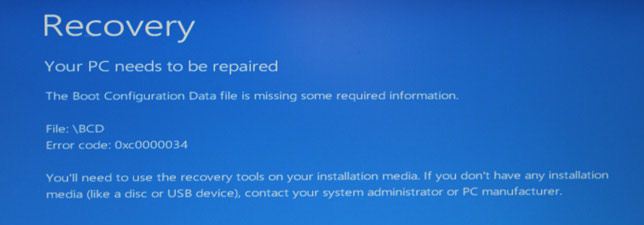
Figur 1
Der er et par metoder med flere trin, der kan forsøges for at genoprette dette problem. Begge kræver, at du har Windows-installationsmedier eller en systemreparationsdisk.
Første metode: Opstart til Windows Recovery med Windows-installationsmedie.
- Når du starter computeren ved hjælp af Windows-installationsmediet eller en systemreparationsdisk, vises en sort skærm med "Tryk på en vilkårlig tast for at starte fra cd eller dvd". Tryk hurtigt på en vilkårlig tast.
- Når den er indlæst, skal du indstille den korrekte tid og tastaturtype.
- Klik på "Reparer din computer" i nederste venstre hjørne.
- Vælg "Fejlfinding" på skærmen "Vælg en indstilling".
- Klik på "Avancerede indstillinger" på skærmbilledet "Fejlfinding".
- Klik på "Automatisk reparation" på skærmbilledet "Avancerede indstillinger".
- Vælg "Operativsystem" ved at klikke på knappen.
- Windows søger efter problemer på harddisken og kontrollerer, at alle nødvendige filer er intakte.
Anden metode: Hvis indstillingen Automatisk reparation ovenfor ikke hjælper med at reparere startfilerne. Du kan prøve at reparere dem ved hjælp af kommandoer, der indtastes ved kommandoprompten under Avancerede indstillinger.
- Når du starter computeren ved hjælp af Windows-installationsmediet eller en systemreparationsdisk, vises en sort skærm med "Tryk på en vilkårlig tast for at starte fra cd eller dvd". Tryk hurtigt på en vilkårlig tast.
- Når den er indlæst, skal du indstille den korrekte tid og tastaturtype.
- Klik på "Reparer din computer" i nederste venstre hjørne.
- Vælg "Fejlfinding" på skærmen "Vælg en indstilling".
- Klik på "Avancerede indstillinger" på skærmbilledet "Fejlfinding".
- Klik på "Kommandoprompt."
- Skriv følgende kommandoer, og tryk på Enter efter hver kommandolinje:
Bootrec /fixmbrBootrec /fixbootBootrec /scanosBootrec /rebuildbcd
Når du har forsøgt disse metoder, skal du starte computeren for at se, om problemet er løst. Hvis problemet fortsætter, skal du muligvis geninstallere dit operativsystem. Kontakt Dells tekniske support for yderligere hjælp.
文章屬性
文章編號: 000179424
文章類型: Solution
上次修改時間: 14 7月 2025
版本: 8
向其他 Dell 使用者尋求您問題的答案
支援服務
檢查您的裝置是否在支援服務的涵蓋範圍內。