Feilmelding når du starter Windows: "Windows Boot Configuration Data-filen mangler nødvendig informasjon" (feilkode 0xc0000034)
摘要: Støtte for feilkoden 0xc0000034 sett i en Windows 7, 8 og 10 No Boot-situasjon.
本文章適用於
本文章不適用於
本文無關於任何特定產品。
本文未識別所有產品版本。
症狀
Datamaskinen starter ikke opp og viser blåskjerm med feilkode 0xc0000034.
原因
Ingen informasjon om årsak er tilgjengelig.
解析度
Innholdsfortegnelse:
Feilmelding når du starter Windows 7: "The Windows Boot Configuration Data File mangler nødvendig informasjon"
Når du prøver å starte Windows 7, ser du følgende feilmelding:
| Fil: \boot\BCD status: 0xc0000034 Info: Filen Windows Boot Configuration Data mangler nødvendig informasjon. |
Informasjon og en løsning på dette problemet er tilgjengelig i følgende Microsoft Knowledge Base
Feilmelding når du starter Windows 8 og Windows 10: "The Windows Boot Configuration Data File mangler nødvendig informasjon"
Når du prøver å starte Windows 8 eller 10, ser du følgende feilmelding "Windows Boot Configuration Data-filen mangler nødvendig informasjon" (figur 1).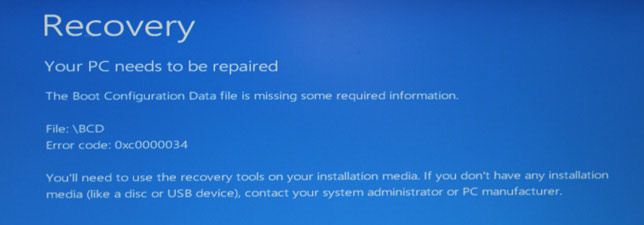
Figur 1
Det er et par metoder med flere trinn som kan forsøkes på å gjenopprette dette problemet. Begge krever at du har Windows-installasjonsmedier eller en systemreparasjonsdisk.
Første metode: Oppstart til Windows Recovery med Windows-installasjonsmedium.
- Når du starter opp datamaskinen ved hjelp av Windows-installasjonsmediet eller en systemreparasjonsdisk, vises en svart skjerm med «Trykk på en tast for å starte fra en CD eller DVD». Trykk raskt på en tast.
- Når den er lastet inn, angir du riktig tid og tastaturtype.
- Klikk på "Reparer datamaskinen" nederst til venstre.
- Velg "Troubleshoot" fra "Choose an Option"-skjermbildet.
- Klikk på "Advanced Options" på "Troubleshoot"-skjermbildet.
- Klikk på "Automatic Repair" på skjermbildet "Advanced Options".
- Velg "Operativsystem" ved å klikke på knappen.
- Windows ser etter problemer på harddisken og kontrollerer at alle nødvendige filer er intakte.
Andre metode: Hvis alternativet Automatisk reparasjon ovenfor, ikke hjelper til med å reparere oppstartsfilene. Du kan prøve å reparere dem ved hjelp av kommandoer som er angitt i ledeteksten under Avanserte alternativer.
- Når du starter opp datamaskinen ved hjelp av Windows-installasjonsmediet eller en systemreparasjonsdisk, vises en svart skjerm med «Trykk på en tast for å starte fra en CD eller DVD». Trykk raskt på en tast.
- Når den er lastet inn, angir du riktig tid og tastaturtype.
- Klikk på "Reparer datamaskinen" nederst til venstre.
- Velg "Troubleshoot" fra "Choose an Option"-skjermbildet.
- Klikk på "Advanced Options" på "Troubleshoot"-skjermbildet.
- Klikk på "Ledetekst".
- Skriv inn følgende kommandoer og trykk Enter etter hver kommandolinje:
Bootrec /fixmbrBootrec /fixbootBootrec /scanosBootrec /rebuildbcd
Når du har prøvd disse metodene, må du starte datamaskinen for å se om problemet er løst. Hvis problemet vedvarer, må du kanskje installere operativsystemet på nytt. Kontakt Dells tekniske kundestøtte hvis du trenger mer hjelp.
文章屬性
文章編號: 000179424
文章類型: Solution
上次修改時間: 14 7月 2025
版本: 8
向其他 Dell 使用者尋求您問題的答案
支援服務
檢查您的裝置是否在支援服務的涵蓋範圍內。