Avamar:SQL 虛擬機器的進階原則
摘要: 使用 Avamar 使用者介面 (AUI) 進行 SQL 虛擬機器 (VM) 映像備份的進階原則
本文章適用於
本文章不適用於
本文無關於任何特定產品。
本文未識別所有產品版本。
說明
簡介:
SQL 的進階原則是從 AUI 版本 18.2 開始推出的功能。此功能可以在 SQL 虛擬機上自動安裝、升級或註冊用戶端代理,並將其包含在內進行備份。它會自動為新增的 VM 成員建立備份原則:
- 虛擬機器的映像層級備份
- SQL 客體層級完整備份原則
- SQL 客體層級增量備份原則
- SQL 客體層級差異備份原則
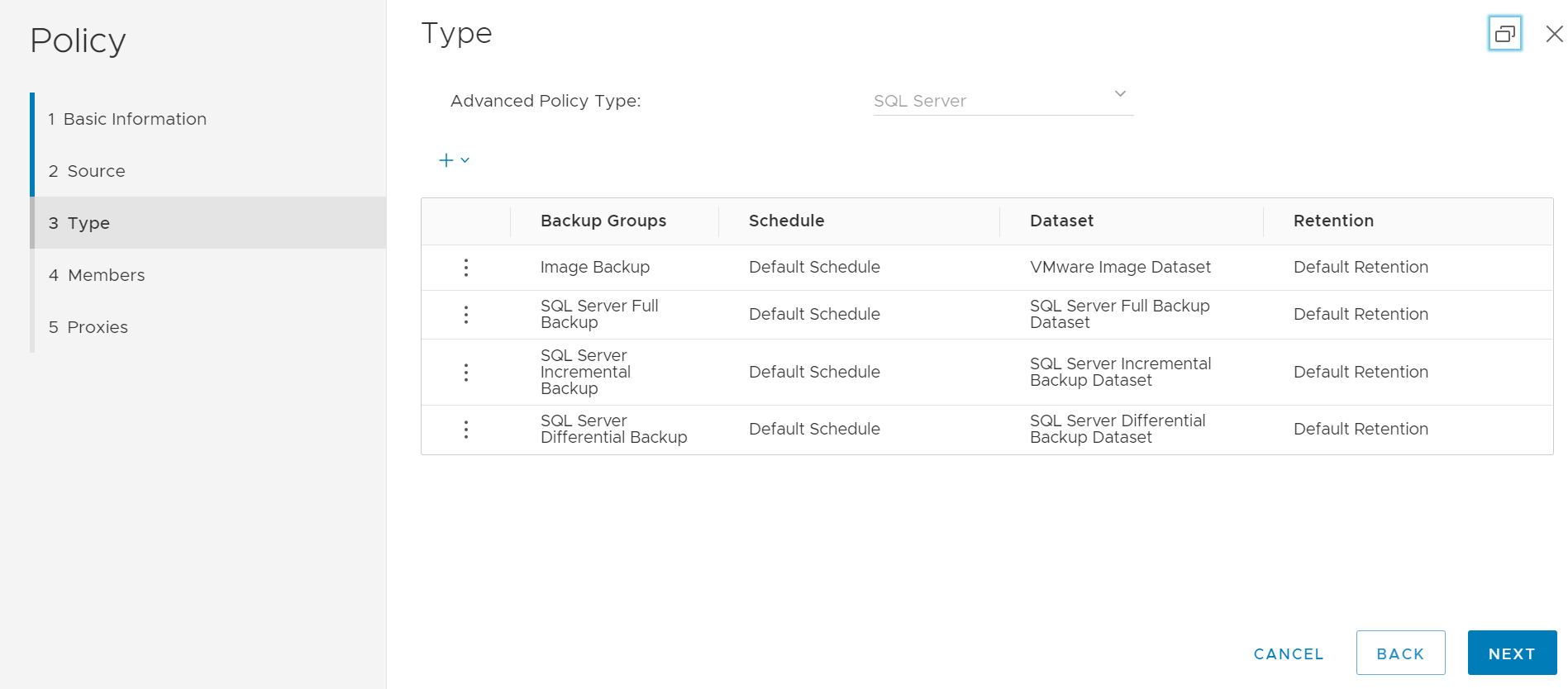
虛擬機器成員是根據在 Avamar 上建立的虛擬機器規則新增。
我們可以安裝 Windows 代理程式和 SQL 附掛程式,並自動將用戶端註冊至 Avamar 伺服器,以自動偵測到虛擬機器:
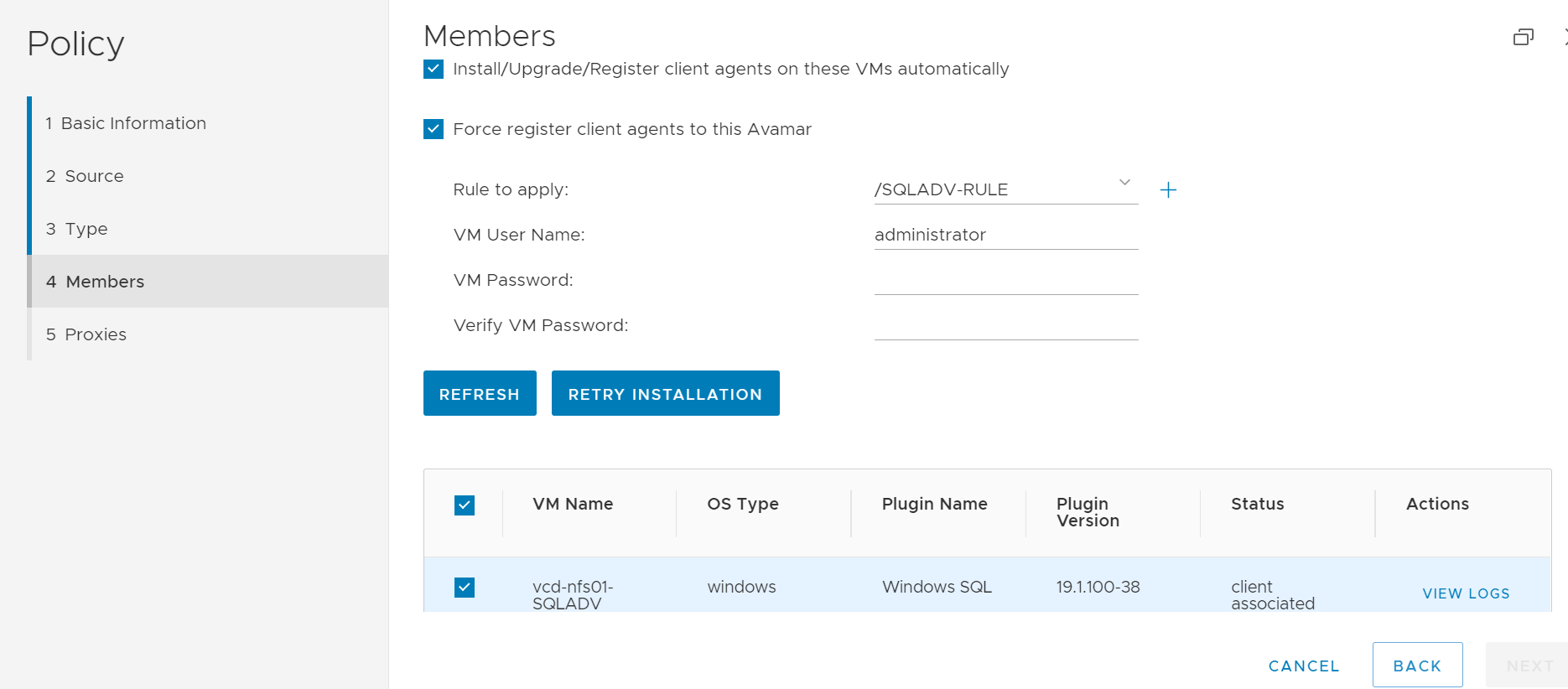
先決條件:
- UpgradeClientDownloads-VERSION.avp<> 套裝必須安裝在 Avamar Server 上。
- 如需安裝正確用戶端套件的指示,請參閱 Dell 文章 67225,Avamar:如何下載和安裝最新的 Avamar 用戶端 (.avp) 套件。
- 在 Avamar 上建立的 VM 規則,用於自動探索 SQL VM。
- Avamar VMware 使用者指南中詳述自動探索選項。
注意:VM 規則應在 Avamar / (根) 網域中建立,而不應使用任何其他規則式功能。
服務:
Avamar 服務 VABM 命令 (需要根使用者) 下面是一些語法範例:
root@ave191:/home/admin/#: service VABM status
VABM Info: VABM Service is running.

root@ave191:/home/admin/#: service VABM stop
VABM Info: Stopping VABM daemon...
VABM Info: VABM daemon stopped.

root@ave191:/home/admin/#: service VABM start
VABM Info: VABM daemon started.

root@ave191:/home/admin/#: service VABM restart
VABM Info: Stopping VABM daemon...
VABM Info: VABM daemon stopped.
VABM Info: VABM daemon started.
VABM 組態檔案:
root@ave191:/home/admin/#: cat  /usr/local/avamar/bin/vabm/vabm.cfg

#############log configuration###############
log_Max_Size=5
log_dir=/usr/local/avamar/var/vabm/log
#############vabm configuration##############
vabm_port=17926
#vabm_esxi_throttling:max vabm job running simultaneously per esxi
vabm_esxi_throttling=10
#vabm_vcenter_throttling:max vcenter requets running simultaneously per vcenter
vabm_vcenter_throttling=100
vabm_cmd_timeout=3600
vabm_clients_dir=/space/avamar/src/downloads/
vabm_cache_timeout=60
vabm_fips=true
記錄位置:
進階原則工作 (VABM 服務、代理程式安裝和註冊) 的 Avamar Server 記錄:
System logs: /usr/local/avamar/var/vabm/log/daemon/每個虛擬機器的詳細記錄:
/usr/local/avamar/var/vabm/log/<vm-uuid>/<vm-uuid.log>
其中<vm-uuid>是 VM 的 vCenter 實例Uuid。
若要取得 instanceUuid,請使用下列其中一種方法:
- 從 vSphere Client 下載 VM 的 vmx 檔案並檢閱此行內容
vc.uuid = "50 22 db e0 18 26 e8 8e-ae 68 20 84 bf 8c c2 af"
- 使用故障診斷工具「goav」 以 VM 名稱或 uuid 進行搜尋
下載並安裝 Goav 工具
請參閱 Dell 文章 192151,Avamar:Goav 工具,可供下載和安裝 Avamar Goav 工具。
-
執行下列其中一個 goav 命令。
搜尋並取得未新增至 Avamar 資產的 VM UUID,我們可以使用 goav vCenter 測試功能。
admin@ave191:~/>: ./goav vcenter test --name vcenter.example.lab --show-inventory  |grep -A1 teamvm1
VM : teamvm1
InstanceUUID : 502296db-7ea5-61a0-6e37-0983173225fa
在此範例中,vcenter.example.lab 為 vCenter,而 teamvm1 為 VM 名稱。
- 搜尋並取得已新增至 Avamar 伺服器之資產的 VM UUID。我們可以使用 goav VM show 功能。
admin@ave191:~/>: ./goav vm show --fields vmName,instanceUuid   | grep teamvm1
teamvm1                                     | 5022dbe0-1826-e88e-ae68-2084bf8cc2af
客體層級記錄位於 VM 上的 C:\Program Files\avs\var 目錄
avagent.log
<Schedule name>-<Group name>-label-sql.log
<Schedule name>-<Group name>-label-sql.avtar.log
<Schedule name>-<Group name>-label-sql.alg
- 請參閱 Dell 文章 81546,Avamar:如何收集記錄以故障診斷備份和還原問題
- 請參閱 Dell 文章 21590,Avamar VMware 附掛程式:所有映像備份和還原相關問題的初始故障診斷文章
受影響的產品
Avamar產品
Avamar Plug-in for SQL文章屬性
文章編號: 000184101
文章類型: How To
上次修改時間: 08 5月 2026
版本: 6
向其他 Dell 使用者尋求您問題的答案
支援服務
檢查您的裝置是否在支援服務的涵蓋範圍內。