Azure AD Express 設定
摘要: 當具有用於身份驗證的單林拓撲和密碼同步時,將使用 Azure AD 連接快速設置。
本文章適用於
本文章不適用於
本文無關於任何特定產品。
本文未識別所有產品版本。
說明
快速設置是預設選項,用於最常見的部署方案。只需單擊幾下即可將本地目錄擴展到雲。
 快速安裝 Azure AD Connect
若要執行 Azure AD Connect 的快速安裝,請執行以下步驟:
-
以本地管理員身份登錄到要安裝 Azure AD 連接的伺服器的工作區網路。您應該在希望成為同步伺服器的伺服器上執行此操作。
-
從這裡下載 Azure Active Directory Connect 可執行檔
-
瀏覽至可執行檔的下載位置,然後按兩下 AzureADConnect。MSI 以開始安裝。
-
在歡迎畫面上,選取同意授權條款的方塊,然後按一下 繼續。
-
在「快速設定」畫面上,按一下 「使用快速設定」。
-
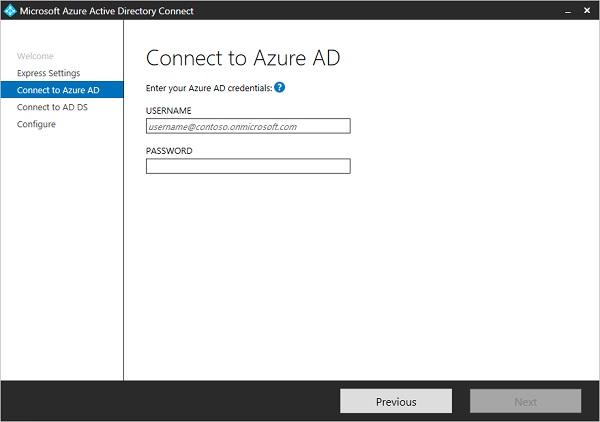
在「連接到 Azure AD」螢幕上,輸入 Azure AD 全域管理員的使用者名和密碼。按一下下一步。
-
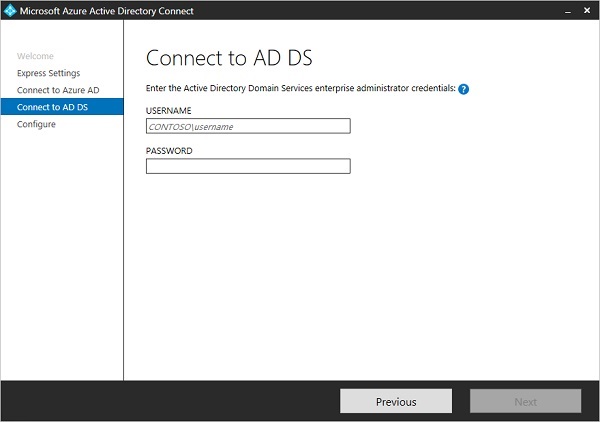
在「連接到 AD DS」螢幕上,輸入企業管理員帳戶的使用者名和密碼。您可以用 NetBios 或 FQDN 格式輸入網域部份,也就是 FABRIKAM\administrator 或 fabrikam.com\administrator。按一下下一步。
-
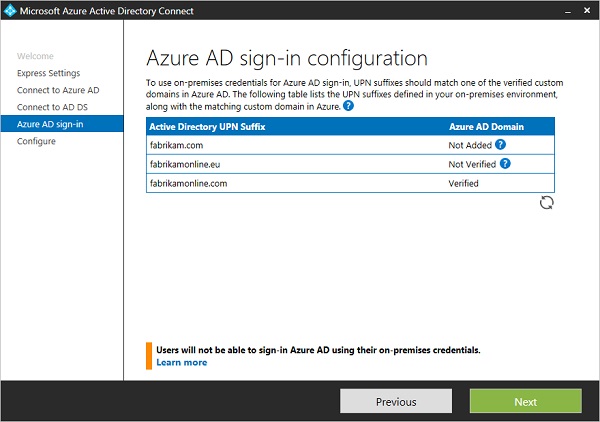
僅當未完成域驗證時,才會顯示 Azure AD 登錄配置頁。
-
如果您看到此頁面,請查看標記為 “未添加 ”和 “未驗證”的每個域。確保你使用的這些域已在 Azure AD 中驗證。驗證網域後,按一下 重新整理 符號。
-
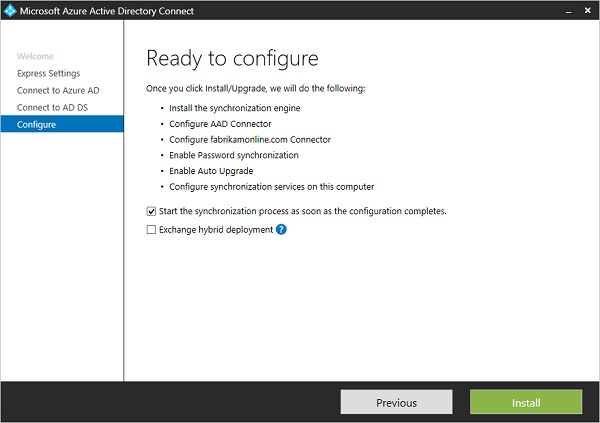
在準備設定頁面上,按一下 安裝
-
(可選)在「準備配置」頁上,可以取消選中 「配置完成後立即啟動同步過程」。如果要執行其他配置(如篩選),則應取消選中此複選框。如果您取消選取此選項,精靈會設定同步,但會將排程程式保留為停用狀態。在您重新執行安裝精靈以手動啟用之前,它不會執行。
-
如果內部部署 Active Directory 中有 Exchange,則還可以選擇啟用 Exchange 混合部署。如果計劃同時在雲中和本地同時具有 Exchange 郵箱,請啟用此選項。
-
-
安裝完成後,請按 一下結束。
-
安裝完成後,在使用 同步服務管理員 或 同步規則編輯器之前,請先註銷並重新登錄。
受影響的產品
Microsoft 365 from Dell文章屬性
文章編號: 000184386
文章類型: How To
上次修改時間: 08 5月 2026
版本: 8
向其他 Dell 使用者尋求您問題的答案
支援服務
檢查您的裝置是否在支援服務的涵蓋範圍內。