iDRAC:設定及故障診斷 iDRAC 服務模組
摘要: 瞭解如何設定 iDRAC 服務模組 (ISM) 並進行故障診斷,包括作業系統傳遞、網路介面檢查和 TLS 交握問題解決方案。
本文章適用於
本文章不適用於
本文無關於任何特定產品。
本文未識別所有產品版本。
說明
如何故障診斷 iDRAC 服務模組的問題
持續時間:00:07:19 (小時:分鐘:秒)
當可用時,您可以使用此影像播放器上的 CC 圖示來選擇隱藏式輔助字幕 (字幕) 語言設定。
iDRAC Service Module 基礎知識:
功能:
- 輕量作業系統代理程式
- 此功能可讓 iDRAC 透過內部 USB 網路介面控制器與作業系統交談
- 此功能可讓 iDRAC 在沒有 IP 的情況下啟動
- 此功能可在鎖定或其他故障診斷步驟期間將主機重新開機
- 將 Lifecycle Controller 記錄複製到作業系統,以使用記錄擷取工具
- S.M.A.R.T. 監控
ISM 版本:
- 作業系統 DUP 是 iDRAC 中的內嵌版本,可將內容上傳至 iDRAC
- 這是要安裝在作業系統中的版本,並支援 Linux、Windows 和 ESXi。
安裝 ISM
需求
- 在 iDRAC 上啟用 OS-BMC 傳遞
- 這是作業系統中的 USB 網路介面,必須使用 APIPA 位址。
- 這是預設 IP 為 169.254.0.2 的 USB 網路介面 IP,必須能夠 ping 169.254.0.1。
- IDRAC7 或更新版本
- 某些 ISM 版本最低需要安裝 iDRAC 韌體修訂版。
- 如果 iDRAC9 韌體支援使用 TLS,ISM 3.4 和更新版本需要 TLS 交握。
為 Windows 作業系統安裝 ISM。
- 下載 ISM .exe
- 在主機上執行,預設會自行解壓縮至
C:\OpenManage\ISM\windows - 執行
iDRACSvcMod.msi
安裝適用於 Linux 的 ISM:
- 下載 ISM tar.gz 檔案,並將其 SCP 至 Linux 作業系統
Tar –zxvf ISM.tar.gz- 執行
setup.sh - 輸入所有功能的數字(最新版本為 10),然後按下 Enter 鍵
ISM 安裝在 ESXi 主機上:
- 下載 ISM .zip 檔案,並將其 SCP 至任何修補程式,例如 /tmp
- 安裝
ESXcli使用下列命令的軟體:vib install –d /tmp/ISM.zip
ISM 故障診斷
Windows
- 檢查 iDRAC 是否為 USB 啟用作業系統傳遞
- 勾選
ncpa.cpl適用於遠端 NDIS 裝置
注意:最常見的 Windows 故障是缺少 NDIS 設備或將不受支援的 IP 分配給網路介面控制器 (NIC)。
- 執行
ipconfig /all並找出此網路介面卡的 IP 位址 - 請確定使用者可以 ping IDRAC 169.254.0.1 IP
- 重新啟動 iDRAC,然後重新安裝 iSM。如果 iDRAC 仍顯示為「未執行」,請再次將其重新開機
- 如果問題仍然存在,請檢查作業系統稽核記錄是否有錯誤。有東西阻止 TLS 交握。
Linux
- 檢查 iDRAC 是否為 USB 啟用作業系統傳遞
- 執行
ip addr以查看 NIC 是否存在並已指派 APIPA 位址
注意:最常見的問題是 USB 遭到封鎖。
- 請確定使用者可以 ping IDRAC 169.254.1.1 IP
- 重新啟動 iDRAC,然後重新安裝 iSM。如果 iDRAC 仍顯示為「未執行」,請再次將其重新開機
- 如果問題仍然存在,請檢查
/opt/dell/srvadmin/iSM/etc/rceclient.p12以確保 TLS 憑證存在。
ESXi
注意:執行
tail -f /var/log/syslog.log | grep -i dcism 在安裝過程中,以便使用者可以跟蹤進度。
- 檢查 iDRAC 是否為 USB 啟用作業系統傳遞
- 執行下列命令,檢查網路介面卡是否存在:
esxcli network ip interface list - 這應該會顯示名為「vSwitchiDRACvusb」的虛擬 USB 網路介面卡
範例:
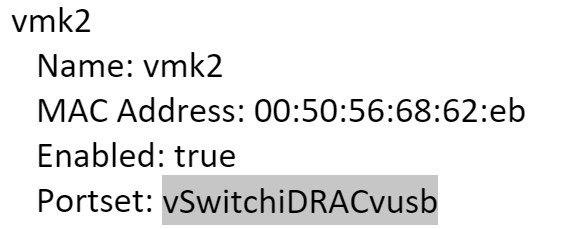
- 由於 vUSB NIC 列為 vmk2,請使用下列命令檢查其 IP 位址:
esxcli network ip interface ipv4 get -i vmk2
- 請確定使用者可以 ping IDRAC 169.254.0.1 IP
- 如果這樣做有效,請停止服務:
/etc/init.d/dcism-netmon-watchdog stop - 現在從已安裝的交換器開始:
/etc/init.d/dcism-netmon-watchdog start install - 重新啟動 iDRAC
- 如果問題持續發生,請重新執行 TLS 交握:
/opt/dell/srvadmin/iSM/bin/Invoke-iSMPKIHelper-install - 請確定憑證已建立並儲存在下列路徑中:
/etc/cim//dell/srvadmin/iSM/rceclient.p12
受影響的產品
iDRAC7, iDRAC8, iDRAC9, PowerEdge C4130, Poweredge C4140, PowerEdge c6320, PowerEdge c6320p, PowerEdge C6420, PowerEdge C6520, PowerEdge C6525產品
PowerEdge XR2, PowerEdge C6615, PowerEdge C6620, Poweredge FC430, Poweredge FC630, PowerEdge FC640, Poweredge FC830, PowerEdge FM120x4 (for PE FX2/FX2s), PowerEdge HS5610, PowerEdge HS5620, PowerEdge M630, PowerEdge M630 (for PE VRTX), PowerEdge M640
, PowerEdge M640 (for PE VRTX), PowerEdge M830, PowerEdge M830 (for PE VRTX), PowerEdge MX740C, PowerEdge MX750c, PowerEdge MX760c, PowerEdge MX840C, PowerEdge R230, PowerEdge R240, PowerEdge R250, PowerEdge R260, PowerEdge R330, PowerEdge R340, PowerEdge R350, PowerEdge R360, PowerEdge R430, PowerEdge R440, PowerEdge R450, PowerEdge R530, PowerEdge R530xd, PowerEdge R540, PowerEdge R550, PowerEdge R630, PowerEdge R640, PowerEdge R6415, PowerEdge R650, PowerEdge R650xs, PowerEdge R6515, PowerEdge R6525, PowerEdge R660, PowerEdge R660xs, PowerEdge R6615, PowerEdge R6625, PowerEdge R730, PowerEdge R730xd, PowerEdge R740, PowerEdge R740XD, PowerEdge R740XD2, PowerEdge R7415, PowerEdge R7425, PowerEdge R750, PowerEdge R750XA, PowerEdge R750xs, PowerEdge R7515, PowerEdge R7525, PowerEdge R760, PowerEdge R760XA, PowerEdge R760xd2, PowerEdge R760xs, PowerEdge R7615, PowerEdge R7625, PowerEdge R830, PowerEdge R840, PowerEdge R860, PowerEdge R930, PowerEdge R940, PowerEdge R940xa, PowerEdge R960, PowerEdge T130, PowerEdge T140, PowerEdge T150, PowerEdge T160, PowerEdge T330, PowerEdge T340, PowerEdge T350, PowerEdge T360, PowerEdge T430, PowerEdge T440, PowerEdge T550, PowerEdge T560, PowerEdge T630, PowerEdge T640, PowerEdge XE2420, PowerEdge XE7100, PowerEdge XE7420, PowerEdge XE7440, PowerEdge XE8545, PowerEdge XE8640, PowerEdge XE9640, PowerEdge XE9680, PowerEdge XR11, PowerEdge XR12, PowerEdge XR5610, PowerEdge XR7620
...
文章屬性
文章編號: 000188051
文章類型: How To
上次修改時間: 30 1月 2026
版本: 11
向其他 Dell 使用者尋求您問題的答案
支援服務
檢查您的裝置是否在支援服務的涵蓋範圍內。