Alienware 筆記型電腦 LCD 會在 Windows 中閃爍無用項目,並在 Edge 中播放影片
摘要: 進一步瞭解 Alienware X15 和 X17 筆記型電腦上的影像問題。這是 Windows 11 和 Windows 10 作業系統和 Edge 瀏覽器所報告的問題。
本文章適用於
本文章不適用於
本文無關於任何特定產品。
本文未識別所有產品版本。
症狀
在 Windows 11 和 Windows 10 的瀏覽器中出現影像無用項目。在 Edge 瀏覽器中流式傳輸視頻時,螢幕上會出現閃爍的視頻無用項目。
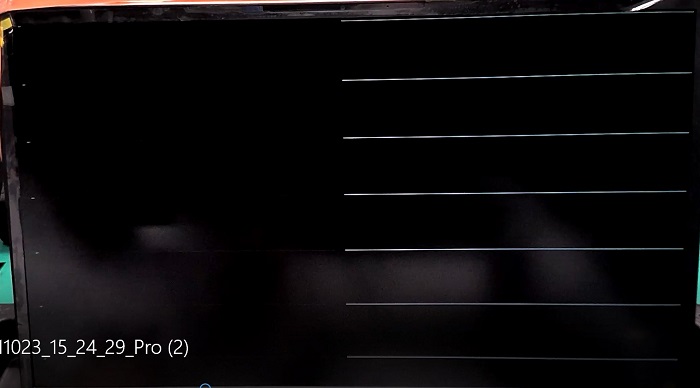
注意:無用影片,又稱為故障視訊、閃爍影片、影像扭曲或偽影影像。
受影響的平台:
- Alienware X15 R1 遊戲專用筆記型電腦
- Alienware X17 R1 遊戲專用筆記型電腦
注意:只有 Windows 11 和 Windows 10 作業系統才會報告此問題。
原因
發現 Intel Graphics v9664 驅動程式與 Windows 11 和 Windows 10 作業系統相容性問題。
安裝 Intel v9664 圖形驅動程式後,才會出現此影像問題。
解析度
更新 Intel Graphics v9664 驅動程式可解決此相容性問題。以下為逐步指示:
注意:必須有筆記型電腦上的系統管理員權限,才能變更作業系統或更新任何軟體。
注意:如果 Intel 圖形驅動程式已為 v9921,請忽略步驟 1,然後直接前往步驟 2。
-
在 BIOS 中設定不同的圖形模式:
-
重新開機筆記型電腦,然後在啟動顯示畫面出現時按下 F2 鍵。
-
前往 BIOS 中的進階標籤。
-
停用啟用 混合式顯示卡或進階 Optimus (若有) 選項。
-
儲存並退出 BIOS。
-
-
Alienware 更新應用程式會自動將您的圖形驅動程式更新為最新的 Intel UHD 和 Iris Xe Graphics 驅動程式。(截至 2023 年 8 月的版本 A05)
-
若要從 Dell 支援網站手動安裝最新的圖形驅動程式,請按照下列步驟操作:
Alienware X15 R1 和 X17 R1 遊戲專用筆記型電腦:
將視訊驅動程式更新至 Intel UHD and Iris Xe Graphics Driver,版本 31.0.101.4502, A05 或更新版本。若要下載並安裝 driver.exe filename 請參閱:
注意:您的筆記型電腦是否隨附獨立顯示卡,但不包括內建的 Intel 驅動程式?如果是的話,請返回 步驟 1 並重新啟用 混合式顯示卡或進階 Optimus (若有) 選項。
受影響的產品
Alienware x15, Alienware x17文章屬性
文章編號: 000193604
文章類型: Solution
上次修改時間: 23 6月 2026
版本: 10
向其他 Dell 使用者尋求您問題的答案
支援服務
檢查您的裝置是否在支援服務的涵蓋範圍內。