Cloudlink:如何修改 Cloudlink 裝置 IP 位址
摘要: 如何修改 Cloudlink 裝置 IP 位址
本文章適用於
本文章不適用於
本文無關於任何特定產品。
本文未識別所有產品版本。
說明
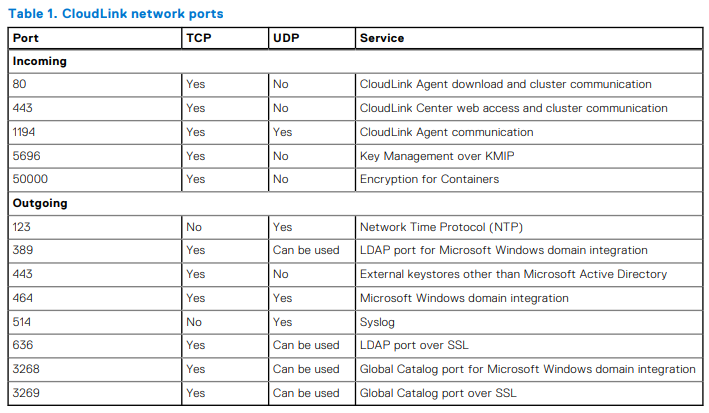
- 在修改 Cloudlink 裝置的 IP 位址之前,請確定新的 IP 位址能連線至 Cloudlink 叢集中的其他節點、加密的 VM 等。
- 如需使用 Cloudlink 網路連接埠的相關資訊,請參閱 Cloudlink 部署指南
- https://dl.dell.com/content/docu103712
若要修改 Cloudlink 裝置的 IP 位址,您可以執行下列步驟:
- 使用使用者「cloudlink」和您設定的 cloudlink 使用者密碼登入 VM 主控台
- Cloudlink 會提示您再次輸入密碼。 之後,您應該會看到如下圖所示的功能表:
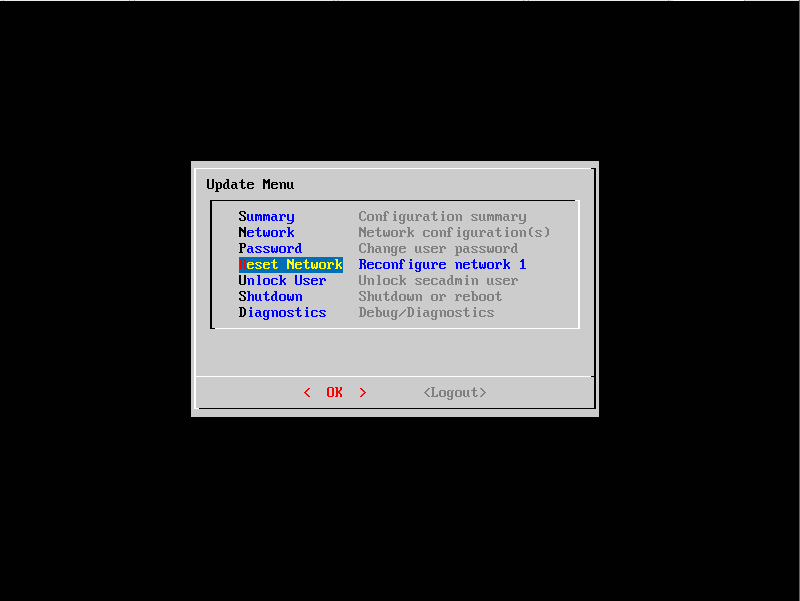
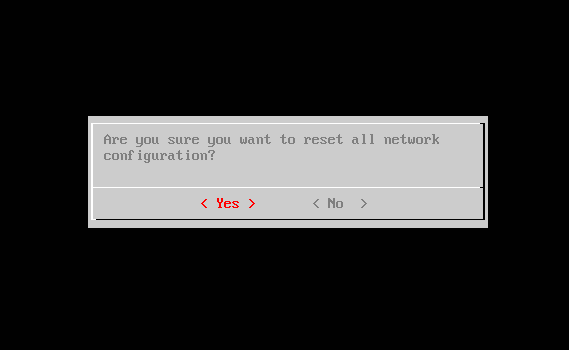
- 選取「Reset Network」 系統會要求您確認是否要重設所有網路組態 選取「是」
- 在出現提示時繼續執行這些提示
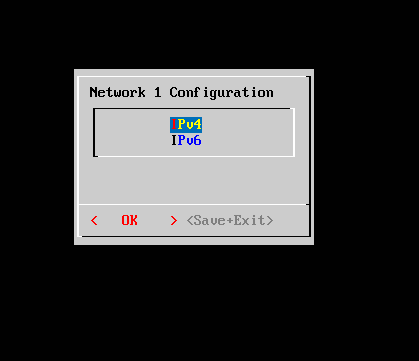
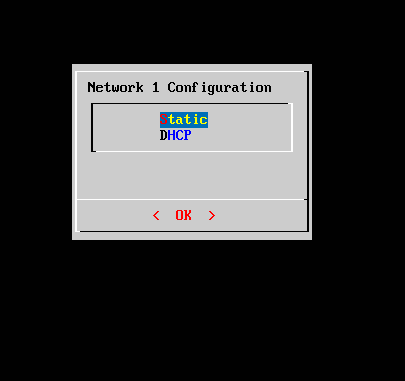
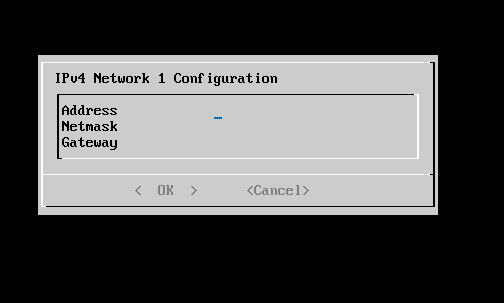
- 輸入資訊後,您會看到組態摘要畫面
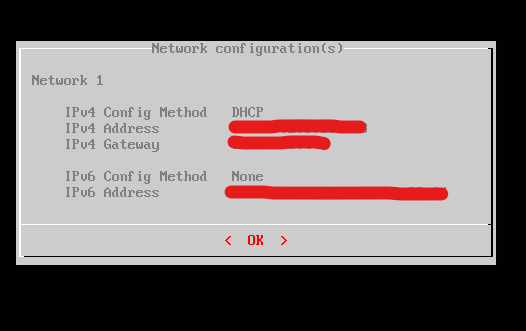
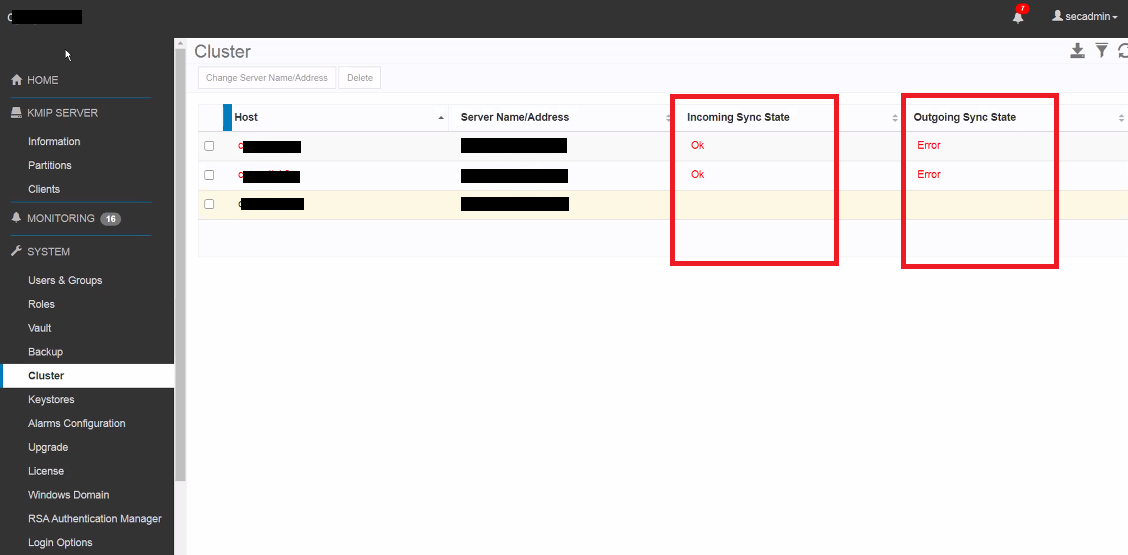
- 更新 IP 位址後,請前往 Cloudlink UI 並檢查叢集狀態,以確保具有更新 IP 位址的節點仍與叢集中的其他節點同步
- 您希望在傳入/傳出同步狀態中看到「確定」狀態 - 而不是我們在以下範例中看到的「錯誤」狀態:
- 檢查以確保所有加密的虛擬機器也顯示其狀態為「已連線」,而不是像下面的螢幕截圖中看到的那樣斷開連接:
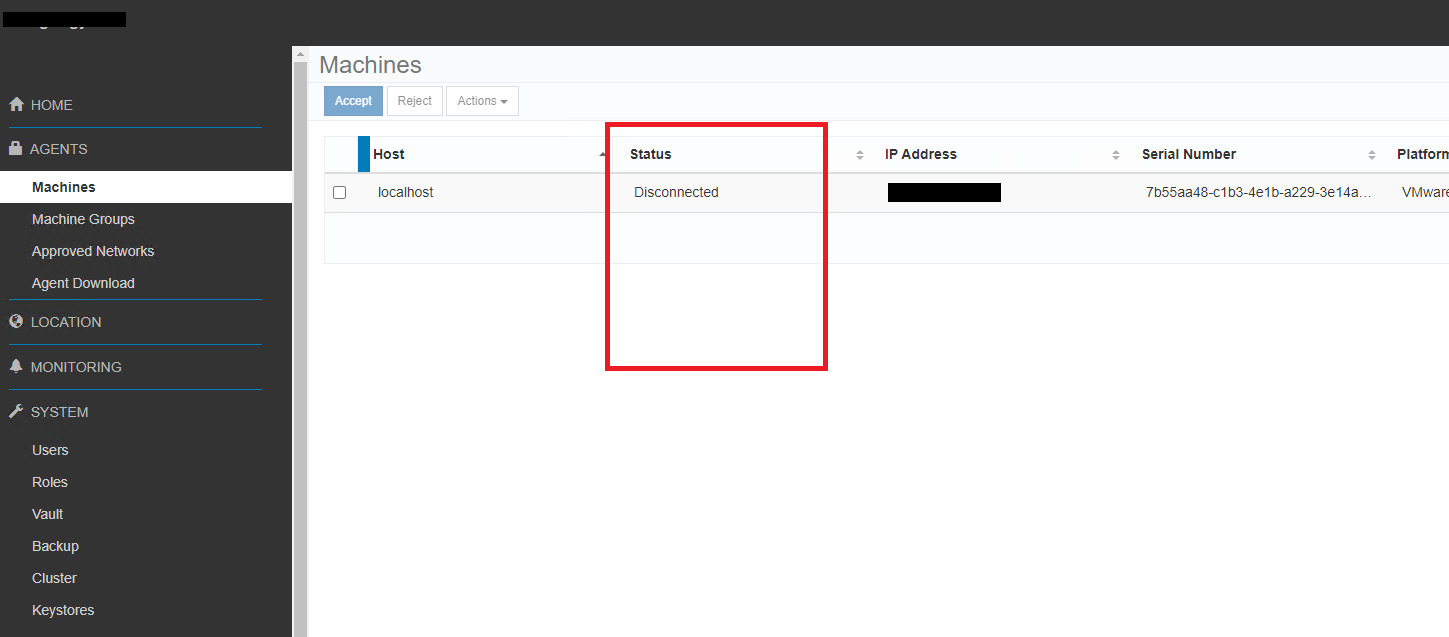
- 若要在 vSphere 中檢查 KMS 連線狀態,請在清查清單中選取 vCenter 伺服器例項
- 按一下設定標籤,然後按一下安全性下的金鑰提供者
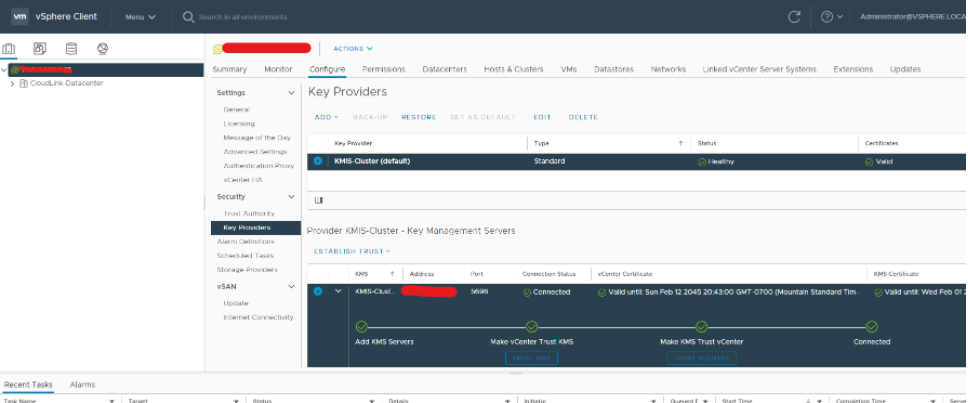
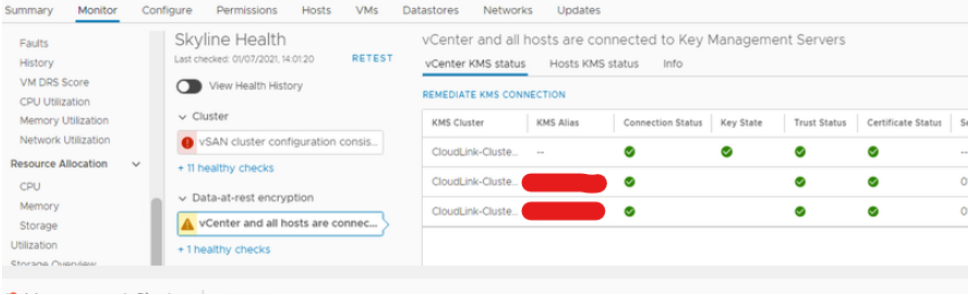
- 您也可以從叢集層級的 vSphere 清查清單中檢查 vCenter 和主機的 KMS 狀態
- 按一下監控標籤,然後按一下 vSAN 下的 Skyline 健全狀況
- 在「Skyline Health」中,按一下「加密/待用資料加密」,然後按一下 vCenter,所有主機均已連線至金鑰管理伺服器
受影響的產品
CloudLink產品
CloudLink SecureVM文章屬性
文章編號: 000197530
文章類型: How To
上次修改時間: 13 5月 2026
版本: 5
向其他 Dell 使用者尋求您問題的答案
支援服務
檢查您的裝置是否在支援服務的涵蓋範圍內。