PowerEdge:在 SLI 中執行壓力測試 Support Live Image。
摘要: 本文說明在 SLI Support Live Image 中執行壓力測試的最基本和有效方式,以在已安裝作業系統之外強調硬體。
本文章適用於
本文章不適用於
本文無關於任何特定產品。
本文未識別所有產品版本。
說明
壓力測試以壓力 CPU 和記憶體
注意:建議僅使用 stressapptest。SLI 使用者指南中已提及公用程式壓力,但最近才透過更新維護 stressapptest,建議透過壓力公用程式使用。
Stressapptest 參數:
您可以在此處
找到 stressapptest 的手冊 在 SLI 中,如果您輸入的命令有連字號,但沒有定義參數:

stressapptest -
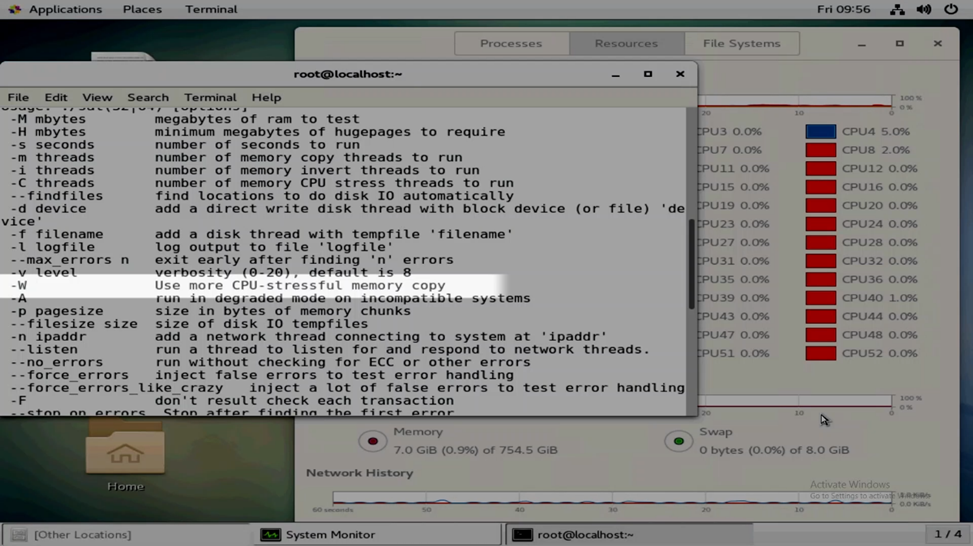
它輸出可以使用的可用參數。
注意:最常見的使用情況是加壓 CPU 和記憶體。如果需要額外壓力,例如儲存裝置和磁碟機的壓力,請聯絡 Dell 技術支援部門。
對於大多數用途, -W 參數會導致更多 CPU 密集型壓力,以及 -s 參數可用於指定定義的時間。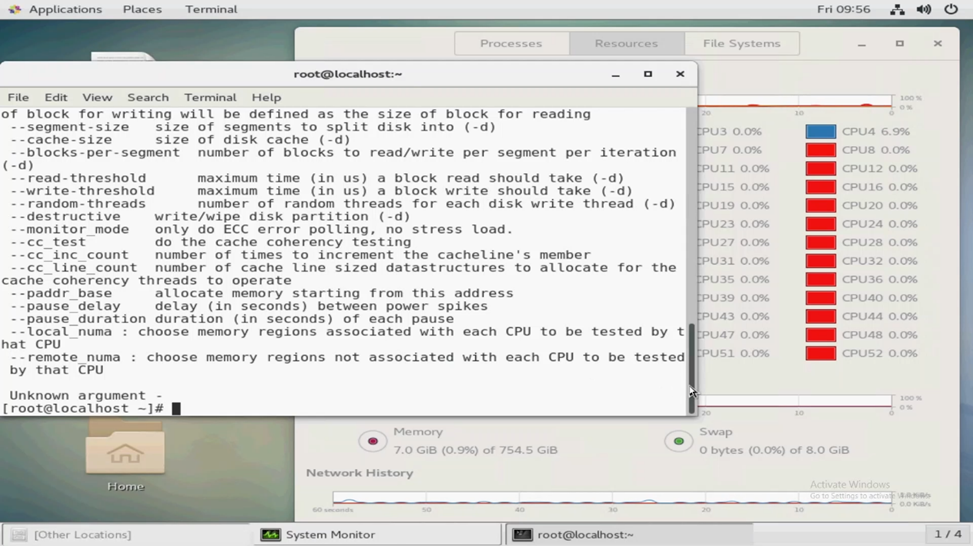

範例 1: 無參數的 stressapptest
在左上角,開啟 應用程式>系統工具>系統監視器。我們可以使用「資源」標籤來檢視 CPU 和記憶體使用率。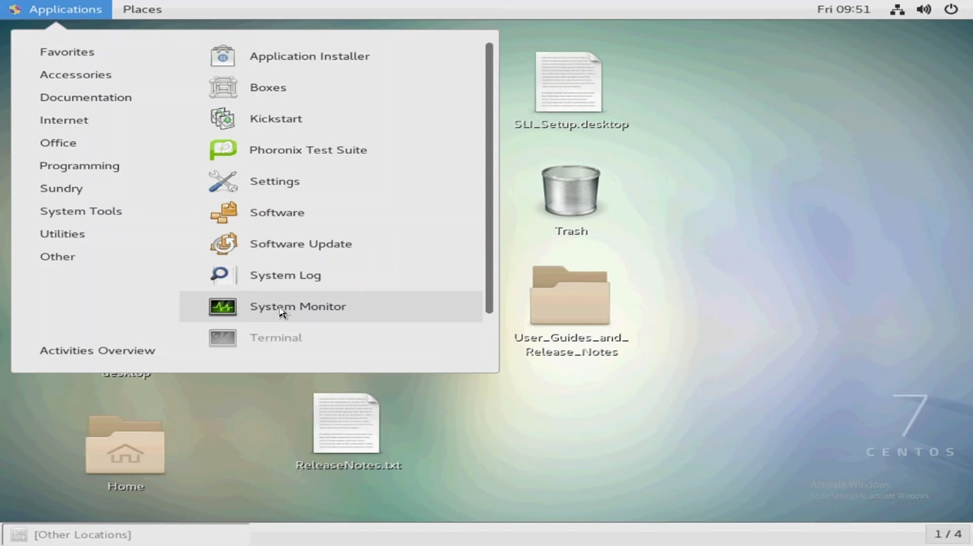
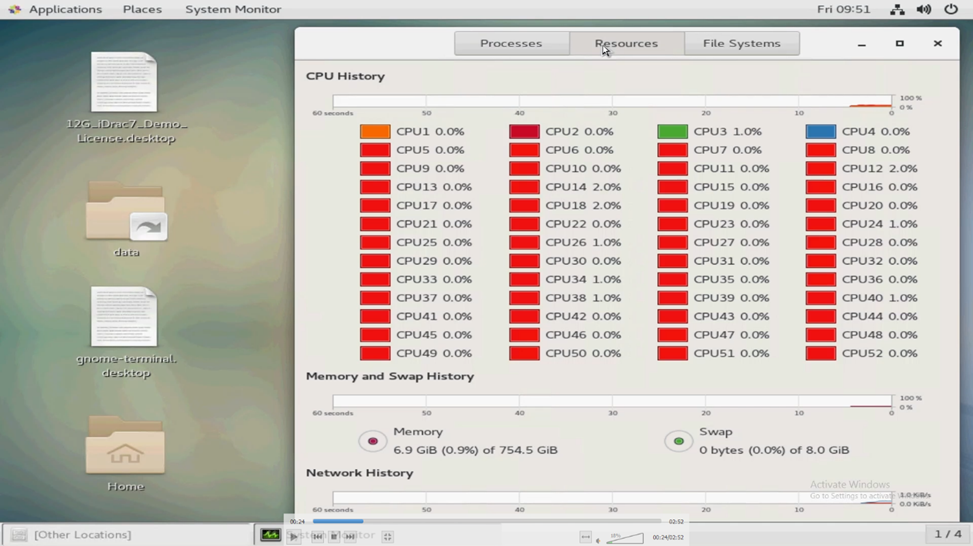
通過右鍵按下桌面並選擇「在終端中打開」或左上角 的應用程式 >我的最愛 >終端來打開終端。
變更為根使用者,然後執行 無參數的 stressapptest 。
您注意到記憶體已盡可能飽和。公用程式會保留一些記憶體,讓必要功能繼續執行。一旦記憶體飽和可供使用,您就會注意到 CPU 將尖峰至 100%。由於我們沒有輸入任何參數,因此測試僅運行 20 秒。


範例 2: 使用定義長度之 CPU 和記憶體的壓力測試
我們可以執行 stressapptest -W -s X,其中 X 是定義的時間(以秒為單位)。例如:
stressapptest -W -s 300
上述範例執行 stressapptest 5分鐘。
在下面的示例中,我們定義了大量的秒數,因此測試將運行數天。

其他資訊
請參閱此影片:
受影響的產品
Support Live Image, Support Live Image產品
C Series, Modular Infrastructure, Rack Servers, Tower Servers, OEM Server Solutions文章屬性
文章編號: 000198650
文章類型: How To
上次修改時間: 10 3月 2025
版本: 9
向其他 Dell 使用者尋求您問題的答案
支援服務
檢查您的裝置是否在支援服務的涵蓋範圍內。