Dell Pro Desktop SP3022- ja SB522A-soundbarin äänenlaatu taajuuskorjaimen avulla DPeM-sovelluksessa
摘要: Artikkeli sisältää tietoja Dell Pro Desktop Speakerphone SP3022- ja SB522A-kaiutinpuhelimien äänenlaatuongelmista käytettäessä DPeM-sovellusta.
本文章適用於
本文章不適用於
本文無關於任何特定產品。
本文未識別所有產品版本。
症狀
Voit parantaa Dell Pro Desktop Speakerphone SP3022- (kuva 1) tai Dell Slim Conferencing Soundbar - SB522A (kuva 2) -kuuntelukokemusta lataamalla Dell Peripheral Manager (DPeM) -sovelluksen. Tämän avulla voit valita muutaman kuuntelun esiasetuksen, kuten puheen, bassotehostuksen ja diskantin tehostuksen välillä. Vaihtoehtoisesti yksinkertaisen taajuuskorjaimen (EQ) säätäminen on mahdollista, jos oletusasetus on valittuna.
Kuva 1 Dell Pro Desktop SP3022
-kaiutinpuhelinKuva.2 Dell Slim Conferencing -äänipalkki – SB522A
原因
Neuvottelupuheluiden taajuuskorjaimen asetuksia on rajoitettu. Tämä toimii suunnitellusti optimaalisen kaiunpoiston varmistamiseksi parhaan puheenlaadun saavuttamiseksi.
解析度
Huomautus: Tämä ei ole laitteistovirhe. Ei hätää.
Alla olevat vaiheet voivat auttaa sinua ratkaisemaan ongelmasi.
- Lataa DPeM-sovellukset tästä linkistä: Dell Peripheral Manager
- Asenna DPeM-sovellus. Klikkaa Ääniasetukset.
- Valitse taajuuskorjaimen asetukset, säädä hiirellä basso-, diskantti- ja keskialueen taajuuksien sinisiä painikkeita äänimieltymystesi mukaan. (Katso kuvaa 3.)
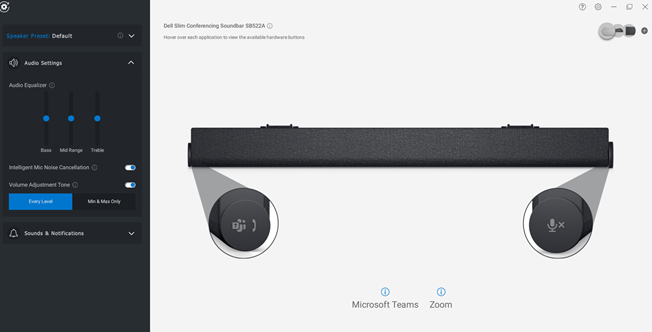
Kuva 3 Äänen taajuuskorjaimen asetukset
受影響的產品
Dell Slim Conferencing Soundbar - SB522A, Dell Pro Desktop Speakerphone SP3022文章屬性
文章編號: 000198756
文章類型: Solution
上次修改時間: 16 9月 2025
版本: 8
向其他 Dell 使用者尋求您問題的答案
支援服務
檢查您的裝置是否在支援服務的涵蓋範圍內。