如何使用 NMC 來判斷 NetWorker 伺服器和用戶端軟體版本
摘要: 使用 NetWorker Management Console (NMC) 判斷 NetWorker 伺服器和用戶端軟體版本
本文章適用於
本文章不適用於
本文無關於任何特定產品。
本文未識別所有產品版本。
說明
尋找 NetWorker 伺服器軟體版本:
使用 NMC
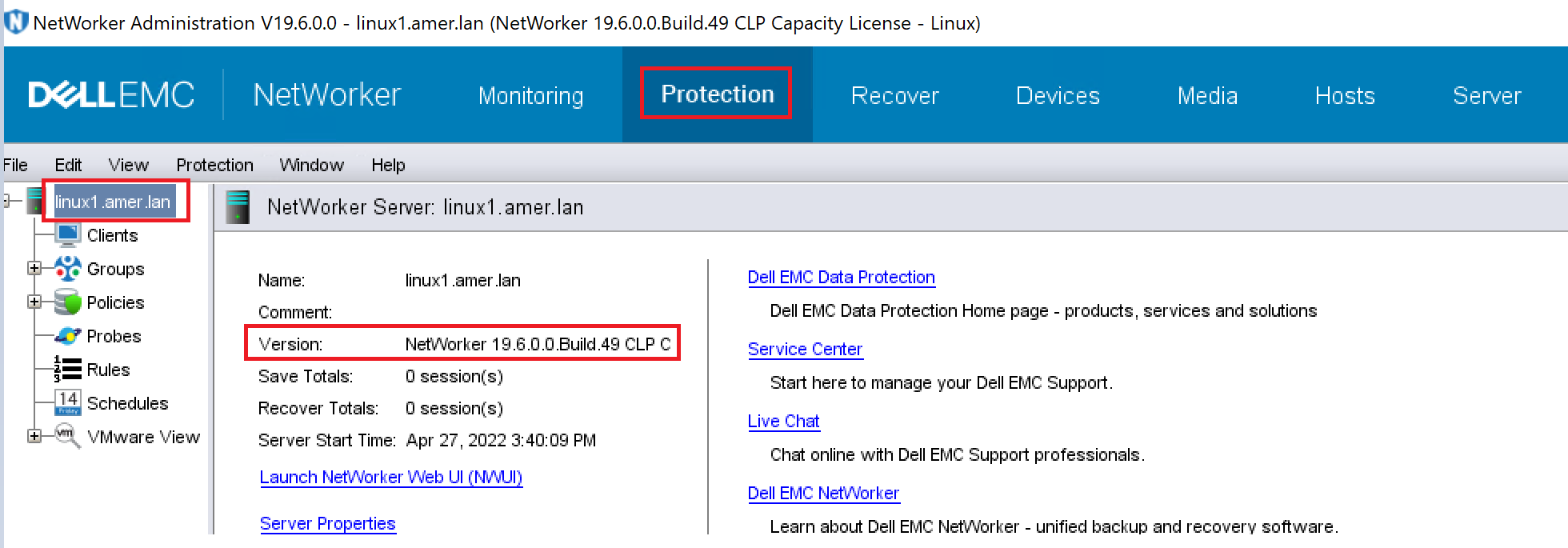
來判斷 NetWorker 伺服器軟體版本使用 NMC 連線至 NetWorker 伺服器,其使用者是 NetWorker 伺服器上應用程式管理員使用者群組的成員。
- 按一下 保護 標籤,然後在左窗格中按一下 NetWorker 伺服器名稱 。版本會顯示在右窗格中。
使用 nsradmin
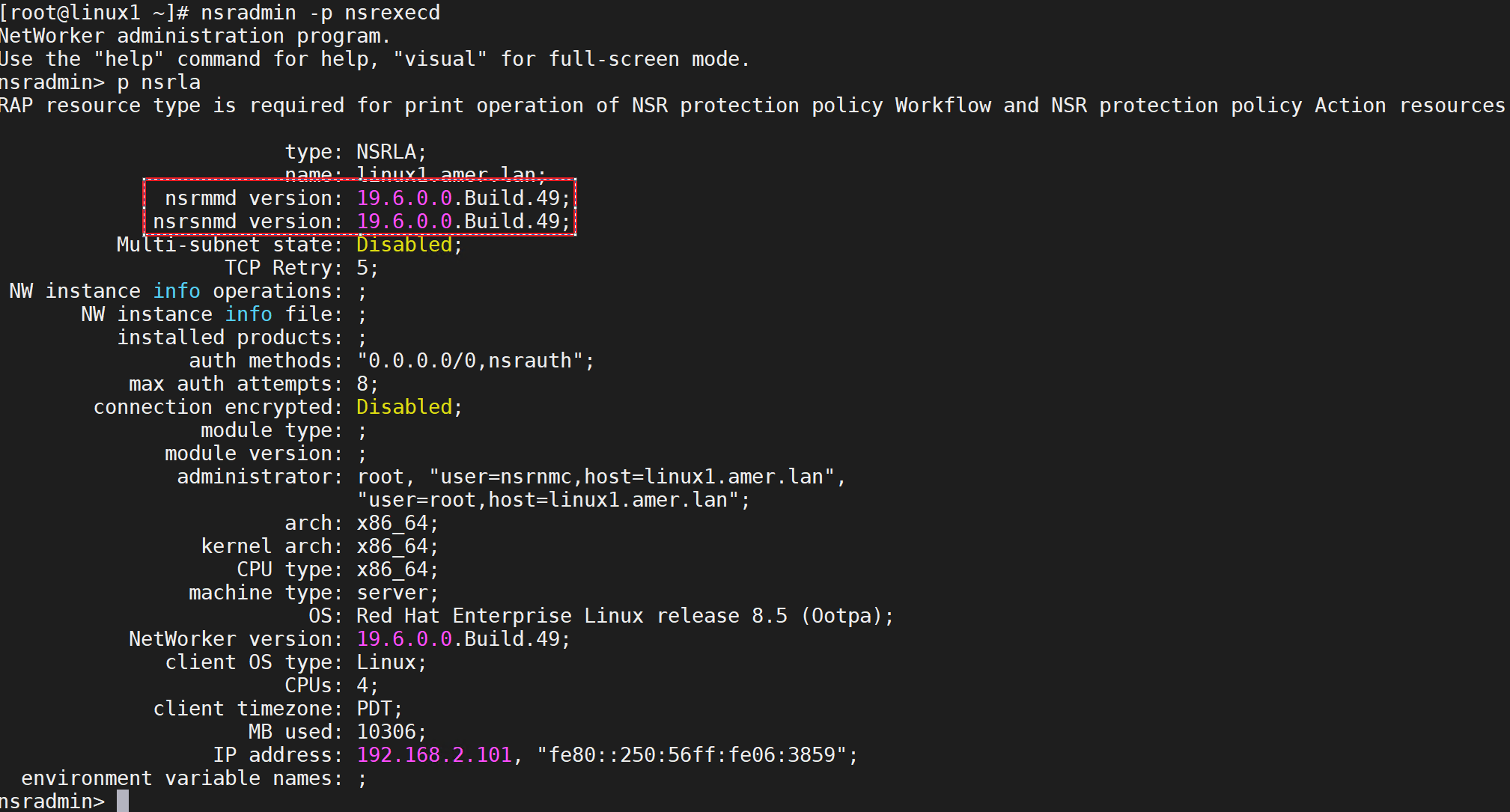
判斷 NetWorker 伺服器軟體版本使用 NetWorker 伺服器上的 nsradmin 程式,從命令提示字元判斷安裝在主機上的 NetWorker 軟體版本。
- 在命令提示字元中,輸入:
nsradmin -p nsrexecd
在 nsradmin 提示字元中,輸入 "p nsrla"
尋找 NetWorker 用戶端軟體版本:
使用 NMC
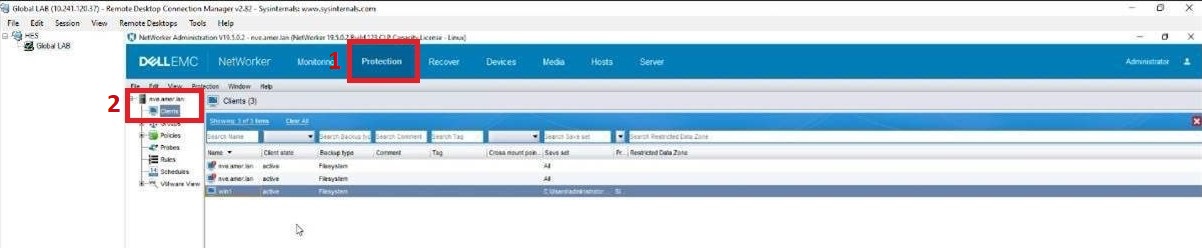
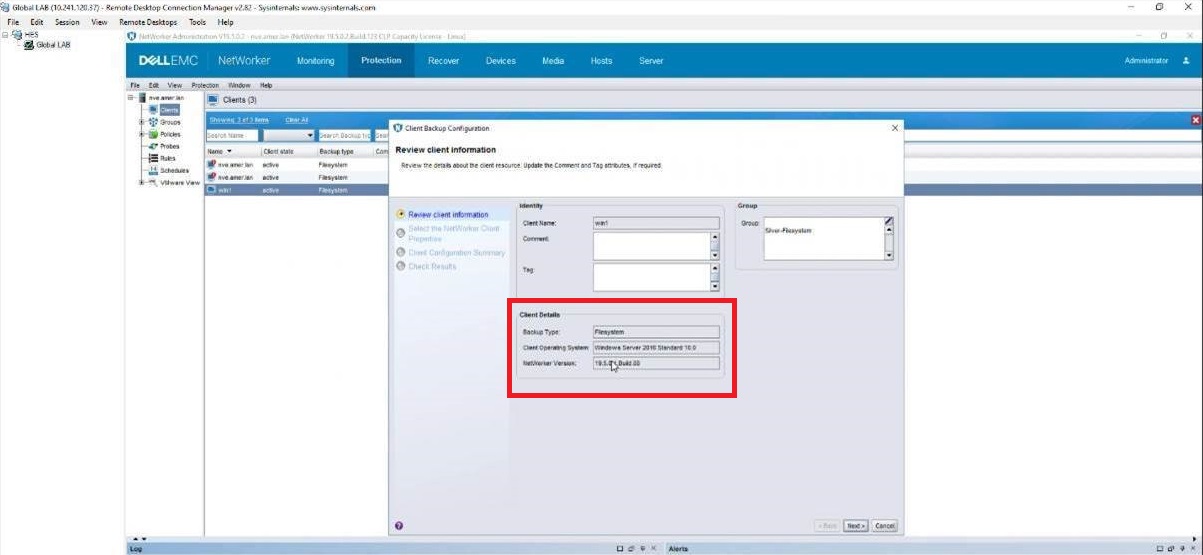
來判斷 NetWorker 用戶端軟體版本使用 NMC 連線至 NetWorker 伺服器,其使用者是 NetWorker 伺服器上應用程式管理員使用者群組的成員。
- 按一下保護標籤 (1),然後按一下用戶端 (2)。
- 在發生此問題的用戶端上按一下滑鼠右鍵,然後按一下修改 用戶端精靈。
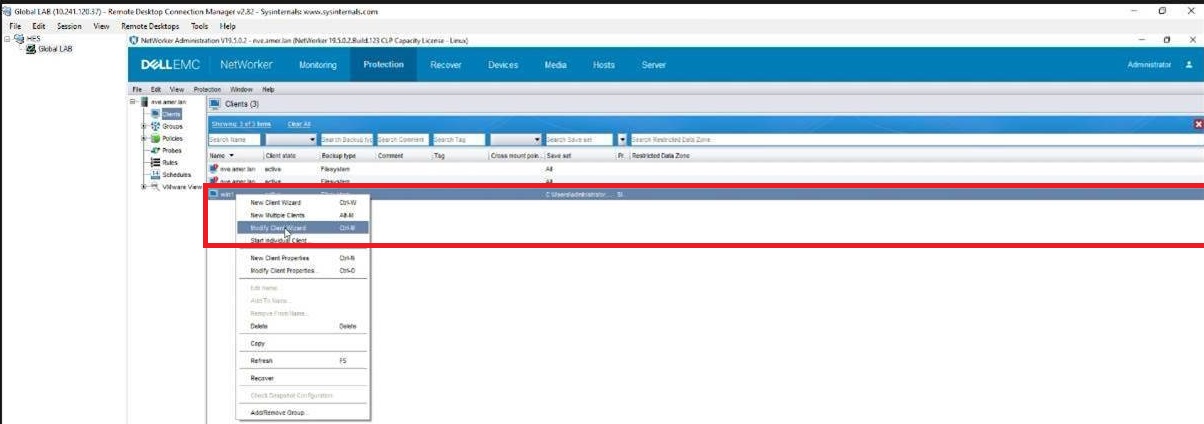
3. 客戶會在「用戶端詳細資料」索引標籤中看到用戶端版本。
受影響的產品
NetWorker, NetWorker Series, NetWorker for OpenVMS, NetWorker Management Console, NetWorker Module, NetWorker Module for Databases and Applications, NetWorker Module for Microsoft, NetWorker Module for SAP產品
NetWorker Module for MEDITECH文章屬性
文章編號: 000198932
文章類型: How To
上次修改時間: 25 5月 2026
版本: 3
向其他 Dell 使用者尋求您問題的答案
支援服務
檢查您的裝置是否在支援服務的涵蓋範圍內。