Jak resetovat aplikaci Google Authenticator pro vícefaktorové ověřování v nástroji Dell Security Management Server
摘要: Pokud je povolená funkce Multi Factor Authentication pomocí aplikace Google Authenticator, může být nutné resetovat aplikaci Google Authenticator uživatele.
本文章適用於
本文章不適用於
本文無關於任何特定產品。
本文未識別所有產品版本。
說明
Dotčené produkty:
- Dell Security Management Server
- Dell Security Management Server Virtual
Dotčené verze:
- v11.4.0 a novější
Pokud je pomocí aplikace Google Authenticator povoleno vícefaktorové ověřování, existují situace, kdy uživatel musí mít svůj ověřovatel resetován, například když ztratí telefon. Tento proces je popsán v následujících krocích.
- Přihlaste se do konzole pro správu pomocí účtu, který má roli správce účtu.
Poznámka: Další informace o rolích správce naleznete v části Role správce v dokumentu nápovědy pro správce serveru Security Management Server v části Příručky a dokumenty.
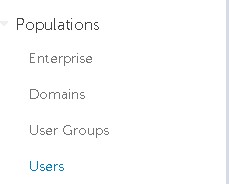
- V části Populations klikněte na možnost Users .
- Klikněte na konkrétního uživatele, kterýpotřebuje resetování Google Authenticator.
Poznámka: Resetování je specifické pro uživatele, protože každý uživatel má svůj vlastní token Google Authenticator.
- Klikněte na kartu Admin.

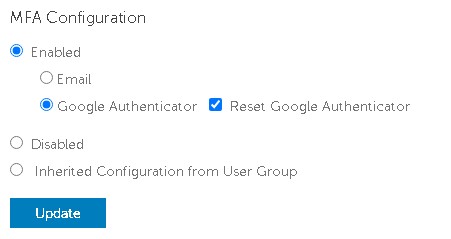
- Zaškrtněte možnost Resetovat aplikaci Google Authenticator.
- Klikněte na tlačítko Update.
Chcete-li kontaktovat podporu, přečtěte si článek Telefonní čísla mezinárodní podpory Dell Data Security.
Přejděte na portál TechDirect a vygenerujte online žádost o technickou podporu.
Další informace a zdroje získáte na fóru komunity Dell Security.
受影響的產品
Dell Encryption文章屬性
文章編號: 000199488
文章類型: How To
上次修改時間: 01 7月 2024
版本: 5
向其他 Dell 使用者尋求您問題的答案
支援服務
檢查您的裝置是否在支援服務的涵蓋範圍內。