Google Authenticator resetten voor meervoudige verificatie in Dell Security Management Server
摘要: Wanneer Multi Factor Authentication met Google Authenticator is ingeschakeld, kan het nodig zijn om de Google Authenticator van een gebruiker opnieuw in te stellen.
本文章適用於
本文章不適用於
本文無關於任何特定產品。
本文未識別所有產品版本。
說明
Betreffende producten:
- Dell Security Management Server
- Dell Security Management Server Virtual
Betreffende versies:
- v11.4.0 en hoger
Als Multi Factor Authentication is ingeschakeld met Google Authenticator, kan het voorkomen dat een gebruiker de authenticator opnieuw moet instellen, bijvoorbeeld als hij zijn telefoon kwijtraakt. In de volgende stappen wordt dit proces beschreven.
- Meld u aan bij de beheerconsole met een account dat de rol van accountbeheerder heeft.
Opmerking: Raadpleeg voor meer informatie over beheerdersrollen het gedeelte Beheerdersrollen van het Help-document voor beheerders van Security Management Server in de Handleidingen en documenten.
- Klik op Gebruikers onder Populaties.
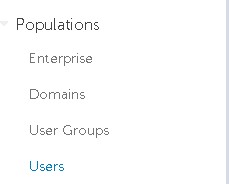
- Klik op de specifieke gebruiker dieGoogle Authenticator opnieuw moet instellen.
Opmerking: Reset is gebruikersspecifiek omdat elke gebruiker zijn eigen Google Authenticator-token heeft.
- Klik op het tabblad Beheerder .

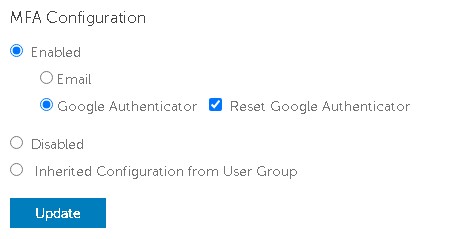
- Vink Google Authenticator resetten aan.
- Klik op Bijwerken.
Als u contact wilt opnemen met support, raadpleegt u de internationale telefoonnummers voor support van Dell Data Security.
Ga naar TechDirect om online een aanvraag voor technische support te genereren.
Voor meer informatie over inzichten en hulpbronnen kunt u zich aanmelden bij het Dell Security Community Forum.
受影響的產品
Dell Encryption文章屬性
文章編號: 000199488
文章類型: How To
上次修改時間: 01 7月 2024
版本: 5
向其他 Dell 使用者尋求您問題的答案
支援服務
檢查您的裝置是否在支援服務的涵蓋範圍內。