Сброс Google Authenticator для многофакторной аутентификации в Dell Security Management Server
摘要: Если включена многофакторная аутентификация с Google Authenticator, может потребоваться сбросить Google Authenticator пользователя.
本文章適用於
本文章不適用於
本文無關於任何特定產品。
本文未識別所有產品版本。
說明
Затронутые продукты:
- Dell Security Management Server
- Dell Security Management Server Virtual
Затронутые версии:
- v11.4.0 и более поздние версии
Если многофакторная аутентификация включена с помощью Google Authenticator, могут возникнуть ситуации, когда пользователю потребуется сбросить аутентификатор, например в случае потери телефона. Этот процесс описан следующим шагом.
- Войдите в консоль администрирования с учетной записью, которая имеет роль администратора учетной записи.
Примечание.: Дополнительные сведения о ролях администратора см. в разделе Роли администратора справочного документа администратора Security Management Server в разделе Руководства и документы.
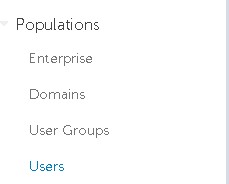
- Нажмите Пользователи в разделе Populations.
- Выберите конкретного пользователя, которому требуется сброс Google Authenticator.
Примечание.: Сброс зависит от пользователя, поскольку у каждого пользователя есть свой собственный токен Google Authenticator.
- Перейдите на вкладку Admin.

- Установите флажок Reset Google Authenticator.
- Нажмите Обновление.

Чтобы связаться со службой поддержки, см. Номера телефонов международной службы поддержки Dell Data Security.
Перейдите в TechDirect, чтобы создать запрос на техническую поддержку в режиме онлайн.
Для получения дополнительной информации и ресурсов зарегистрируйтесь на форуме сообщества Dell Security.
受影響的產品
Dell Encryption文章屬性
文章編號: 000199488
文章類型: How To
上次修改時間: 01 7月 2024
版本: 5
向其他 Dell 使用者尋求您問題的答案
支援服務
檢查您的裝置是否在支援服務的涵蓋範圍內。