如何使用 SupportAssist 擴充基座診斷程式
摘要: 本文提供指南,以在 SupportAssist 中尋找擴充基座診斷程式,以識別已連線擴充基座的韌體、連線能力和連接埠功能問題。
本文章適用於
本文章不適用於
本文無關於任何特定產品。
本文未識別所有產品版本。
說明
適用於擴充基座的 SupportAssist 診斷
從 3.11.4 版開始,SupportAssist 已新增擴充基座診斷程式。在針對擴充基座進行故障診斷時,這些診斷程式十分實用。診斷程式會確認已偵測到擴充基座並可正常運作,並檢查連接埠是否可偵測到裝置。此公用程式也可用於識別韌體版本和產品服務編號。
為獲得最佳體驗,請務必從 SupportAssist for Home PCs 安裝最新版本。
若要在已連接的擴充基座上執行診斷程式,請依照以下指示操作。
- 開啟 SupportAssist,然後選取故障診斷標籤。
- 按一下我想要檢查特定的硬體。
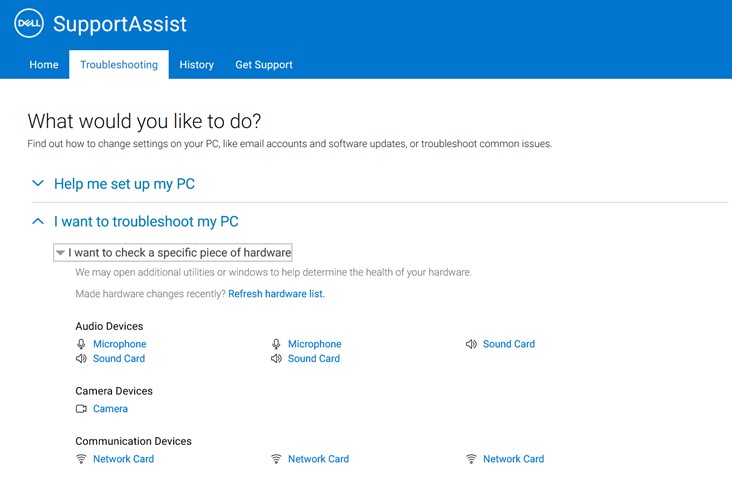
圖 1:SupportAssist 中的故障診斷標籤 - 向下捲動並按一下擴充基座。下一個畫面可能需要幾秒鐘才能載入。
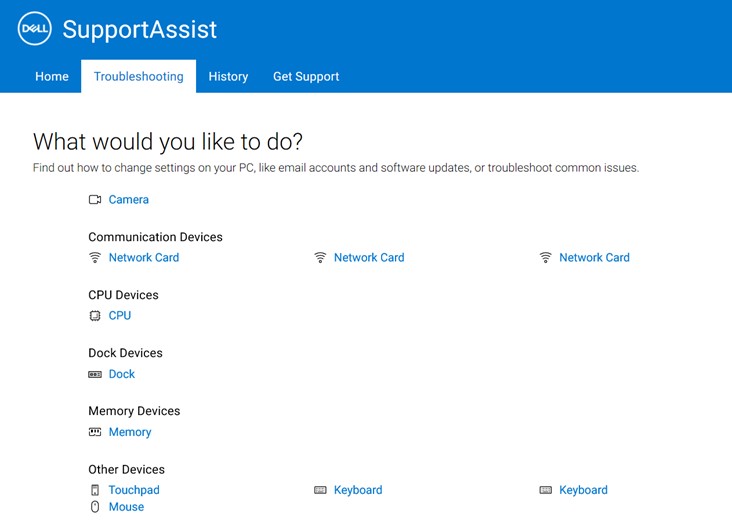
圖 2:選取「擴充基座裝置」下的「擴充基座」 - 檢查 擴充基座名稱、 產品服務編號和 套裝版本。
當顯示 產品服務編號 和 擴充基座名稱 時,表示擴充基座正在運作,並電腦可偵測到基座。如果未偵測到,則可能發生了連線或電源問題。如需協助,請聯絡技術支援部門。注意:套裝版本表示擴充基座的韌體版本。請確定套裝版本符合 Dell 驅動程式和下載上的最新版本。建議您安裝最新的韌體,以解決問題並改善效能。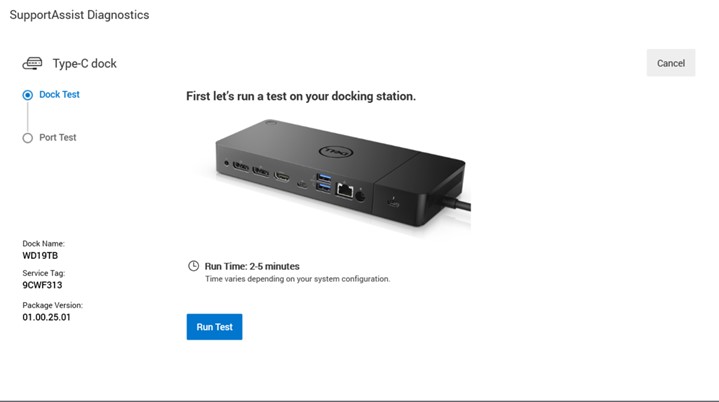
圖 3:SupportAssist 可偵測已連線的擴充基座,以顯示擴充基座名稱、產品服務編號和套裝版本 - 按一下執行測試。
測試會要求您將纜線或裝置插入每個連接埠,並確認是否可偵測到纜線或裝置。可能需要幾秒鐘才能識別插入的內容。
如果連接埠中已有裝置,則會顯示綠色核取記號, 如圖 4 所示 [僅限英文版]。
如果有連接埠疑似故障,您可以選取特定連接埠並進行測試,或者您可以測試所有連接埠。按一下通過表示已成功偵測到裝置。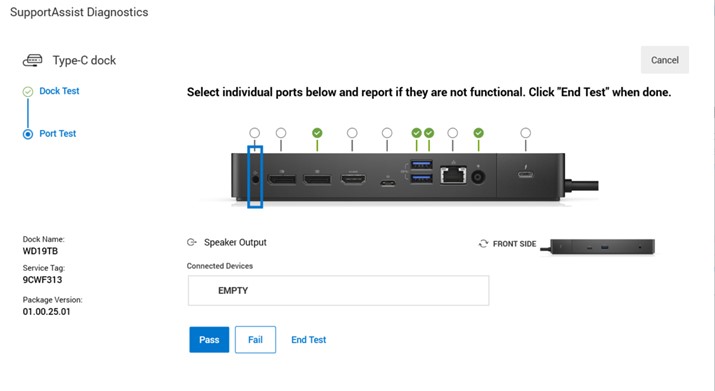
圖 4:適用於連接埠的 SupportAssist 擴充基座診斷程式 - 當您在任一連接埠按 一下失敗 時,便會以紅色 X 標示。檢查連接埠後,按 一下結束測試 。
如果您在任一連接埠上按一下失敗 ,則診斷報告會顯示失敗。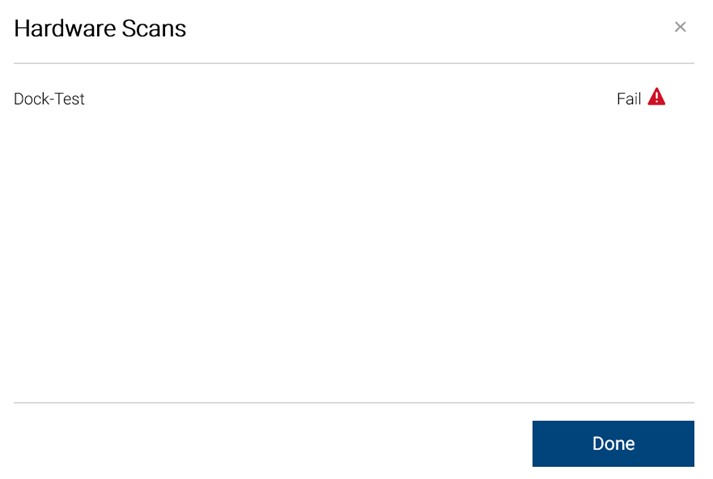
圖 5:使用「失敗」按鈕時,擴充基座測試會顯示為失敗注意:在任一連接埠選取失敗按鈕時,便會顯示擴充基座測試失敗訊息 (如圖 5 所示 [僅限英文版])。這並不一定代表診斷程式偵測到錯誤。如果意外按下了失敗按鈕,則可忽略此訊息。
如需相關資訊,請參閱此 Dell 知識文章:
其他資訊
受影響的產品
D/Dock Expansion-Station, Dell Dock WD15, Dell Dock with Monitor Stand DS1000, Dell Dual Charge Dock HD22Q, Dell Dual Video USB3.0 Docking Station D1000, Dell Pro Dock WD25, Dell Pro Smart Dock SD25, Dell Rugged Desk Dock
, Dell SuperSpeed USB 3.0 Docking Station, SupportAssist for Home PCs, Dell Thunderbolt Dock TB15, Dell Thunderbolt Dock TB16, Dell Precision Dual USB-C Thunderbolt Dock - TB18DC, Dell Universal Dock D6000, Dell Universal Dock - D6000S, Dell Universal Dock UD22, Dell USB3.0 dock D3100, Dell Dock WD19, Dell Performance Dock - WD19DC, Dell Performance Dock – WD19DCS, Dell Dock – WD19S, Dell Thunderbolt Dock - WD19TB, Dell Thunderbolt Dock – WD19TBS, Dell Wireless Dock, Dell Wireless Docking Station WLD15, C/Dock Expansion Station, C/Dock II Expansion Station, Dell Thunderbolt Dock – WD22TB4
...
文章屬性
文章編號: 000203763
文章類型: How To
上次修改時間: 01 6月 2026
版本: 5
向其他 Dell 使用者尋求您問題的答案
支援服務
檢查您的裝置是否在支援服務的涵蓋範圍內。