如何改善 XPS 電腦的電池運作時間
摘要: XPS 筆記型電腦設計為可攜式發電所。如同賽車的行駛里程數會依行駛速度而有所不同,XPS 的電池運作時間會根據您的組態及使用方式而有所不同。將螢幕亮度一路調高,並執行多個耗電量大的程式,即可快速耗盡電池。以下是讓 XPS 延長電池運作時間的一些基本和進階秘訣。
本文章適用於
本文章不適用於
本文無關於任何特定產品。
本文未識別所有產品版本。
說明
一些簡單的第一步
製造商會根據受控制環境中的特定測試,提出電池運作時間聲明。例如,在搭配 OLED 螢幕的 XPS 13 Plus 上,我們會從 Microsoft Store 下載並執行 Netflix,以瞭解電池可持續多久。時間長度可能會因筆記型電腦的面板和組態而有所不同。改善電池運作時間的第一個秘訣是調整螢幕亮度。筆記型電腦中的面板是系統中耗電量最大的面板之一,將其向下調低幾個檔次可以顯著節省電池電量。此外,如果您使用的是 OLED 螢幕,請考慮在應用程式中切換至深色模式,或將深色主題套用至 Windows。
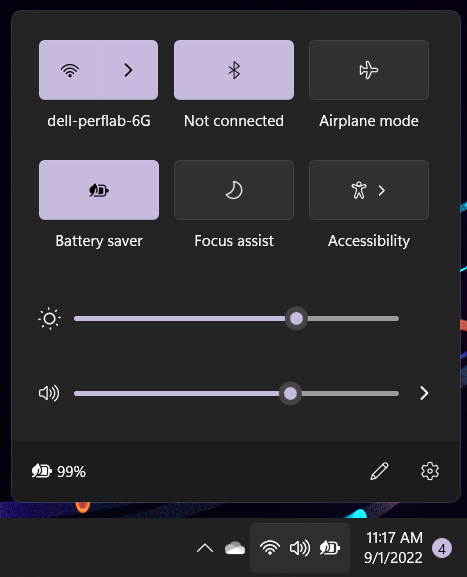
Windows 11 提供省電模式,是改善電池運作時間最簡單的方法之一。若要啟用,請按一下系統匣中的電池圖示,然後按一下「省電模式」選項。
如需如何啟用此功能的詳細資訊,請參閱 如何改善 Dell 筆記型電腦電池的效能 ,以取得更多資訊。
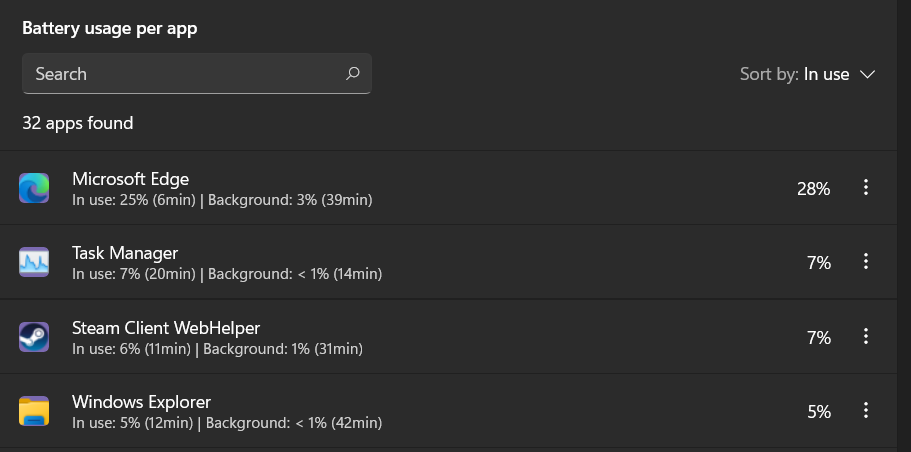
如果您仍希望將電池發揮到極致,請考慮關閉耗用大量電力的應用程式。若要查看「每個應用程式的電池用量」,請按一下 Windows 標誌,然後選取「電源選項」。然後向下捲動至「電池用量」並展開該功能表這會根據預估耗電量顯示「每個應用程式的電池用量」應用程式排名清單。
如果您仍希望將電池發揮到極致,請考慮關閉未使用的應用程式。如果您仍嘗試從系統取得最大電池用量,您可以切換飛航模式以進一步延長使用時間 (但請注意,您無法在飛航模式下存取網際網路或線上檔案!)您可以在如何改善 Dell 筆記型電腦電池效能 文章中找到其他一些省電秘訣。
進階使用者的省電秘訣
如果您已用盡內建 Windows 設定的選項,則可以使用數種進階工具和變更來延長 XPS 的電池運作時間。
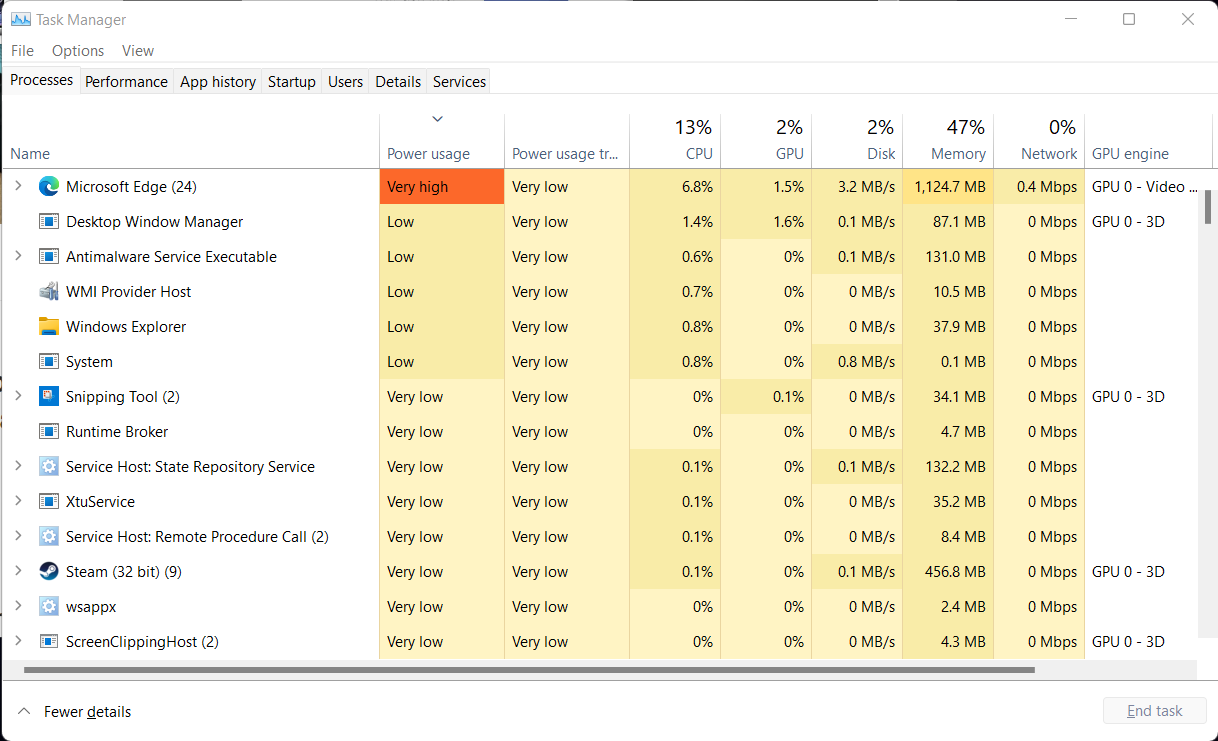
首先,若要進一步瞭解不同的應用程式如何使用電池,請按下 Ctrl+Shift+Escape 開啟工作管理員。確定已選取「更多詳細資料」下拉式功能表 然後捲動至畫面右側,查看「電源使用量」此資料欄可顯示哪些應用程式耗用最多電力給您的系統。瞭解耗電量最大的應用程式可協助您決定要關閉哪些耗電量大的應用程式。在不瞭解應用程式的情況下關閉應用程式可能會有風險,因此在按兩下關閉之前,請確保您瞭解任何應用程式正在執行的內容。
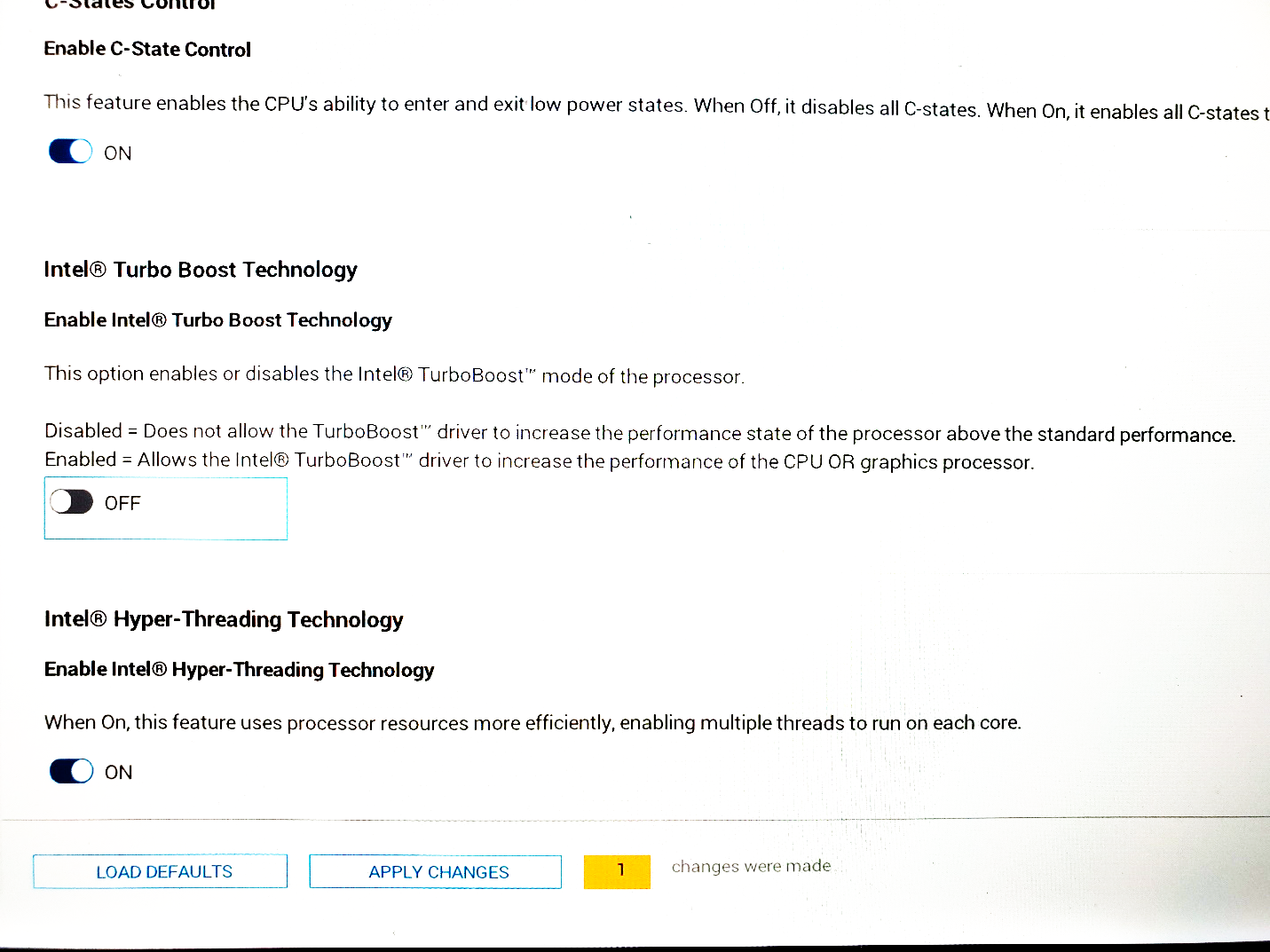
停用 Intel 的「渦輪加速」功能也可增加系統的電池運作時間,但會降低一些效能。首先輸入 Dell 的 BIOS 設定 (這是如何 從 Dell 電腦上的 Microsoft Windows 存取 UEFI (BIOS) 系統設定 ,以協助進入 BIOS 設定),然後在「效能」標籤下向下捲動至「Intel Turbo Boost 技術」,並將選項變更為「關閉」。這可降低系統的最大效能,但也會對系統的電池運作時間產生正面影響。
另一個可用來了解系統如何消耗能源的高級工具是英特爾的 SoC Watch。Intel SoC Watch 會分析 CPU 使用的能源,以識別使用過多能源的任何特定系統行為。您可以瞭解有關英特爾 SoC Watch 的更多資訊,並直接從英特爾網站下載該工具。
受影響的產品
XPS文章屬性
文章編號: 000204374
文章類型: How To
上次修改時間: 15 5月 2026
版本: 4
向其他 Dell 使用者尋求您問題的答案
支援服務
檢查您的裝置是否在支援服務的涵蓋範圍內。