如何在戴尔笔记本电脑上执行电池校准周期
摘要: 此过程有助于解决笔记本电脑电池放电过快或电池电量百分比突然下降的问题(例如:电量在短时间内从 20% 下降到 6%)。
本文章適用於
本文章不適用於
本文無關於任何特定產品。
本文未識別所有產品版本。
說明
准备工作
在继续执行这些高级步骤之前,请确保您已完成戴尔电池支持库页面上的基本步骤,包括:
- 在 Dell SupportAssist 中检查电池健康状况
- 运行戴尔硬件诊断程序(ePSA/SupportAssist 启动前)
- 更新 BIOS、芯片组驱动程序和电源管理驱动程序
- 查看 Windows 基本电源设置
- 应用标准电池保养和优化措施
电池校准周期
提醒:此过程可能需要几小时才能完成。
提醒:建议最多执行三次电池校准循环,以确保笔记本电脑的电池已完全校准。
- 在计算机处于关闭状态时开始操作。
- 按下计算机上的电源按钮,然后立即开始按 F2 键(每秒按一次)以进入 BIOS 设置。
- 导航至 Power Management > Battery Charge Configuration。
- 确保将 BIOS Battery Charge Configuration 设置为 Standard。
- 保存所有更改并退出 BIOS。
- 首先将交流适配器的一端插入墙上插座,将另一端连接至笔记本电脑。在连接交流适配器后,确保笔记本电脑已开始充电(位于充电端口旁边的电池充电指示灯将亮起)。
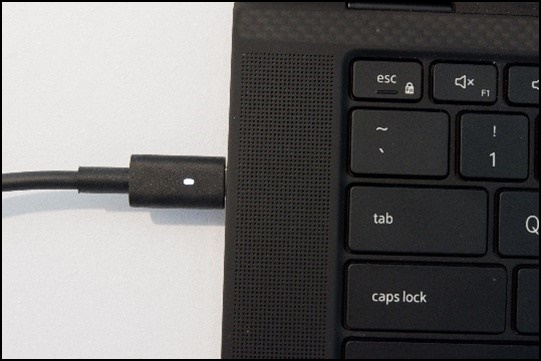
图 1:连接到计算机的交流适配器提醒:请务必使用计算机随附的交流适配器。 - 在笔记本电脑处于关闭或睡眠状态时,将电池充电至 100%(等待充电端口旁边的电池充电指示灯熄灭)。
- 断开交流适配器的连接。
- 正常使用笔记本电脑,直到其电池电量达到极低水平,且系统自动关机或休眠。
- 在不开机的情况下,重新连接交流适配器,并不间断地将电池充电至 100%(等待充电端口旁边的电池充电指示灯熄灭)。
- 一旦笔记本电脑充电达到 100%,便是完成了一个电池校准周期。
- 开机并检查充电指示灯现在是否能正确更新状态。
有关戴尔电池使用和故障处理的更多信息,请参阅以下戴尔知识库文章:
如何在戴尔笔记本电脑上执行电池校准周期
时长:00:53
隐藏式字幕:本视频提供多种语言版本。单击“Closed Caption”图标并选择所需的语言。
其他資訊
受影響的產品
G Series, Alienware, Dell Laptops, Dell Plus, Dell Pro, Dell Pro Max, Dell Pro Plus, Dell Pro Premium, Inspiron, Latitude, Dell Pro Rugged, Vostro, XPS, Legacy Laptop Models, Mobile Workstations, Dell Pro Max 16 XE MC16250文章屬性
文章編號: 000205559
文章類型: How To
上次修改時間: 01 9月 2026
版本: 11
向其他 Dell 使用者尋求您問題的答案
支援服務
檢查您的裝置是否在支援服務的涵蓋範圍內。